Tabuľky programu Excel sú jednoducho vysvetlené!
Tabuľky vám umožňujú jednoduchšie a rýchlejšie vyhodnotiť údaje v programe Excel. Tabuľky programu Excel majú oproti jednoduchému zadávaniu hodnôt (nazývaných aj zoznamy údajov) veľa výhod.
Výhody tabuliek programu Excel
Medzi výhody tabuliek patria:
- Zabráni sa chybám pri triedení
- Tabuľka programu Excel sa automaticky rozšíri o nové položky
- Ak sa tabuľka používa ako databáza pre diagramy alebo kontingenčné tabuľky, automaticky sa odovzdávajú nové údaje
- Môžete použiť vizuálne filtre alebo krájače údajov
- Môžete použiť funkciu rýchlej analýzy
Viac informácií o výhodách tabuľky programu Excel sa dozviete na konci článku.
V tomto článku sa však najskôr budeme zaoberať tým, ako vytvoriť tabuľku Excel, naformátovať ju a vykonať jednoduché vyhodnotenia.
Čo je tabuľka programu Excel?
Jeden možno previesť rozsahy buniek v programe Excel do tabuľky. Získate tak prístup k ďalším funkciám, ktoré vám pomôžu lepšie vyhodnotiť položky v tabuľke. Tabuľka obsahuje napríklad hlavičky stĺpcov, pomocou ktorých máte prístup k filtrom a triedeniu priamo na mieste. Získate tiež prístup k možnostiam formátovania, ako je napríklad tieňovanie pruhov. V neposlednom rade je možné automaticky vkladať aj riadky výsledkov.
Ukážková tabuľka na stiahnutie
Vytvorte tabuľku programu Excel
Tabuľky programu Excel môžete vytvoriť dvoma rôznymi spôsobmi:
- Vložiť -> Tabuľka. Potom sa otvorí dialógové okno s otázkou, ktorá oblasť sa má previesť na tabuľku a či má táto oblasť nadpisy, ktoré by sa mali previesť na hlavičky stĺpcov tabuľky.
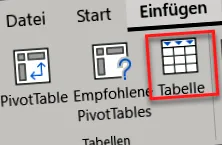
- Prípadne môžete označiť oblasť, ktorá sa má previesť, a potom pomocou kombinácie klávesov CTRL + T otvorte dialógové okno na vytvorenie tabuľky.
Rozbaliť tabuľku
- Oblasť tabuľky sa dá neskôr rozšíriť kliknutím na roh tabuľky vpravo dole a otvorením oblasti tabuľky.
- Tabuľka sa tiež automaticky rozšíri, ak zadáte niečo pod posledným riadkom tabuľky alebo napravo od tabuľky.
- Ďalšou možnosťou je kliknúť do tabuľky, čím sa na páse s ponukami otvorí karta Koncept. Potom kliknite na „Zmeniť veľkosť tabuľky“.
- Tabuľka sa tiež automaticky rozšíri, ak zadáte niečo pod posledným riadkom tabuľky alebo napravo od tabuľky.
- Ďalšou možnosťou je kliknúť do tabuľky, čím sa na páse s ponukami otvorí karta Koncept. Potom kliknite na „Zmeniť veľkosť tabuľky“.
Pridajte a odstráňte riadky a stĺpce
Ak sa v oblasti, v ktorej sa nachádza tabuľka, pridajú alebo odstránia riadky alebo stĺpce, tabuľka sa tiež automaticky rozšíri alebo zmenší. Prípadne môžete kliknúť pravým tlačidlom myši na tabuľku a vykonať v nej zmeny pomocou položiek „Vložiť riadky/stĺpce“ a „Odstrániť riadky/stĺpce“.
Triedenie a filtrovanie tabuliek programu Excel
V záhlavích stĺpcov tabuľky sú rozbaľovacie polia. Ak kliknete sem, otvorí sa dialógové okno, nad ktorým môžete triediť a filtrovať. Podľa toho, aký typ záznamov je v riadkoch tabuľky v príslušnom stĺpci, získate prístup k filtrom textu, čísel a dátumu. Prípadne môžete kliknúť pravým tlačidlom myši na tabuľku a vykonať zmeny pomocou položiek „Zoradiť“ a „Filtrovať“.
Naformátujte tabuľku Excel
Na karte Dizajn (vyberte bunku v tabuľke) nájdete možnosti formátu tabuľky. Tu máte možnosť:
- Skryť a zobraziť hlavičky
- Skryť a zobraziť výsledné čiary
- Zvýraznite prvý a posledný stĺpec
- Upravte pruhované riadky a stĺpce. Týmto sa zvýrazní každý ďalší riadok/stĺpec
- Skryť a zobraziť tlačidlo filtra
V oblasti štýlov tabuľky nájdete rôzne štýly tabuliek, ktoré je možné ľahko vybrať kliknutím myši. Môžete si tiež vytvoriť svoje vlastné šablóny formátu tabuľky, ktoré zodpovedajú vášmu firemnému dizajnu.
V oblasti štýlov tabuliek nájdete rôzne štýly tabuliek, ktoré je možné ľahko vybrať kliknutím myši. Môžete si tiež vytvoriť svoje vlastné šablóny formátu tabuľky, ktoré zodpovedajú vášmu firemnému dizajnu.
Aktivujte výsledný riadok
Riadok s výsledkami je možné aktivovať na karte Dizajn v časti Možnosti formátu tabuľky. Prípadne môžete jednoducho zadať funkciu pod posledným riadkom tabuľky, ktorá napríklad sčíta vyššie uvedené hodnoty. Toto rozpozná tabuľku a aktivuje riadok s výsledkami. Tu môžete vybrať funkcie, ktoré vyhodnotia viac hodnôt. Napríklad súčet, priemer, počet atď. Funkcia čiastočného výsledku je tu vytvorená predvolene, ale do riadku výsledku môžete tiež napísať svoje vlastné vzorce.
Vyhodnoťte tabuľku Excel pomocou kontingenčných tabuliek
Tabuľky je možné použiť ako základ pre kontingenčné tabuľky, a preto je hodnotenie pomocou kontingenčných tabuliek ponúkané aj v malom tvare na karte Koncept pod tlačidlom „Zhrnutie pomocou kontingenčnej tabuľky“.
Veľkou výhodou tohto prístupu je, že pri zadávaní nových údajov do tabuľky nemusí byť oblasť údajov kontingenčnej tabuľky znova a znova upravovaná, pretože kontingenčná tabuľka vždy používa ako zdroj údajov celú tabuľku.
Aby ste tiež lepšie pochopili, odkiaľ kontingenčná tabuľka čerpá svoje údaje, je vhodné dať tejto karte na karte Dizajn zmysluplný názov. Názov sa odporúča začínať predponou tab_, aby ste z názvu mohli zistiť, že ide o tabuľku.
Vzorce v tabuľkách programu Excel
Ak zadáte vzorce do prvého riadku tabuľky, automaticky sa rozšíri pre všetky riadky tabuľky. Môžete tiež počítať v rámci tabuliek a vytvárať vzorce pomocou hodnôt z príslušných stĺpcov tabuľky. Ak pri vytváraní vzorcov vyberiete jednotlivé bunky alebo rozsahy buniek kliknutím myši, notácia pre konkrétnu tabuľku je iná. Informácie o riadku sa automaticky určujú z kontextu, kde sa nachádza vzorec, a v samotnom vzorci sa nezobrazujú osobitne.
Tu je prehľad toho, ako sú jednotlivé oblasti v tabuľke pomenované.
Ak píšete vzorec v tabuľke alebo v iných bunkách, môžete pomocou názvu tabuľky ovládať príslušné oblasti a zabudovať ich do svojich vzorcov.
Napr .: = SUM (tabuľka 1)
Hneď ako zadáte názov tabuľky, objaví sa náhľad Intellisense, kde môžete doplniť názov tabuľky klávesom Shift. Ak potom napíšete [, zobrazí sa výber z jednotlivých oblastí tabuľky, ktoré je možné vybrať.
Rýchla analýza
Ak vyberiete oblasti v tabuľke, v pravom dolnom rohu sa zobrazí ikona, pomocou ktorej sa dostanete k rýchlej analýze. Tu môžete zvoliť podmienené formátovanie a zobraziť ho ako diagram atď. Iba pomocou niekoľkých kliknutí myšou. Môžete tiež kliknúť pravým tlačidlom myši na bunku tabuľky a vykonať rýchlu analýzu.
Vytlačte si excelovú tabuľku
Ak chcete tabuľku vytlačiť, najskôr vyberte oblasť tabuľky. Najlepšie to urobíte, keď kliknete do tabuľky a potom oblasť vyberiete pomocou kombinácie klávesov CTRL-A. Potom otvorte dialógové okno tlače pomocou klávesov CTRL-P a v nastaveniach vyberte možnosť „Tlačiť výber“.
Prevod tabuľky programu Excel na rozsah
Tabuľky programu Excel je tiež možné previesť späť do bežných dátových oblastí. Kliknite na položku „Previesť do oblasti“ na karte Koncept alebo kliknite pravým tlačidlom myši na položku „Tabuľka“ -> „Previesť na oblasť“.
Tabuľky vs. zoznamy - Aké sú výhody?
Tabuľky majú veľkú výhodu oproti zoznamom, že každá zmena, ktorú urobíte v existujúcej základnej tabuľke, sa automaticky použije na napr. B. prevedú sa kontingenčné tabuľky, grafika a ďalšie cieľové oblasti, ktoré odkazujú na túto základnú tabuľku. Čo to znamená podrobne?
Na prvom hárku ukážkového súboru nájdete zoznam s niekoľkými tisíckami záznamov.
Výhoda 1: Vyvarujte sa triedeniu ako zdroja chyby
Spoločným problémom veľkých zoznamov s mnohými riadkami a stĺpcami je, že keď zoradíte taký veľký zoznam, náhodne nevyberiete všetky stĺpce alebo riadky. To potom má za následok, že uskutočnené triedenie je obmedzené na vyznačenú podoblasť zoznamu, zatiaľ čo zvyšok zostáva nezmenený. V príklade videa po zoradení sa čisté a hrubé sumy predaja v stĺpcoch G a H už nezhodujú so skutočnými súvisiacimi údajovými záznamami v stĺpcoch B až F. Celý súbor údajov je prakticky „vystrelený“.
To sa vám pri stole nemôže stať.
Do existujúceho zoznamu previesť na tabuľku, označte celú (!) oblasť tohto zoznamu; potom choďte do ponuky "Vložiť" a kliknite na "Tabuľka". Mimochodom, je to o niečo rýchlejšie, ak po vybratí zoznamu použijete skratku Ctrl + T použitím. Hneď ako v dialógovom okne „Vytvoriť tabuľku“ kliknete na OK, celá označená oblasť sa prevedie do tabuľky.
Vždy sa uistite, že váš zoznam obsahuje nadpisy (toto sa odporúča minimálne pre väčšinu základných súborov) a podľa potreby aktivujte alebo deaktivujte príslušné políčko v dialógovom okne.
V hornom riadku novej tabuľky teraz vidíte, že predchádzajúce názvy stĺpcov boli prevedené na filtre. Ak omylom vyberiete a zoradíte iba prvé štyri stĺpce (ako je to popísané vyššie v príklade so zoznamom), v tabuľke - na rozdiel od zoznamu - budú údaje v neoznačených stĺpcoch stále zahrnuté a automaticky zoradené správne. The V podobe tabuľky je pri každom triedení a filtrovaní vždy zahrnutá celá dostupná oblasť záznamu údajov a zabraňuje neúmyselnému čiastočnému triedeniu alebo roztrhnutiu súvisiacich údajov.
Výhoda 2: Automatické rozšírenie stola
Ďalšou výhodou tabuliek je ich automatické rozširovanie. Napríklad ak niekde pridáte nový stĺpec, bude integrovaný do existujúcej tabuľky. Ak potrebujete vzorec pre vložený stĺpec, jednoducho ho napíšete do ľubovoľnej prázdnej bunky v tomto novom stĺpci a nový vzorec sa automaticky použije v príslušnom stĺpci pre celú tabuľku.
Ale pozor: To isté platí, ak v tomto stĺpci už existujú vzorce. To znamená: Ak z nejakého dôvodu potrebujete pre jeden údajový záznam iný vzorec a zmeníte obsah v bunke, tento vzorec sa automaticky použije vo všetkých (!) Ostatných údajových záznamoch hore a dole.
To, čo platí pre stĺpce, samozrejme funguje aj pre riadky v tabuľke. Ak pridáte nový údajový záznam na koniec existujúcej tabuľky v nasledujúcom prázdnom riadku, všetky vzorce vo vyššie uvedenom stĺpci sa automaticky prenesú do tohto nového údajového záznamu. To isté platí, ak medzi riadok vložíte riadok.
Na rozdiel od tabuľky, so zoznamom vo všetkých týchto prípadoch by ste museli nový vzorec manuálne preniesť do zodpovedajúcich prázdnych buniek všetkých ostatných dátových záznamov, čo je vždy určitý zdroj chyby.
Výhoda 3: Automatický prenos nových údajov
Ďalšou rozhodujúcou výhodou tabuliek je, že každé rozšírenie tabuľky, ktoré sa používa napríklad ako východiskový bod pre kontingenčnú tabuľku alebo grafické vyhodnotenie (diagram) atď., Je do týchto hodnotení zahrnuté automaticky. Na druhej strane v prípade zoznamov by ste pre každú jednotlivú expanziu v cieľovej oblasti museli manuálne upraviť zmenenú oblasť údajov, t. J. Zdroje údajov kontingenčnej tabuľky alebo diagramu atď.
Ako vyzerá vytváranie a vkladanie kontingenčnej tabuľky v praxi, si môžete pozrieť na videu od 4:00 min. Mimochodom, vo videu sa dozviete, čo to vlastne kontingenčná tabuľka je a ako ju vytvoriť.