Téma Stiahnite si zadarmo aplikácie Google Play do svojho počítača alebo notebooku so systémom Windows
›Fóra› Ďalšie otázky ›Stiahnite si zadarmo aplikácie Google Play do počítača alebo notebooku so systémom Windows
Stiahnite si zadarmo aplikácie a hry z obchodu Google Play na stolnom počítači alebo počítači so systémom Windows pomocou niekoľkých jednoduchých krokov.
Ak máte tablet alebo smartphone s Androidom, ste tu, aby ste si stiahli obchod Google Play a mali prístup k hrám a aplikáciám.
Aktualizácia: ako umiestniť aplikácie pre Android a Google Play na Mac - >>>
Stiahnite si aplikácie z obchodu Google Play do počítača alebo notebooku
Ak hráte niektoré z najpopulárnejších hier, ako napríklad Clash of Clans, Asphalt 8, Angry Birds alebo Fruit Ninja, môžete si sťahovať a inštalovať aplikácie z Obchodu Google Play priamo do svojho PC alebo notebooku so systémom Windows - oveľa lepšie v notebooku s dotykovou obrazovkou, ale nie je to potrebné.
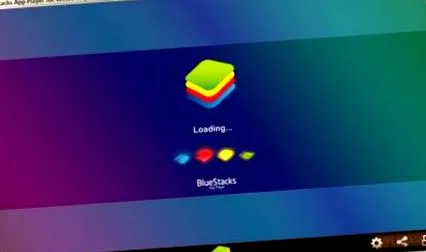
1) Ak chcete získať prístup k aplikáciám Google Play, musíte mať nainštalovanú platformu. “prehrávač aplikácií„. Príkladom toho môže byť BlueStacks, ktorý tiež používam. Je to len to, že v bezplatnej verzii musíte prijímať reklamy - dokonca aj nežiaduce inštalácie aplikácií, ale našťastie tam zostanú, pokiaľ k nim nemáte prístup, to vám nevadí. Môžete tak byť pokojní a mať prístup iba k svojim obľúbeným hrám a aplikáciám.
Je tu tiež alternatíva k BlueStacks, ale ktoré som netestoval. Napríklad je tu Youwave, ktorá robí to isté, ale nie je zadarmo. Cena je 19,99 dolárov, platí sa cez Paypal.
Ak chcete prístup k aplikáciám Google Play prostredníctvom prehľadávača, existuje špeciálne rozšírenie s názvom ManyMo, ktoré umožňuje prístup k aplikáciám Google Play. Prehliadaču sa vyhýbam, pretože môže prasknúť a stratiť všetko, čo ste neuložili. Existujú ale aj hry Google Play, ktoré nevyžadujú ukladanie na každom kroku a uchovávajú údaje v účte, aj keď prehľadávač praskne. Máte však prístup aj k aplikáciám Google Play. Dobrou správou je, že je k dispozícii zadarmo.
K dispozícii je tiež Andy Emulator, ktorý vám umožňuje prevádzkovať stock Android vo virtuálnom emulátore, potrebujete určitú výpočtovú silu a internetové pripojenie, ale bude to fungovať. Ak ale máte najmodernejší notebook s veľkou pamäťou RAM a špičkovým procesorom, nebude to problém, naopak.
Vývojári softvéru vedia, že na vašom notebooku je možné vytvárať virtuálne stroje a jeden z nich je možné nastaviť na spustenie systému Android, takže odtiaľ budete mať neskôr prístup k požadovaným aplikáciám.
Aktualizácia: Tentokrát používam Koplayer a vrelo odporúčam. Bluestacks som sa vzdal, bolo to v poriadku, kým som neaktualizoval na verziu 2.0. Potom som otestoval Andy emulátor, Nepáči sa mi, ako to vyzerá. Momentálne používam na počítači Koplayer pre Clash Royale a funguje to ako žiletka, bez oneskorenia, bez problémov. Je tiež rýchly a veľmi stabilný v porovnaní s ostatnými. Zatiaľ je 5 hviezdičiek v hodnotení pre KOPLAYER.
Veľa šťastia pri sťahovaní aplikácií Google Play do počítača alebo notebooku so systémom Windows !