Tipy na retušovanie fotografií
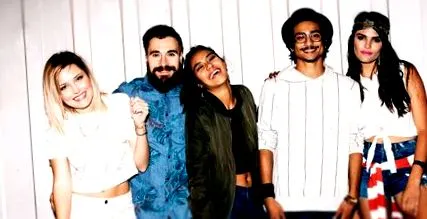
Vyberte fotografiu, ktorú chcete opraviť.
Momentky zachytávajú nezabudnuteľné okamihy, ale často majú menšie chyby, pretože sa vyskytujú veľmi spontánne.
V tomto výučbe vám chceme ukázať, ako narovnať obrázok a odstrániť škvrny alebo nežiaduce objekty pomocou fotografie s menšími chybami. Dozviete sa tiež, ako pridať efekt rozostrenia na zvýraznenie hlavného objektu a ako použiť filter, aby fotografia vyzerala teplejšie.
Pomocou týchto jednoduchých krokov môžete z dobrých obrázkov urobiť prvotriedne obrázky, ktoré sú ideálne na tlač alebo zverejnenie na sociálnych sieťach.
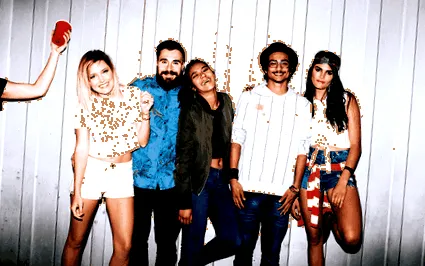
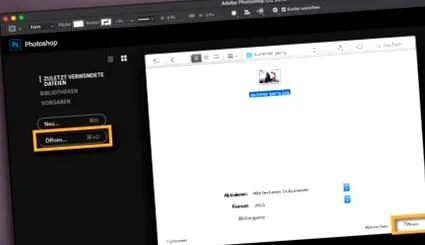
Otvorte fotografiu vo Photoshope.
Spustite Photoshop. Kliknite na položku Otvoriť na úvodnej obrazovke alebo stlačte kombináciu klávesov Command + O (Ctrl + O v systéme Windows).
Vyberte fotografiu v počítači a kliknite na Otvoriť.
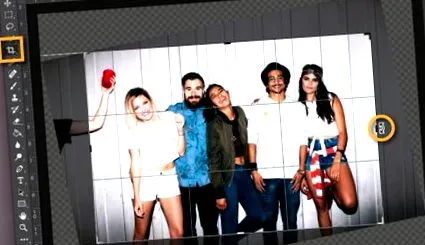
Vyrovnajte krivú fotografiu.
Pomocou nástroja na orezanie môžete narovnať krivé fotografie.
Vyberte nástroj Orezať na paneli nástrojov alebo stlačte kláves C.
Umiestnite kurzor tesne mimo obrázok, kým sa nezmení na zakrivenú šípku. Kliknutím a potiahnutím fotografiu otočíte.
Keď skončíte, stlačte kláves Enter.
na odstránenie škvŕn.
Pomocou štetca na liečenie oblasti odstráňte z fotografie nepríjemné objekty alebo šmuhy. Na paneli nástrojov vyberte Štetec na liečenie bodiek.
Poznámka: Aby ste mohli pracovať presnejšie, môžete zväčšiť jednotlivé oblasti obrázka súčasným stlačením klávesov Command a Plus (Ctrl + Plus v systéme Windows). Ak chcete zobrazenie oddialiť, stlačte klávesy Command a Mínus (Ctrl + Mínus v systéme Windows).
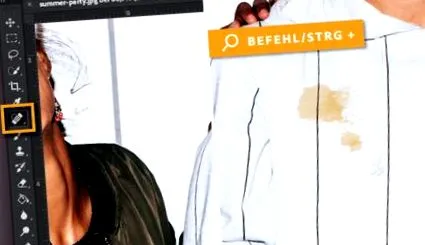
Kliknite a pretiahnite štetec cez oblasti, ktoré chcete odstrániť.
Poznámka: Kláves # zväčší Area Healing Brush. Pomocou klávesu „v systéme macOS (klávesa Ö v systéme Windows) zmenšíte veľkosť hrotu kefy.
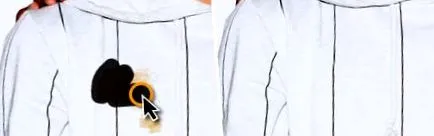
Odstráňte rušivé predmety.
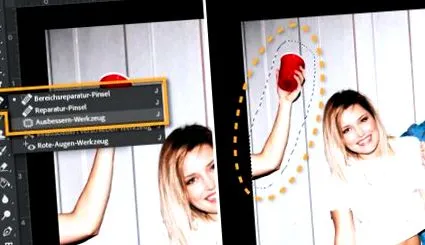
Nástroj na opravu je možné použiť na odstránenie väčších nepríjemných objektov z fotografií. Ak to chcete urobiť, najskôr vyberte oblasť, ktorá by sa mala odstrániť. Potom vyberiete oblasť, ktorou chcete nahradiť prvú oblasť.
Dlho kliknite na Štetec na liečenie oblasti. Vyberte nástroj na opravu.
Kliknite a presuňte kurzor na oblasť, ktorú chcete odstrániť. Keď budete s oblasťou výberu spokojní, uvoľnite kurzor.
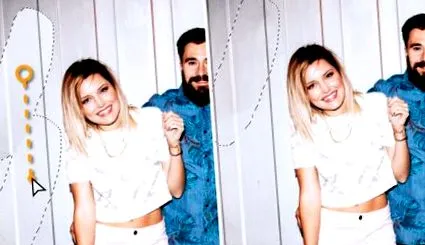
Ďalej kliknite a potiahnite kurzor mimo oblasť výberu cez oblasť, ktorá bude slúžiť ako zdroj pre retuš.
V tomto príklade sme najskôr vybrali oblasť, ktorá sa má odstrániť (rameno a červený pohár), a potom sme vertikálne pod ňou označili oblasť na prázdnej stene.
Po dokončení môžete odstrániť cestu na výber nástroja na opravu. Ak to chcete urobiť, stlačte kombináciu klávesov Command + D (Ctrl + D v systéme Windows) alebo kliknite na možnosť „Vybrať> Zrušiť výber“.
Pridajte efekt rozostrenia.
Galéria Blur ponúka efekty rozostrenia, ktoré môžete použiť na zvýraznenie určitých oblastí obrázka.
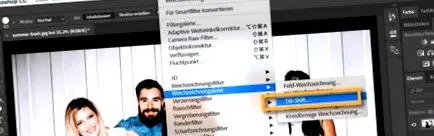
Vyberte možnosť „Filter> Galéria rozmazania> Tilt-Shift“.
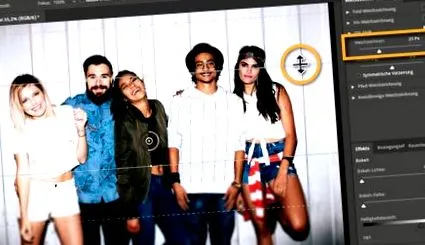
Kliknutím a potiahnutím vodorovných čiar posuňte oblasť, kde chcete použiť efekt rozostrenia. Na tejto fotografii bol efekt použitý na hornú a dolnú časť obrázka. Týmto spôsobom bude zaostrené na tváre.
Pomocou posúvača rozostrenia môžete ovládať intenzitu efektu.
Po dokončení kliknite na tlačidlo „OK“ v ľavom hornom rohu.
Viac informácií o rôznych možnostiach v galérii Blur nájdete v príručke Blur and Motion Effects.
Pridajte fotografické filtre.
Pomocou fotografických filtrov môžete svojim fotografiám poskytnúť jedinečný farebný efekt, podobný filtrom Instagram.
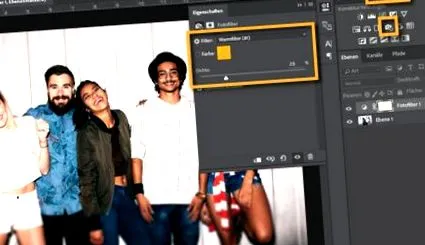
V pracovnej oblasti vpravo otvorte panel „Opravy“. Ak ovládací panel nie je viditeľný, vyberte položky Okno> Úpravy.
Kliknite na ikonu filtra fotografií. Na paneli Vlastnosti vyberte z ponuky filter. Na túto fotografiu bol použitý sépiový filter, ktorý dodáva obrázku teplejší odtieň. Pomocou posúvača „Hustota“ upravte intenzitu vzhľadu.
Po dokončení panel zavrite kliknutím na dvojitú šípku v hornej časti panela Vlastnosti.
Opravte ďalšie fotografie.
Vašu opravenú fotografiu je možné teraz zdieľať alebo vytlačiť.
Použite tieto tipy na ďalšie fotografie. Kliknutím na odkazy nižšie nájdete ďalšie spôsoby optimalizácie fotografií.