V aplikácii Illustrator používajte pravítka, mriežky a sprievodcov
某些 Creative Cloud 应用 程序 、 服务 和 功能 在 中国 不可 用。

Pomocou pravítok
Pomocou pravítok môžete presne umiestniť a merať objekty v okne kreslenia alebo v kresliacej oblasti. Počiatok pravítka, tj bod, v ktorom sa objaví „0“, sa nazýva nulový bod pravítka.
Illustrator má samostatné pravítka pre dokumenty a návrhové plochy. Naraz však môžete použiť iba jedno z týchto pravítok.
Globálni vládcovia sa zobrazujú v hornej a ľavej časti okna kreslenia. Nulový bod štandardného pravítka je v ľavej hornej časti okna kreslenia.
Pravítka na umelecké dosky sa zobrazujú v hornej a ľavej časti aktívneho kresliaceho plátna. Predvolené nulové pravítko pre návrhové plochy je v ľavom hornom rohu návrhovej plochy.
Rozdiel medzi pravítkami oblasti kreslenia a globálnymi pravítkami je ten, že keď vyberiete pravítka oblasti kreslenia, východiskový bod závisí od aktívnej oblasti kreslenia. Môžete tiež nastaviť rôzne počiatočné body pre pravítka pre návrhové plochy. Zmena pôvodu pravítka pre návrhové plochy však neovplyvní výplne vzorov objektov v návrhových plochách.
Predvolený bod začiatku pre globálne pravítko je v ľavom hornom rohu prvého plátna, zatiaľ čo predvolený bod začiatku pre pravítka plátna je v ľavom hornom rohu každého plátna.
- Ak chcete zobraziť alebo skryť pravítka, vyberte položky Zobraziť> Vládcovia> Zobraziť pravítka alebo Zobraziť> Vládcovia> Skryť pravítka.
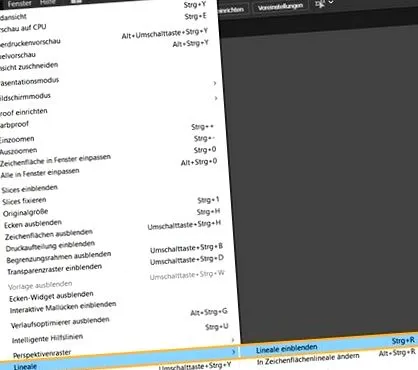
Ak chcete prepínať medzi pravítkami na kresliacich plochách a globálnymi vládcami, vyberte položky Zobraziť> Pravítka> Zmeniť na globálne pravítka alebo Zobraziť> Pravítka> Zmeniť na pravítka na návrhovej ploche. Pravidlá pre návrhové plochy sú predvolene zobrazené, takže v podponuke Pravítka sa zobrazuje možnosť Zmeniť na globálnych vládcov.
Ak chcete zobraziť alebo skryť pravítka videa, vyberte Zobraziť> Zobraziť pravítka videa alebo Zobraziť> Skryť pravítka videa.
Ak chcete zmeniť pôvod pravítka, posuňte ukazovateľ nad priesečník pravítok a presuňte ho do bodu, kde chcete nastaviť nový počiatok pravítka.
Pri ťahaní krížik v okne a v pravítkach zobrazuje meniacu sa polohu nulového bodu globálneho pravítka.
Poznámka: Zmena nulového bodu globálneho pravítka ovplyvňuje rozdelenie vzorov.
Ak chcete obnoviť pôvodný pôvod pravítka, dvakrát kliknite na priesečník pravítok v ľavom hornom rohu.
V súradnicovom systéme sa teraz namiesto prvého štvorca používa štvrtý kvadrant. To znamená, že v aplikácii Illustrator CS5 hodnoty osi Y klesajú a hodnoty osi X sa zvyšujú doprava.
Pre dokumenty z predchádzajúcich verzií Illustratoru zostanú globálne pravítka na pozícii nastavenej v dokumente z predchádzajúcej verzie. Nulový bod nie je posunutý do ľavého horného rohu, ale súradnicový systém stále používa štvrtý kvadrant.
Zmena súradnicového systému a nulového bodu pravítka sa nevzťahuje na použitie skriptov. Takže môžete pokračovať v používaní svojich predchádzajúcich skriptov. Keď však transformujete objekty pomocou skriptov, ich súradnice Y sa budú líšiť od hodnôt nastavených v používateľskom rozhraní Illustratoru. Predpokladajme, že vykonávate ťah s Y = +10 bodov. Ak chcete dosiahnuť rovnaký posun so skriptom, musíte použiť transformáciu s Y = -10 bodov.
Zmeňte mernú jednotku
Predvolená jednotka merania v Illustratore je bod (jeden bod je 0,3528 mm). Môžete zmeniť jednotku, ktorú Illustrator používa na všeobecné merania, ťahy a text. Predvolenú jednotku môžete prepísať zadaním hodnôt do polí.
- Ak chcete zmeniť predvolené merné jednotky, vyberte položky Upraviť> Predvoľby> Jednotky (Windows) alebo Illustrator> Predvoľby> Jednotky (Mac OS). Potom vyberte jednotky pre možnosti Všeobecné, Obrys a Text. Ak ste v predvoľbách písma vybrali možnosť „Zobraziť ázijské možnosti“, môžete tiež zobraziť jednotku, najmä pre ázijské písma.
Poznámka: Možnosť Jednotka v časti „Všeobecné“ ovplyvňuje pravítka, meranie vzdialeností medzi bodmi, pohyb a transformáciu objektov, nastavenie mriežkových a vodiacich rozstupov a vytváranie tvarov.
tip: Ak zmiešate pica a point, môžete určiť hodnoty ako XpY. X a Y znamenajú pica a point (napr. 12p6 pre 12 pica, 6 bodov).
Použite mriežku
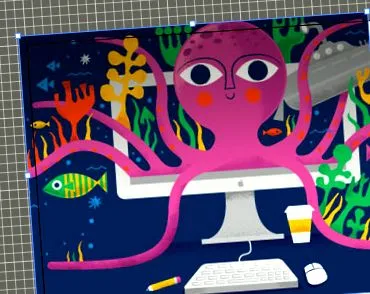
Mriežka sa objaví za kresbou v okne kreslenia. Nevytlačí sa.
- Ak chcete mriežku zobraziť alebo skryť, vyberte položky Zobraziť> Zobraziť mriežku alebo Zobraziť> Skryť mriežku.
- Ak chcete prichytiť objekty k mriežke, vyberte položky Zobraziť> Prichytiť k mriežke. Vyberte objekt, ktorý chcete presunúť, a presuňte ho na požadované miesto.
Ak sú obrysy objektu vzdialené od mriežky 2 pixely, dôjde k jeho prichyteniu k danému bodu.
Poznámka: Keď zvolíte Zobraziť> Zobraziť ukážku pixelov, možnosť Prichytiť k mriežke sa zmení na Prichytiť k pixelu.
- Ak chcete určiť medzery medzi čiarami mriežky, typ mriežky (čiary alebo body), farbu mriežky alebo to, či sa mriežky zobrazia pred alebo za kresbou, vyberte položky Upraviť> Predvoľby> Sprievodcovia a mriežky (Windows) . Illustrator> Predvoľby> Sprievodcovia a tabuľky (Mac OS).
Používajte sprievodcov
Vodiace čiary vám pomôžu zarovnať textové a grafické objekty. Môžete vytvoriť vodítka pravítka (priame zvislé alebo vodorovné čiary) a vodiace objekty (vektorové objekty prevedené na vodiace čiary). Rovnako ako mriežka, ani vodítka nie sú vytlačené.
Môžete si vybrať medzi dvoma typmi pomocných čiar - bodmi a čiarami. Môžete tiež zmeniť farbu sprievodcov, a to buď na preddefinované farby sprievodcov, alebo na farby, ktoré si vyberiete z výberu farieb. Vodiace čiary nie sú predvolene uzamknuté, takže ich môžete presúvať, meniť, mazať alebo konvertovať späť. V prípade potreby máte možnosť ukotviť vodiace lišty v ich polohe.
- Ak chcete zobraziť alebo skryť pokyny, vyberte Zobraziť> Sprievodcovia> Zobraziť sprievodcov alebo Zobraziť> Sprievodcovia> Skryť vodítka.
- Ak chcete zmeniť nastavenia sprievodcu, vyberte Upraviť> Predvoľby> Sprievodcovia a mriežky (Windows) alebo Illustrator> Predvoľby> Sprievodcovia a mriežky (Mac OS).
- Ak chcete vodítka uzamknúť, vyberte položky Zobraziť> Vodítka> Zamknúť vodítka.
Tvorba smerníc
Ak chcete previesť vektorové objekty na sprievodcov, vyberte ich a vyberte položky Zobraziť> Sprievodcovia> Vytvoriť vodítka.
Práca s viacerými vodidlami je uľahčená ich presunutím do vlastnej vrstvy.
Ak chcete, aby boli vodiace lišty obmedzené na oblasť kreslenia a nepresahovali celý pracovný priestor, vyberte nástroj Artboard a presuňte vodítka na oblasť kreslenia.
Presun, odstránenie alebo konverzia pokynov
Ak chcete sprievodcu presunúť, presuňte ho alebo skopírujte.
Sprievodcu odstránite stlačením klávesu Odstrániť (Windows) alebo Odstrániť (Mac OS) alebo zvoliť Vystrihnúť alebo Upraviť> Odstrániť.
Ak chcete odstrániť všetkých sprievodcov naraz, vyberte položky Zobraziť> Sprievodcovia> Odstrániť sprievodcov.
Ak chcete previesť objekt vodiacej čiary späť na normálny grafický objekt, vyberte vodiacu čiaru a zvoľte Zobraziť> Pokyny> Previesť pokyny späť na.
Zarovnajte objekty podľa ukotvovacích bodov a smerníc
Pri zarovnávaní do bodu je zarovnanie založené na polohe kurzora, nie na okrajoch ťahaného objektu.
Ak je ukazovateľ od pixelu ukotvenia alebo vodítka vzdialený 2 pixely alebo menej, prichytí sa k bodu. Po zarovnaní sa ukazovateľ zmení z plnej šípky na obrys šípky.
Používajte inteligentných sprievodcov
Inteligentní sprievodcovia sú dočasní sprievodcovia, ktorí sa objavujú pri vytváraní a úprave objektov alebo kresbových plátov. Pomáhajú pri zarovnávaní, úprave a transformácii objektov alebo artboardov vzhľadom na iné objekty a/alebo artboardy automatickým zarovnávaním a zobrazovaním hodnôt polohy a delta hodnôt X a Y. V predvoľbách Inteligentného sprievodcu môžete nastaviť typ inteligentného sprievodcu a zobrazené informácie (napríklad štítky meraní, zvýraznenie funkcií alebo štítky).
Inteligentní sprievodcovia sú predvolene zapnutí.
Ak chcete inteligentných sprievodcov zapnúť alebo vypnúť, vyberte položku Zobraziť> Inteligentní sprievodcovia.
Keď vytvárate objekt pomocou nástroja Pero alebo Tvar, pomocou inteligentných vodiacich prvkov môžete umiestniť kotviace body nového objektu vzhľadom na iný objekt. Pri vytváraní nového kresliaceho plátna ho môžete pomocou inteligentných sprievodcov umiestniť vzhľadom k inému kresliacemu plátnu alebo objektu.
Keď vytvárate objekt pomocou nástroja Pero alebo Tvar, alebo keď transformujete objekt, pomocou konštrukčných línií inteligentných vodidiel umiestnite kotviace body v určených uhloch (napr. 45 ° alebo 90 °). Tieto uhly zadajte v predvoľbách aplikácie Smart Guide.
Keď posúvate objekt alebo kresliacu plochu, pomocou inteligentných vodiacich prvkov zarovnajte vybraný objekt alebo kresliacu plochu s inými objektmi alebo kresbami. Zarovnanie je založené na geometrii objektov a kresliacich dosiek. Vodiace čiary sa zobrazia, akonáhle sa objekt priblíži k okraju alebo stredu iného objektu.
Pri transformácii objektov sa pre vaše pohodlie automaticky zobrazia inteligentní sprievodcovia.
Nastavenia, kedy a kde sa inteligentní sprievodcovia objavia, môžete zmeniť v predvoľbách inteligentných sprievodcov.
Ak je aktivovaná funkcia „Snap to Grid“ alebo „Pixel Preview“, Smart Guides nie je možné použiť (aj keď je aktivovaný príkaz ponuky).
Nastavte predvoľby pre inteligentných sprievodcov
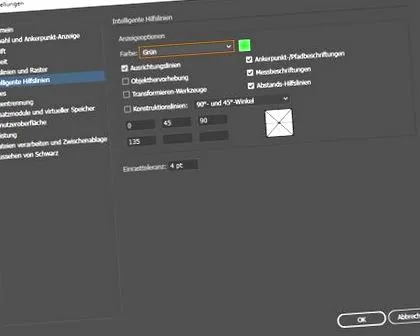
Vyberte Úpravy> Predvoľby> Inteligentní sprievodcovia (Windows) alebo Illustrator> Predvoľby> Inteligentní sprievodcovia (Mac OS) a nastavte nasledujúce predvoľby:
Určuje farbu pokynov.
Zobrazuje vodiace čiary, ktoré sú vytvorené v strede a na okrajoch geometrických objektov, kreslicích dosiek a spadávok. Zobrazujú sa, keď presúvate objekty alebo vykonávate operácie, ako sú napríklad posúvanie objektov. Môžete napríklad kresliť jednoduché tvary, používať nástroj pero alebo transformovať objekty.
Zobrazuje informácie, keď sa cesty pretínajú alebo sú vystredené na kotviaci bod.
U mnohých nástrojov, ako sú napríklad kresliace a textové nástroje, sa pri umiestnení kurzora na kotviaci bod zobrazia informácie o umiestnení kurzora. Pri vytváraní, výbere, presúvaní a transformácii objektov sa zobrazujú vzdialenosti x a y od pôvodnej polohy objektu. Ak pri vybratom nástroji na kreslenie držíte kláves Shift, zobrazí sa domovská pozícia.
Pri posúvaní ukazovateľa zvýrazní objekt pod ukazovateľom. Použitá farba zodpovedá farbe vrstvy objektu.
Zobrazuje informácie pri zmenšovaní, otáčaní a deformácii objektov.
Pri kreslení nových objektov zobrazuje pokyny. Zadáte uhly, pod ktorými sa vodiace čiary kreslia z ukotvovacích bodov na blízkom objekte. Nastaviť môžete až šesť uhlov. Zadajte uhol do vybratého poľa Uhol a z rozbaľovacej ponuky Uhol vyberte skupinu uhlov. Môžete tiež zvoliť skupinu uhlov z rozbaľovacej ponuky Úhel a zmeniť hodnoty v poli tak, aby ste prispôsobili skupinu uhlov. Ukážka odráža nastavenia.
Určuje, ako ďaleko musí byť ukazovateľ od iného objektu, aby sa inteligentní sprievodcovia mohli aktivovať.
Zmerajte vzdialenosť medzi objektmi
Pomocou meracieho nástroja vypočítajte vzdialenosť medzi ľubovoľnými dvoma bodmi a zobrazte výsledok na paneli Informácie.
Vyberte nástroj na meranie. (Ak chcete, aby sa tento nástroj zobrazoval na paneli Nástroje, možno budete musieť zvoliť nástroj Kvapkadlo a podržať tlačidlo myši.)
Kliknite na dva body, ktorých vzdialenosť chcete merať.
Kliknite na prvý bod a potiahnite ukazovateľ na druhý bod. Ťahaním Shift obmedzte nástroj na násobky 45 °.
Informačný panel zobrazuje vodorovné a zvislé vzdialenosti od osí xay, absolútne vodorovné a zvislé vzdialenosti, celkové vzdialenosti a nameraný uhol.
Navigácia v informačnom paneli
Panel Informácie (Okno> Inšpektor) poskytuje informácie o oblasti pod kurzorom a vybraných objektoch.
Keď je vybraný objekt a aktívny nástroj na výber, panel Informácie zobrazuje súradnice x, y a šírky (W) a výšky (H) objektu. Voľba „Použiť limity ukážky“ vo všeobecných preferenciách ovplyvňuje hodnoty pre šírku a výšku. Keď je zapnutá funkcia Použiť limity ukážky, Illustrator zahrnie do rozmerov objektu váhu ťahu (a ďalšie atribúty, ako napríklad vrhané tiene). Keď je funkcia Použiť limity ukážky vypnutá, Illustrator meria iba rozmery vektorovej cesty objektu.
Keď použijete nástroj Pero, nástroj Prechod alebo presuniete výber, panel Informácie pri ťahaní zobrazí zmeny x (B), y (H), vzdialenosť (D) a uhol.
Keď používate nástroj na zväčšenie, informačný panel zobrazuje faktor zväčšenia a súradnice x a y, keď pustíte tlačidlo myši.
Keď použijete nástroj Mierka, panel Informácie zobrazuje percentuálne zmeny šírky (Š) a výšky (V) a novej šírky (Š) a výšky (V), keď je mierka hotová. Keď použijete nástroj Otočiť alebo Zrkadlo, na informačnom paneli sa zobrazia súradnice stredu objektu a uhly otočenia alebo odrazu.
Keď použijete nástroj Pokrútenie, na informačnom paneli sa zobrazia súradnice stredu objektu, uhol osi vychýlenia a veľkosť vychýlenia.
Keď použijete nástroj Štetec, na paneli Informácie sa zobrazia súradnice x a y a názov aktuálneho štetca.
V ponuke panela vyberte možnosť Zobraziť možnosti alebo kliknutím na dvojitú šípku na karte panela zobrazte hodnoty pre farbu výplne a ťahu vybratého objektu a prípadne názov ľubovoľného vzoru, prechodu alebo odtieňa použitého na vybraný objekt. ktoré sa majú zobraziť.
Poznámka: Keď vyberiete viac objektov, panel Informácie zobrazí iba informácie, ktoré sú spoločné pre všetky vybrané objekty.