Vaša nová IP kamera
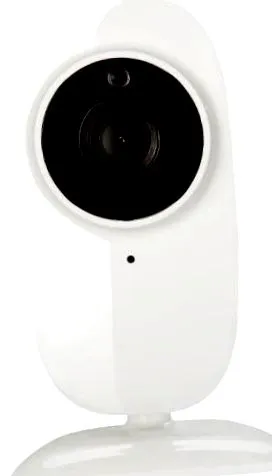
Vaša nová IP kamera
Ďakujeme, že ste si vybrali SMaBiT. Eggy Jedná sa o kompaktnú a ľahko inštalovateľnú vnútornú IP kameru s HD rozlíšením, ktorú môžete prevádzkovať ako v káblovej sieti LAN, tak aj v bezdrôtovej sieti Wi-Fi.
Fotoaparát je kompatibilný so systémom B-View Cloud Coqon, mnohými aplikáciami pre platformu QIVICON a systémami založenými na ONVIF od iných dodávateľov.
Dodanie
- Eggy Interiérová izba
- Cloudová licencia B-View pre 1 izbu
Nie je súčasťou všetkých variantov produktu, dbajte na poznámky na obale. - Napájanie zo zásuvky (5 V alebo 12V)
- Sieť
- Rýchlo
Charakteristiky
- 3 streamy pre živý obraz (2x H. 264, 1X Nous) na stream 3, simultánny prístup, rozlíšenie a snímková frekvencia na stream
- Prehrávanie: H. 264 (RTSP, cez web Surface HTTP), Nous
- Záznam fotografií a videa na pamäťovú kartu SD (nie je súčasťou procesu doručenia)
- Zabudovaný mikrofón a reproduktor
- ONVIF 2.0 kompatibilný
- QIVICON kompatibilný
- Kompatibilný s COQON
- Nastavenia obrazu: rotácia, zrkadlenie, sýtosť, kontrast, jas, čistota, infračervené ovládanie
- Maska ochrany osobných údajov (oblasť skrytého obrázka), 4 voľne konfigurovateľné oblasti
- Detekcia pohybu, 4 voľne konfigurovateľné oblasti obrazu, nastaviteľná citlivosť
- Trvalé nahrávanie videa, v závislosti od programu alebo prenosu na pamäťovú kartu SD alebo FTP server.
- Jednotlivé formuláre ukladajte pravidelne alebo pri prechode na pamäťovú kartu SD, servery FTP alebo e-mail.
- Ukladajte obrázky a/alebo videá cez webové rozhranie
- Predkonfigurovaný SMaBiT DynDNS, ďalší nastaviteľní dodávatelia
- Klient DHCP, DNS, NTP, FTP
- Vysielanie SSDP (UPnP) na ľahké vyhľadanie kamery v sieti LAN
- Konfigurovateľný port UPnP
- Aktualizácie firmvéru prostredníctvom aplikácie B-View Update alebo webového rozhrania
- Prístup chránený heslom (administrátor, užívateľ)
- Porty pre HTTP, RTSP a ONVIF je možné konfigurovať ľubovoľne
- Konfigurácia fotoaparátu
- Živý obraz (stream a Nous)
- Ukladanie videostreamu na pevnom disku „Soft NVR“ (iba Internet Explorer)
- Viacjazyčné: nemčina, angličtina, taliančina
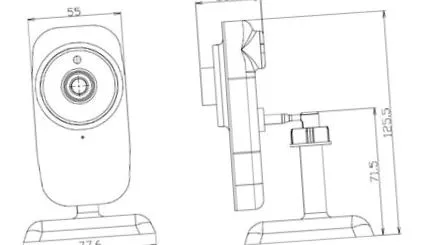
zhromaždenie
veľkosť
Odporúčania týkajúce sa umiestnenia inštalácie a bezpečnostné pokyny
- Poznačte si príslušné právne predpisy o video sledovaní do požadovaného umiestnenia kamery. Okrem iného môže byť potrebné označiť monitorovanú oblasť značkami alebo natrvalo skryť oblasti obrazu, ktoré sa nachádzajú vo verejnej oblasti, pomocou funkcie ochrany osobných údajov masky fotoaparátu.
- Používajte iba vhodné originálne zdroje napájania SMaBiT, aby ste zaistili spoľahlivú prevádzku fotoaparátu a predišli poškodeniu fotoaparátu a inštalácie.
- Nevystavujte objektív priamemu slnečnému žiareniu alebo iným silným zdrojom svetla. Terč by nemal byť v protisvetle.
- Nemierte na fotoaparát reflexnými predmetmi (napr. Oknami).
- Niektoré svetelné zdroje, napríklad žiarivky, môžu skresliť farebné podanie.
- Fotoaparát neinštalujte v blízkosti zdrojov tepla a nevystavujte ich vibráciám alebo nepretržitým vibráciám.
Fotoaparát môžete flexibilne zarovnať jemným uvoľnením skrutky v hornej časti chodidla. Ak to chcete opraviť, zatvorte skrutku a nezabudnite zmeniť orientáciu fotoaparátu. Napájací zdroj aj sieťový kábel, ak sa používajú, by mali mať dostatočnú vôľu, aby sa zabránilo zmene orientácie fotoaparátu.
Montáž na stenu a strop
-
Uvoľnite skrutkovací uzáver na vrchu komory a úplne oddeľte komoru od nohy.
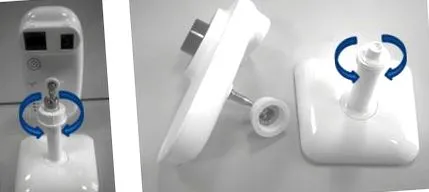
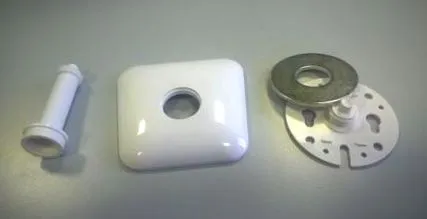
Odstráňte stopku z chodidla otáčaním proti smeru hodinových ručičiek. Pod pätkou je voľne prístupná inštalačná doska a závažie.
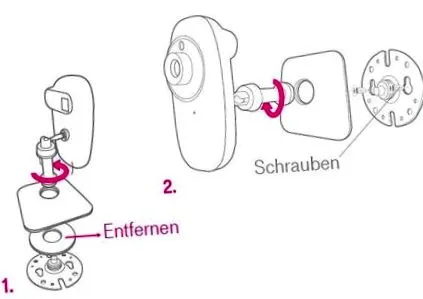
Uvedenie do prevádzky
Pred prvým použitím fotoaparátu odporúčame skontrolovať verziu firmvéru fotoaparátu a podľa potreby ju aktualizovať. Týmto spôsobom sa môžete ubezpečiť, že sú aktualizované funkcie fotoaparátu:
- Pripojte fotoaparát k napájaciemu zdroju a smerovaču pomocou pripojeného sieťového kábla.
- Tento krok vyžaduje, aby bol váš počítač, tablet alebo mobilné zariadenie v rovnakej lokálnej sieti ako váš fotoaparát. Mal by byť teda pripojený k rovnakej sieti cez Wi-Fi alebo káblom ako fotoaparát.
- Nainštalujte a spustite bezplatnú aplikáciu B-View Update prostredníctvom príslušných obchodov s aplikáciami (Windows verzie 10, iOS a Android).
- Sprievodca aplikáciami vás prevedie procesom aktualizácie.
Môžete to urobiť aj s miestnosťami, ktoré už boli nainštalované.
Existuje niekoľko spôsobov nastavenia kamery:
- O aplikácii Štart B-pohľadu zadarmo.
- Prostredníctvom webového rozhrania fotoaparátu s ľubovoľným prehliadačom.
- O vašom sprievodcovi inštaláciou. Inteligentné domáce systémy
- O systéme NVR SMaBiT.
Nasledujúci text popisuje rôzne inštalačné postupy.
Štart B-pohľadu
Štart B-View Aplikácia vás pohodlne prevedie všetkými krokmi inštalácie miestnosti. Pre zariadenie nie sú potrebné žiadne odborné znalosti. Aplikáciu môžete získať v príslušných obchodoch s aplikáciami (Windows verzie 10, iOS a Android). Po inštalácii a spustení vás sprievodca inštaláciou prevedie všetkými krokmi konfigurácie.
Odporúčame vám používať program B-View Start aj v prípade, že máte problémy s nastavením inými spôsobmi, najmä so systémom Smart Home System en.
Webový povrch
- Na pripojenie fotoaparátu k zdroju napájania použite dodaný napájací zdroj.
- Pripojte fotoaparát k sieti pomocou sieťového kábla. Ak chcete napájať fotoaparát cez Wi-Fi, najskôr vykonajte bezdrôtové nastavenie pripojením sieťového kábla.
- Ak je v sieti server DHCP, fotoaparátu bude automaticky pridelená adresa IP. Na vyhľadanie fotoaparátu v lokálnej sieti môžete použiť sieťové prostredie počítača so systémom Windows: otvorte sieťové prostredie. Ak sú povolené príslušné funkcie systému Windows a brána firewall považuje miestnu sieť za „súkromnú“, v sieťovom prostredí sú uvedené všetky dostupné kamery IP SMaBiT:
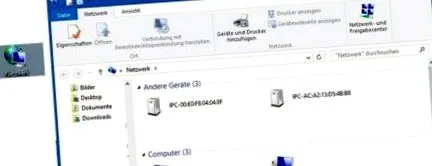
IP kamery SMaBiT sa zobrazujú v kategórii „ďalšie zariadenia“: názov zariadenia začína predponou „IPC“, za ktorou nasleduje adresa Mac fotoaparátu, ktorú nájdete na štítku produktu pre každú kameru. Dvojitým kliknutím na ikonu fotoaparátu sa otvorí rozhranie nastavenia.
Prípadne môžete určiť IP adresu kamery pomocou konfiguračného rozhrania smerovača alebo prostredníctvom programu na detekciu kamier ONVIF v lokálnej sieti (ONVIF Device Manager).
Ak chcete otvoriť konfiguračné rozhranie, zadajte adresu IP fotoaparátu do riadku adresy prehliadača alebo dvakrát kliknite na ikonu fotoaparátu v sieťovom prostredí Windows (bod 3).
Prístupové údaje v stave dodania sú používateľské meno „admin“ a heslo „admin“. Odporúčame vám zmeniť heslo, aby ste zabránili neoprávnenému prístupu k nastaveniam fotoaparátu a videu.
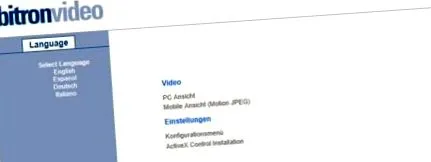
Podrobné informácie o funkciách a použití rozhrania nastavenia kamery nájdete vždy v online dokumentácii webového rozhrania pod B-Focus www.bitronvideo.eu/index.php/video-web1. Ak chcete nastaviť Wi-Fi, otvorte stránku „Wi-Fi“ v kategórii „Sieť“:
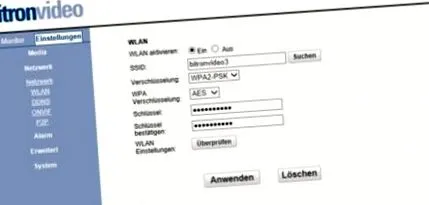
- Aktivujte funkciu Wi-Fi prostredníctvom príslušného začiarkavacieho políčka.
- Kliknutím na „Hľadať“ zobrazíte zoznam dostupných sietí.
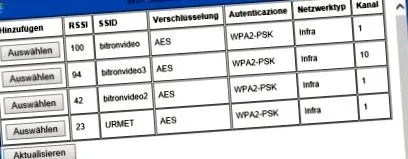
Ak chcete kameru prevádzkovať cez sieťový kábel SMaBiT so systémom NVR, potom stačí pripojiť kameru k napájaciemu zdroju a sieť, v ktorej je systém NVR tiež umiestnený, cez napájací kábel. sieť. Pokiaľ ide o pripojenie Wi-Fi, najskôr nastavte pripojenie Wi-Fi prostredníctvom aplikácie B-View Start alebo webového rozhrania, odpojte sieťový kábel a potom pomocou dialógového okna NVR pridajte nové fotoaparáty.
Dôležitá poznámka
Ak ste nastavili fotoaparát na prevádzku Wi-Fi, odpojte sieťový kábel. Nepoužívajte súčasne pripojenie LAN a Wi-Fi v telefóne.
prevádzka
Existuje niekoľko spôsobov, ako získať prístup k videozáznamu kamery:
- Cloudová aplikácia B-View
- Smart Home System
- Rozhranie
- Systémy NVR alebo NAS
- Aplikácie tretích strán a systémy kompatibilné s ONVIF
Rôzne aplikácie sa navzájom nevylučujú a je možné ich používať paralelne. Napríklad je možné prostredníctvom aplikácie a jednej ovládať kameru v B-View Cloud paralelne so Smart Home System.
Cloudová aplikácia B-View
Aplikácia slúži na bezpečné a ľahké SMaBiT ovládanie cloudových IP kamier B-View prostredníctvom. Konfigurácia cloudu B-View je jednoduchá prostredníctvom aplikácie a bez konfigurácie smerovača. Aplikácia je k dispozícii pre mobilné zariadenia so systémom iOS alebo Android zadarmo v príslušných obchodoch s aplikáciami. Cloud B-View Aplikácia funguje na rozdiel od pripojení, ktoré používajú DynDNS alebo podobné techniky, dokonca aj celulárne pripojenia, linky DSL so súkromnými adresami IP a porty IPv6.
Smart Home System
Kamera je kompatibilná so systémom Coqon a rôznymi aplikáciami QIVICON pre platformu. V prípade pochybností a iných systémov sa obráťte na dodávateľa tohto systému.
Nastavte svoju kameru pomocou sprievodcu inštaláciou alebo pomocou rozhrania nastavenia systému Smart Home Systems. Ďalšie informácie o jeho používaní nájdete v dokumentácii dodávateľa.
Pre použitie s inteligentným domácim systémom založeným na qivicon podľa EN si uvedomte, že kamera nepodporuje nahrávanie videa QIVICON. Na nahrávanie používajte pamäťovú kartu SD fotoaparátu - trvalé nahrávanie, po čase alebo v prípade udalosti je možné ho nakonfigurovať prostredníctvom webového povrchu fotoaparátu - alebo externý nahrávací systém (NVR alebo NAS).
Webový povrch
Webové rozhranie fotoaparátu je kompatibilné so všetkými populárnymi prehľadávačmi. Pri používaní prehliadača Internet Explorer máte k dispozícii ďalšie funkcie, napríklad vylepšenú kvalitu obrazu, prenos zvuku a možnosti nahrávania.
- Otvorte webové rozhranie fotoaparátu.
- Mobilné zariadenia:
Na domovskej stránke webového rozhrania vyberte možnosť „Mobilné zobrazenie“. Ak sa obraz z fotoaparátu pravidelne aktualizuje, otvorí sa stránka. Ak sa od vás opakovane žiada, aby ste zadali svoje heslo, vyberte možnosť uloženia hesla prehliadača. - Počítače a tablety s vysokým rozlíšením:
Na domovskej stránke webového rozhrania vyberte možnosť „Zobrazenie PC“. Rozlíšenie môžete zvoliť v ponuke riešenia. Tlačidlo Zachytiť umožňuje uložiť obraz z fotoaparátu.
Viac informácií o používaní fotoaparátu so systémami NVR a NAS od rôznych výrobcov nájdete v sekcii podpory na našom webe.
Aplikácie tretích strán a systémy kompatibilné s ONVIF
Aplikácie alebo systémy tretích strán môžu vyžadovať adresy, aby získali prístup k streamom z kamery. Najdôležitejšie parametre sú uvedené nižšie.
- Prístup k prúdu videa H. 264 fotoaparátu (video a zvuk, ak sú k dispozícii)
- 1. Stream (vysoké rozlíšenie)
rtsp: // [IP adresa kamery]/11, napr. rtsp: //192.168.1.100/11 - 2. Stream (nižšie rozlíšenie)
rtsp: // [IP adresa kamery]/11, napr. rtsp: //192.168.1.100/12
- 1. Stream (vysoké rozlíšenie)
- Prístup k jednotlivým obrázkom alebo, ak to podporuje aplikácia, k toku údajov z fotoaparátu
- 1. Stream (vysoké rozlíšenie)
Http: // [IP adresa kamery]/tmpfs/snapmingham, napr. http://192.168.1.100/tmpfs/snap.jpg - 2. Stream (nižšie rozlíšenie)
Http: // [IP adresa kamery]/Temps/auto. ê, napr. http://192.168.1.100/temps/auto.jpg - Ako webová stránka http: // [adresa IP kamery] /web/mobile.html, napr. http://192.168.1.100/web/mobile.html
- 1. Stream (vysoké rozlíšenie)
- Štandardné porty miestnosti sú
- Plocha webu: 80
- Stream RTSP: 554
- ONVIF: 8080
Údržba
Ak chcete obnoviť výrobné nastavenia fotoaparátu, stlačte a podržte tlačidlo WPS/RST na zadnej strane fotoaparátu po dobu 10 sekúnd.