Ventilátor na čistenie PC; Samotné chladiče oprašujú filozofiu
Na ventilátoroch a chladičoch počítača sa časom hromadí prach a nečistoty, ktoré znižujú výkon chladenia. Preto by ste mali počítač čistiť raz ročne. Tu si ukážeme, ako môžete sami vyčistiť ventilátor, chladič a skrinku.
Pred čistením počítača
Prachové komponenty - najmä ventilátory a chladiče - môžu pracovať o to horšie, o koľko sa nazhromaždilo viac prachu. Objavujú sa častejšie (počítač je stále hlasnejší), čo zvyšuje riziko prehriatia počítača, najmä v horúcich letných mesiacoch.
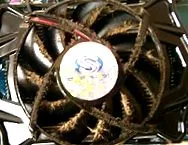
Aby sa zabránilo smrti teplom, odporúča sa, aby boli všetky ventilátory, chladiče, napájacie zdroje a kryty raz ročne vyčistené od prachu a nečistôt. Týmto spôsobom môžete zabrániť zbytočnému „úniku tepla“ cenných zložiek aj v lete, keď sú teploty obzvlášť vysoké.
Tento článok vás prevedie procesom čistenia počítača. Tieto pokyny sú určené na čistenie stolových počítačov, nie notebookov alebo notebookov.
Takže každý primerane technicky nadaný človek si môže čistenie urobiť sám - na svoje vlastné riziko. Ak si neveríte, že toto čistenie urobíte, môžete touto úlohou poveriť predajcu PC.
Čisté PC: Aké nástroje potrebujem?
Na čistenie PC potrebujete iba malý a veľký skrutkovač Phillips, mäkkú (o niečo väčšiu) kefku a „normálny“ vysávač. Podložka - ako staré noviny - je užitočná na odloženie jednotlivých častí (napr. Ventilátora, chladiča, grafickej karty atď.) Na podlahe kvôli čisteniu.
Ďalším tipom proti poškodeniu v dôsledku elektrostatických javov. Pred alebo počas inštalácie a demontáže častí počítača sa dotknite krytu vždy rukami. Ak by boli tieto staticky nabité, ich dotykom sa vybije a nemôže dôjsť k ich poškodeniu.
Počas celého čistenia by počítač nemal byť samozrejme pripojený k žiadnym napájacím káblom atď., Aby nedošlo k skratu alebo úrazu elektrickým prúdom.
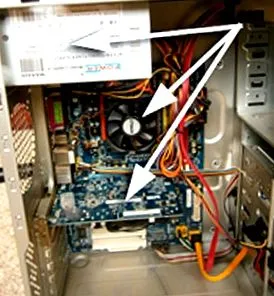
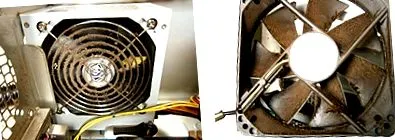
Obrázok vyššie zobrazuje komponenty, ktoré sa majú čistiť:
(Poznámka na obrázkoch nižšie: Takto vyzerali komponenty po zhruba roku bežného používania počítača v čistej miestnosti!)
Clean PC: Prípravy na čistenie
1. Odpojte všetky káble a napájacie prípojky od stolného počítača. Potom položte skrinku počítača na miesto, kde máte dostatok miesta a svetlo, aby fungovala správne.
2. Otvorte ľavú bočnú dosku na kryte uvoľnením upevňovacích skrutiek (zvyčajne 2 na zadnej strane krytu) a potiahnutím dosky dozadu. Teraz by ste mali vidieť všetok hardvér počítača vo vnútri.
Ako vyčistím ventilátor/chladič grafickej karty PC?
1. Grafická karta sa zvyčajne naskrutkuje na zadný krycí plech skrinky PC pomocou jednej alebo dvoch skrutiek. Uvoľnite tieto skrutky a vytiahnite grafickú kartu zo slotu, ktorý ju pripája k základnej doske. Niekedy musíte ovládať aj bezpečnostnú svorku, ktorá je vidieť priamo na bočnej strane zásuvky.
Niekedy existuje aj zástrčka (napájanie ventilátora), ktorá je tiež pripojená k základnej doske. Poznačte si, kde a ako je konektor pripevnený k základnej doske, a tiež ho vyberte.
2. Teraz by ste mali držať grafickú kartu v ruke. Položte grafickú kartu na podlahu a oprášte prach z ventilátora (hore), pričom súčasne opatrne vysávajte prach.
3. Opatrne uvoľnite ventilátor z chladiča (je naskrutkovaný alebo zasunutý do zásuvky), potom ventilátor očistite kefou a vysávačom zozadu (zozadu/zdola) alebo odstráňte prach z chladiča.
4. Po odstránení všetkého prachu sa ventilátor umiestni späť na chladič a grafická karta sa zapojí do základnej dosky a pevne ju priskrutkuje.
Ako vyčistím ventilátor/chladič procesora počítača?
1. Najskôr opatrne vyčistite ventilátor procesora zhora (ak je nainštalovaný) štetcom a vysávačom.
2. Odskrutkujte ventilátor (alebo uvoľnite jeho príchytky) a odpojte napájací kábel od základnej dosky. Poznačte si, ako a kde znovu pripojiť napájací kábel k základnej doske.
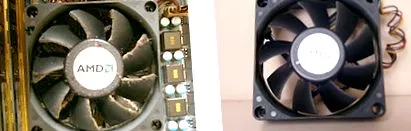
3. Akonáhle je chladič odkrytý, môžete ho vyčistiť aj štetcom a vysávačom alebo dobre vyčistiť ventilátor zdola.
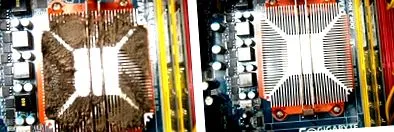
4. Keď je všetko čisté, znova pripojte ventilátor (plus napájací konektor) k chladiči CPU.
Ako vyčistím ventilátor/chladič na napájacej jednotke počítača?
1. Uvoľnite upevňovacie skrutky napájacieho zdroja zo zadnej strany skrinky počítača a opatrne ju vytiahnite z kotviacich/vodiacich koľajníc skrinky. Zvyčajne nechávam všetky napájacie káble pripojené k základnej doske na mieste. Za normálnych okolností môžete napájací zdroj dostatočne otočiť/presunúť, aby ste ho odskrutkovali a vyčistili.
2. Pod jednotkou napájacieho zdroja sú zvyčajne 4 skrutky, ktoré držia kryt jednotky napájacieho zdroja pohromade. Tieto musia byť uvoľnené a kryt otvorený, aby ste sa dostali k ventilátoru a chladiči.
3. Zvyčajne musíte odskrutkovať ventilátor vo vnútri napájacej jednotky, aby ste sa dostali dovnútra napájacej jednotky a aby ste tam mohli odstrániť prach a nečistoty. Je to vhodné, pretože sa v napájacej jednotke a na nej nachádzalo veľa prachu.
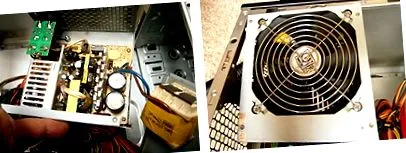
4. Po dokončení všetkých čistiacich prác (pozri obrázok vyššie) je jednotka napájania zostavená a na konci zasunutá späť do vodiacich líšt skrinky počítača alebo zaskrutkovaná späť.
Dokončenie čistenia skrinky PC
Na konci skontrolujte, či boli všetky komponenty správne preinštalované. Tip je, že všetky uvoľnené skrutky sú opäť namontované - takže už žiadne nezostávajú. Potom môžete opatrne vyčistiť ventilačné otvory alebo iné rohy, kde sa v kryte zhromažďuje prach. Ak ste urobili všetko správne, váš počítač by mal naruby vyzerať ako nový.
Tip: Zaistite, aby sa žiadne voľné káble nedotýkali ventilátorov alebo o ne netierali. Ventilátory musia mať voľný chod a nesmú byť blokované žiadnymi vrstvami káblov!
Nakoniec sa bočná časť opäť nasadí a pevne priskrutkuje. Po namontovaní krytu môžete pripojiť všetky káble a spustiť/používať počítač obvyklým spôsobom.