Vylepšite správu webov vo WordPress tým, že sa stanete štíhlejšími

WordPress je veľmi flexibilná a ľahko použiteľná platforma, takže by nemalo byť prekvapením, že sa na ňu čoraz viac vývojárov obracia kvôli práci s klientmi. A vďaka ľahkému použitiu mnoho podnikateľov, ktorí to robia, tiež miluje WordPress.
Čas znamená peniaze, či už ste súčasťou veľkej dizajnérskej firmy alebo členom malého tímu, ktorý začína vaše prvé online podnikanie. Kedykoľvek môžete optimalizovať proces, mali by ste ho tiež považovať za nástroj efektivity nečinný.
Čo je slabé
Slack je spôsob, ako kombinovať všetky online komunity, organizácie, skupiny a mediálne účty, aby ste mohli spolupracovať so svojím tímom z jedného zdroja (aj keď ho môžete použiť na odosielanie správ ostatným členom vášho tímu). Týmto spôsobom môžete zvýšiť produktivitu bez obetovania komunikačných nástrojov, ktoré už používate. Ak chcete zjednodušiť zdroje údajov, jednoducho ich pridajte do svojho tímového účtu Slack prostredníctvom aplikácií. Potom môžu všetci členovia vášho tímu vidieť všetky rôzne príspevky a médiá prostredníctvom informačného kanála.
Existuje veľké množstvo aplikácií na integráciu vašich obľúbených nástrojov so Slackom. Stačí sa pozrieť do adresára Slack App Directory. Nájdete populárne integrácie sociálne médiá platformy ako Twitter a Dribbble, ktoré vám budú posielať najnovšie tweety do/z konkrétneho popisovača, alebo na prezeranie fotografií Dribbble pre konkrétny hľadaný výraz. Existuje aj veľa aplikácií pre Analytika nástroje na sledovanie výkonu služby Google Analytics na vašom webe alebo upozornenia na nepretržitú prevádzku vášho webu Uptrend. A ďalšie tony. Okrem toho môžete pridať vlastné integrácie (napríklad WordPress).
Slack for WordPress

Slack a WordPress sú ako arašidové maslo a želé. Obaja sú sami o sebe úplne úžasní, ale určite spolu ladia. Neveríš nám? Tím Even Make WordPress používa Slack na zefektívnenie ich komunikácie. Neľutujem, že som to skúsil - a bezplatné doplnky Slack pre WordPress umožňujú rýchlu a ľahkú implementáciu.
Slack uľahčuje nastavenie vlastných upozornení na konkrétne udalosti WordPress. Po integrácii budete môcť presne vidieť, kedy váš autorský tím zverejní nový blogový príspevok alebo kedy tím údržby a zabezpečenia presadí aktualizáciu témy alebo doplnku. To vám šetrí čas ako manažérovi alebo vlastníkom malých firiem (už nemusíte prechádzať každú stranu svojho webu WordPress), takže sa môžete sústrediť na zvyšok svojho podnikania...
S Slack môžete tiež určiť konkrétne informačné kanály pre rôznych členov tímu. Môžete napríklad nastaviť integráciu tak, aby pri zverejnení príspevku pingovala na váš marketingový tím, aby vedel, ako pracovať na sociálnej propagácii. Preto pri zvyšovaní vlastnej produktivity môžete tiež zefektívniť komunikáciu s celým tímom. A ďalšie aplikácie na zdieľanie súborov, živý chat, tabule a ďalšie uľahčujú vášmu tímu ďalšiu spoluprácu bez rušivých prvkov.
Zistite, prečo by ste chceli vyskúšať Slack pre svoj tím? Pretože zatiaľ neexistuje žiadna aplikácia WordPress (prinajmenšom pokiaľ to vidíme), na pridanie upozornení WordPress budete musieť použiť prijatú aplikáciu Webhooks. Ukážeme vám, ako to všetko zvládnete za malú chvíľu. Skôr ako budete môcť počítať, budete najskôr potrebovať účet Slack!
Krok 1: Zaregistrujte si bezplatný účet Slack
Registrácia je rýchla, ľahká a začína na 0 $. Bezplatný účet vám dáva možnosť integrovať 10 služieb do vášho tímu Slack, kontrolovať najnovšie správy 10k, pohodlne pridávať Slack do svojich zariadení prostredníctvom aplikácií (iOS, Android, Mac a Windows desktop) a uskutočňujte individuálne hovory (aj keď je to stále v beta testovaní).
Pre väčšinu tímov bude bezplatná úroveň fungovať perfektne. Ak však potrebujete/chcete viac (napríklad neobmedzenú integráciu služieb, prehľadávateľné archívy, dvojfaktorovú autentizáciu atď.), Používateľské účty začínajú na cene iba 6,67 USD mesačne.
Ak chcete začať, prejdite na web Slack, vyberte úroveň služieb (opäť - bezplatný účet bude mať pre nové tímy najväčší zmysel) a kliknite na tlačidlo Vytvorte nový tím. Jednoducho zadajte svoj e-mail a potom kliknite na tlačidlo Ďalej.

Teraz môžete tímu dať meno. Čokoľvek chcete - aj keď má zmysel zvoliť si niečo, čo súvisí s vašim tímom.

Po výbere názvu tímu budete mať možnosť nastaviť svoju webovú adresu Slack. Ak názov vášho tímu už používa iný tím Slack, uvedú sa niektoré navrhované možnosti. Pokračujte výberom jednej z možností alebo zadaním iného názvu.

Ďalším krokom je potvrdenie informácií o tíme a názvu/adresy URL. Skontrolujte, či je všetko v poriadku, a potom dokončite tím stlačením tlačidla.

Teraz môžete pozvať svoj tím (alebo pokračujte týmto krokom, kým nedosiahnete všetko, čo chcete).

Váš tím Slack je teraz nastavený! Prvá obrazovka, ktorú uvidíte, bude uvítacia stránka. Ak je to váš prvý odkaz pomocou Slacku, kliknutím na tlačidlo spustíte 1-minútový tutoriál, ktorý vám ukáže, kde nájdete všetky možnosti.

Pred prechodom na ďalší krok vám odporúčame vytvoriť niekoľko kľúčových kanálov Slack, ktoré budete používať na komunikáciu so svojím tímom. Kanály sú skupinové kanály v rámci vášho tímu, ktoré môžete použiť na usporiadanie správ Slack.
Pomocou kanálov môžete vytvárať verejné zdroje, ku ktorým má prístup celý tím (vynikajúce pre aktualizácie projektu, poznámky o stretnutí, sociálne médiá atď.) a súkromné kanály na obmedzenie šírenia informácií (napríklad oznámenia Zendesk pre váš tím podpory, správy MailChimp alebo Google Analytics pre váš marketingový tím alebo aktualizácie WordPress pre váš webový tím).
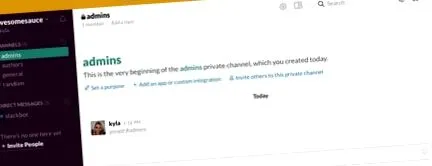
Ak chcete integrovať WordPress do Slacku, budete si musieť nainštalovať jednu dôležitú aplikáciu - Vstupné webhooky. Táto aplikácia je povinná na získanie vlastných informácií z externých zdrojov (napríklad WordPress). Na hlavnom paneli Slack teda kliknite na názov tímu v ľavom hornom rohu a potom na možnosť Aplikácie a integrácie.
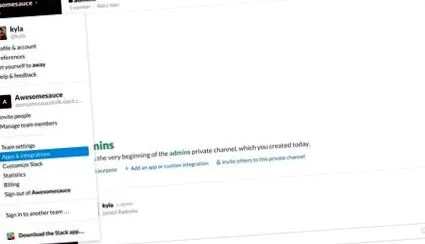
Teraz stačí vyhľadať výraz „vstupné háky“ a kliknúť na aplikáciu s logom ružového a sivého trojuholníka (pozri nižšie). Potom kliknite na tlačidlo Inštalovať.

Vyberte kanál, ktorý chcete zasielať na svoje upozornenia na stránkach WordPress, a potom kliknite na tlačidlo a pridajte integráciu.
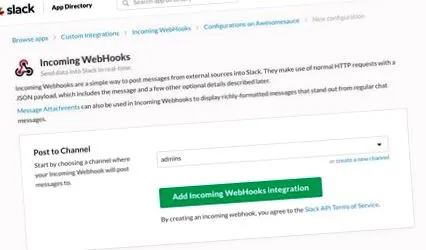
Toto vygeneruje niekoľko možností webhooku, ale ten, ktorý bude neskôr potrebný, je adresa URL webového háku, ktorá by mala byť prvou možnosťou.

Teraz, keď máte všetko pripravené, môžete začať používať Slack na lepšiu správu svojich stránok WordPress. Najjednoduchší spôsob integrácie Slacku do WordPressu je samozrejme pomocou pluginu.
Krok 2: Nainštalujte si bezplatný doplnok Rock The Slackbot

Pre väčšinu používateľov je bezplatný doplnok Rock the Slackbot skvelou voľbou. Slackbot je váš malý priateľský pomocník Slack, ktorý pomáha vám a vášmu tímu zostať v spojení. Vďaka nemu môžete automatizovať správy pre vás a váš tím vždy, keď sa na vašom webe WordPress niečo stane.
Používanie Slacku na WordPresse je vynikajúci spôsob, ako si udržať náskok pred viacerými autormi, aktualizáciami vášho webu a dokonca aj ohromnými 404 SEO chybami. Existuje množstvo akcií, ktoré spúšťajú oznámenia zabudované do Rock the Slackbot, aby vám pomohli sledovať čo sa deje, vrátane:
- Príspevok bol zverejnený, nezverejnený, aktualizovaný, odstránený alebo vyhľadaný
- Chyba 404
- Položka ponuky bola odstránená
- Podpora pridaná, upravená alebo odstránená
- Používateľ pridal, pridelil novú rolu alebo odstránil
- K dispozícii je aktualizácia WordPress, téma alebo doplnok alebo je nainštalovaná aktualizácia
Autor doplnku navyše v súčasnosti pracuje na pridávaní upozornení na pridanie položiek ponuky, nových komentárov a inštalácii alebo aktivácii nových tém a doplnku. Každé upozornenie je možné prispôsobiť tak, aby varovalo konkrétny kanál Slack, alebo ho bolo možné odoslať ako priamu správu na váš účet...
Jednoducho nainštalujte doplnok z informačného panela WordPress pod položkou Plugins> Add New. Po nainštalovaní a aktivácii prejdite do ponuky Nástroje> Rock the Slackbot a kliknite na odkaz „založiť večierok“.
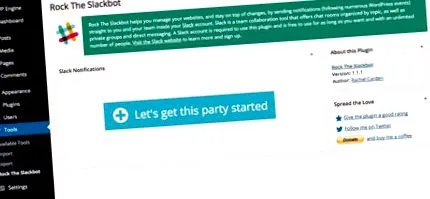
Odtiaľto pridajte názov svojho webového háku, prilepte adresu URL webhooku, ktorý ste predtým vygenerovali pomocou aplikácie Inbound Webhooks, a potom dokončite výber upozornení na udalosti.
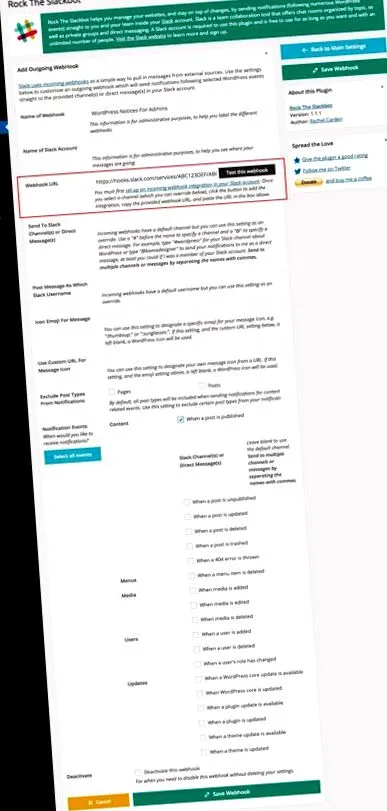
Akonáhle dokončíte ukladanie webového háku alebo vytvoríte toľko ďalších, koľko potrebujete. Mierne rovné?
Krok 2 pre vývojárov: Nainštalujte si doplnok Slack Free WordPress

Ak ste vývojár a niečo hľadáte prispôsobiť Free Slack plugin pre WordPress je skvelá voľba. V predvolenom nastavení je na inštaláciu WordPress zabudovaných iba niekoľko upozornení: keď je príspevok pripravený na kontrolu, keď je príspevok zverejnený a keď je nový komentár. Krása tohto doplnku však nie je zahrnutá - je to to, čo môžete pridať pomocou filtra slack_get_events.
Pomocou filtra doplnkov Slack môžete vytvárať vlastné upozornenia takmer na každú akciu WordPress. Ak chcete vedieť, kedy používateľ obnoví svoje heslo, zmení sa motív vášho webu alebo ak sa nakreslí komentár, je rovnako ľahké pridať novú udalosť cez filter.
Autor tohto ľahkého doplnku poskytuje aj rozšírenia na integráciu ďalších obľúbených doplnkov do konfigurácie upozornení Slack. Pre weby elektronického obchodu uľahčujú sledovanie objednávok alebo platieb oznámenia pre EDD a WooCommerce. A autor vytvoril rozšírenia pre kontaktný formulár 7 a gravitačné tvary, aby vás varoval pred novými príspevkami.
Inštalácia je ako každý iný bezplatný doplnok - choďte na dashboard WordPress a prejdite na Pluginy> Pridať nový a vyhľadajte „slabosť“. Malo by sa to javiť ako prvá možnosť. Po nainštalovaní a aktivácii kliknite na novú položku ponuky Slack> Pridať nové.
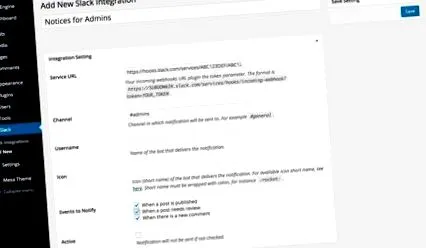
Odtiaľto môžete vytvárať svoje upozornenia tak, že pomenujete svoju integráciu, prilepíte ju do adresy URL svojho webového pripojenia a vyberiete kanál, pre ktorý sa budú odosielať vaše oznámenia. Ak ste pridali vlastné udalosti, mali by sa zobraziť v sekcii „Upozorniť na udalosti“ spolu s tromi predvolenými možnosťami. Po dokončení sa uistite, že ste uložili, a budete spokojní s prispôsobenými upozorneniami aj na kanáloch Slack!
Na zvýšenie účinnosti sa odporúčajú oneskorené aplikácie

Ak ste si vybrali bezplatný účet Slack, ako je uvedené vyššie, obmedzíte sa na 10 integrácií služieb pre svoj tím. Môže sa to zdať ako tuna, ale pre vašu stránku WordPress alebo malú firmu to stačí efektívne pracovať. Tu je niekoľko aplikácií v adresári, ktoré by som odporúčal zvážiť (samozrejme okrem nevyhnutného vstupu aplikácie Webhooks).
schránka: V určitom okamihu budete pravdepodobne musieť zdieľať zdroj so svojím tímom. Dropbox je skvelá voľba na zdieľanie prístupu k súborom so svojím tímom. Vďaka integrácii Slack môžete súbory jednoducho vkladať priamo z Dropboxu do správ Slack vo vašom tíme...
github: Na správu tímových projektov sa nám páči Github (používame ho tu na WPExplorer pre mnoho projektov, ako aj tematické požiadavky na funkcie a správy o chybách) a jeho integrácia s programom Slack znamená, že môžete presne vidieť, kedy si vaše gits najali, potiahnite požaduje alebo vydáva aktivity od vášho tímu.
HootSuite alebo Twitter: Ak máte všetky sociálne účty zhustené v Hootsuite alebo ak sa spoliehate na jednu sociálnu stránku, ako je napríklad Twitter, integrácia so Slackom je vynikajúci nápad, ako zaistiť, aby nikomu nechýbala správa. Nastavte si aplikáciu na nasmerovanie sociálnych správ na konkrétny kanál Slack, aby vaši mediálni guru mohli lepšie spravovať vaše vysielanie.
MailChimp: Ak vaša firma používa MailChimp na komunikáciu so spotrebiteľmi, mali by ste zvážiť jej integráciu so Slackom, aby ste zistili, či získate (alebo stratíte) predplatiteľa. Takto uvidíte, kedy budete možno musieť vylepšiť svoje techniky registrácie.
Pingdom: Sledujte čas prevádzky a deaktivácie stránky. S aplikáciou Pingdom pre Slack bude váš tím prvý, kto sa dozvie, kedy sa spustí niektorá z vašich politík Pingdom...
Skype: Zostaňte v kontakte so svojím tímom a začnite živé chaty alebo hovory cez Skype for Slack. Toto je rýchly spôsob, ako zvolať improvizované stretnutie alebo zdieľať dôležité správy s celou skupinou naraz.
Statsbot: Sledujte svoju analýzu stránok pomocou služby Slack pomocou aplikácie Statsbot. Tento užitočný malý robot vám pri integrácii so službou Google Analytics povie všetko o hodnotách vášho webu.
Wunderlist alebo Trello: Vyberte si, pre čo uprednostňujete týchto dvoch (nie je potrebné oboje), ale mať zoznam aktivít, vďaka ktorým bude tím pre vás, je skvelá voľba. Obidve integrácie aplikácií budú odosielať upozornenia na váš kanál Slack, keď budú položky pridané, aktualizované alebo dokončené, aby ste videli, kto dostane to, čo urobil.
Zendesk alebo HelpScout (ak ich používate): Ak váš tím poskytuje zákaznícku podporu, možno bude užitočné zvážiť jednu z týchto aplikácií na integráciu vášho systému predaja lístkov do vášho účtu Slack. Týmto spôsobom môžete sledovať nové tikety a efektívnosť vášho tímu pri aktualizácii a reakcii na otvorené tikety.
Aplikácie, ktoré si vyberiete, samozrejme budú závisieť od potrieb vášho tímu. Možno sa nebudete obávať tak doby prevádzkyschopnosti, ako skôr doručenia balíka (áno - existuje na to sledovacia aplikácia). Existujú aplikácie takmer na všetko, na čo si spomeniete - hangouty Google, fakturácia, sledovanie cieľov, pracovné aplikácie, stopky, kalendáre, doba prevádzkyschopnosti, akciové trhy a ďalšie. Úplne sa teda pozrite do adresára aplikácií, aby ste zistili, aké ďalšie weby alebo procesy majú zmysel pre integráciu vášho tímu so Slackom.
Napredovať
Dúfame, že vyskúšate Slack. Je to skvelý spôsob, ako zariadiť a zabezpečiť plynulý chod svojho webu alebo firmy na WordPress. Okrem toho, keďže je to zadarmo, nie je naozaj dobrý dôvod, aby ste to nenechali ísť. Ak máte ďalšie otázky týkajúce sa programu Slack pre WordPress, môžete sa ich opýtať v sekcii komentárov nižšie. Alebo ak už Slack používate, radi by sme sa dozvedeli, ako sa vám tento nástroj na zvyšovanie efektívnosti páčil.