Zálohujte a obnovujte údaje a nastavenia pomocou nástroja Windows Easy Transfer - technická podpora
Windows Easy Transfer je bezplatný program od spoločnosti Microsoft, ktorý umožňuje zálohovať súbory a nastavenia v jednom počítači a obnoviť ich v inom počítači. Operačnými systémami môžu byť Windows XP, Vista alebo Windows 7. Windows Vista a Windows 7 už majú štandardne nainštalovaný Windows Easy Transfer, pre systémy Windows XP si ho treba najskôr bezplatne stiahnuť z Microsoftu (stiahnuť tu) a potom nainštalovať. V prípade potreby je možné nainštalovať Windows Easy Transfer aj pre systémy Windows 2000, ale možnosti zálohovania sú potom veľmi obmedzené, pretože Windows 2000 nie je oficiálne podporovaný.
Windows Easy Transfer umožňuje zálohovať a prenášať nasledujúce súbory a nastavenia:
Používateľské účty
Všetky používateľské účty, ktoré boli nastavené, je možné zálohovať (vrátane účtu hosťa). Môžu sa tiež uložiť príslušné vlastné súbory, prvky pracovnej plochy a obľúbené položky.
Nastavenia systému a programu
Všetky systémové nastavenia, ako napr B. rozlíšenie alebo nastavenie zabezpečenia je možné uložiť. Okrem toho je možné zálohovať nastavenia aplikácií z programov spoločnosti Microsoft, ako sú Windows Media Player alebo Microsoft Office.
Rôzne súbory
Windows Easy Transfer tiež umožňuje používateľovi manuálne pridať ďalšie súbory do zálohy.
Zálohovanie súborov a nastavení pomocou príkladu systému Windows XP
1. Spustite Windows Easy Transfer
2. Kliknite na ďalej (Ak je to potrebné, teraz sú v zozname otvorené programy, ktoré je potrebné ukončiť, aby ste mohli pokračovať v programe Windows Easy Transfer. Kliknite na Zavrieť všetko robí to automaticky.)
3. Vyberte si CD/DVD alebo iné vymeniteľné médiá
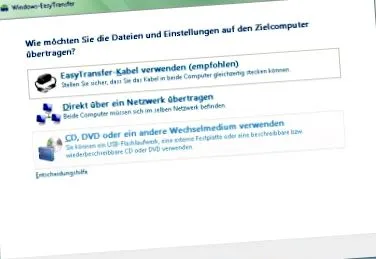
4. Vyberte si Externý pevný disk alebo sieťová cesta
5. Vyberte vyššie Vyhľadávanie vyberte umiestnenie, kam sa má uložiť záložný súbor. Majte na pamäti, že k tejto ceste musíte mať prístup zo svojho nového počítača.
6. Kliknite na ďalej
7. Vyberte odporúčané nastavenie Všetky používateľské účty, súbory a nastavenia
8. Nasleduje prehľad údajov obsiahnutých v zálohe vrátane približne vypočítanej veľkosti.
Jedným kliknutím na Upraviť môžete pridať alebo odstrániť priečinky, nastavenia alebo súbory na zálohovanie. Podľa toho začiarknite políčka.
9. Potom kliknite na ďalej
10. Zálohovanie sa teraz spustí. Proces zálohovania môže chvíľu trvať. Počas tejto doby by ste nemali používať počítač!
11. Po dokončení procesu zálohovania sa zobrazí správa. Na predtým vybranej ceste je teraz súbor s príponou .MIG. Toto je záložný súbor, ktorý musíte obnoviť.
Ako príklad možno uviesť obnovenie súborov a nastavení pomocou systému Windows 7
1. Dvakrát kliknite na záložný súbor vytvorený pomocou programu Windows Easy Transfer (prípona súboru .MIG).
2. Pomocou začiarkavacích políčok vylúčte z obnovenia uložené používateľské účty. Potom kliknite na Prenos.
3. Obnova sa teraz spustí. Proces zálohovania môže chvíľu trvať. Počas tejto doby by ste nemali používať počítač!
4. Po dokončení obnovy sa zobrazí správa.