Zámok obrazovky
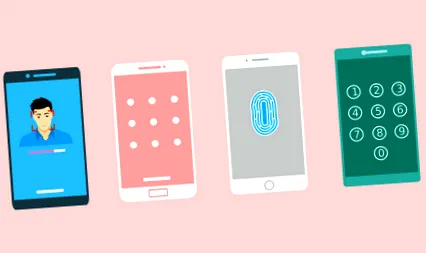
V dnešnej dobe sa inteligentný telefón stal akýmsi predĺžením ruky. A keďže sme stále pri telefóne, nastavenie zámku obrazovky vás môže zbaviť mnohých problémov. Najskôr sa zastaví náhodná aktivácia telefónu vo vrecku alebo kabelke. Po druhé, v prípade krádeže bude ťažšie získať prístup k osobným údajom uloženým v telefóne.
Zámok obrazovky. Pre Android
Nastavenie „uzamknutie obrazovky“ znamená, že pri každom zapnutí alebo aktivácii obrazovky (telefón, tablet) je potrebné odomknúť zariadenie. To sa deje buď pomocou PIN kódu, vzoru, hesla alebo dokonca odtlačku prsta.
Operačný systém Android nie je na všetkých zariadeniach rovnaký. Konkrétne podrobnosti týkajúce sa zámku obrazovky nájdete v používateľskej príručke alebo od výrobcov zariadení.
- Otvorte aplikáciu Nastavenia zariadenia.
- Klepnite na Zabezpečenie a poloha (ak nevidíte Zabezpečenie a poloha, klepnite na Zabezpečenie).
- Ak chcete zvoliť typ zámku obrazovky, klepnite na Zámka obrazovky.
Ak ste už nastavili zámok, pred výberom iného zámku budete musieť zadať kód PIN, model alebo heslo. Dotknite sa možnosti zámku obrazovky, ktorú chcete použiť. Postupujte podľa pokynov na obrazovke. Ak chcete zmeniť nastavenie zámku obrazovky, klepnite vedľa položky Zámok obrazovky na Nastavenia. Medzi nastavenia patrí automatická synchronizácia uzamknutia, uzamknutie pomocou vypínača a správa na uzamknutej obrazovke.
Možnosti zámky obrazovky
Žiadny zámok: zariadenie zostáva odomknuté. Táto možnosť neposkytuje ochranu, ale umožňuje rýchly prístup na domovskú obrazovku.
Potiahnutie prstom: Potiahnite prstom po obrazovke. Táto možnosť neposkytuje ochranu, ale umožňuje rýchly prístup na domovskú obrazovku.
Štandardné zámky:
- Model: Prstom nakreslite jednoduchý model.
- PIN kód: zadajte 4 alebo viac číslic. Dlhší PIN je bezpečnejší.
- Heslo: zadajte 4 alebo viac písmen alebo čísel. Najbezpečnejšou možnosťou uzamknutia obrazovky je silné heslo.
Viac zámkov:
- Odtlačok prsta: Ak má zariadenie snímač odtlačkov prstov, môžete ho odomknúť pomocou odtlačku prsta.
- Automatické odomknutie: môžete nastaviť automatické odomykanie zariadenia v určitých situáciách, napríklad keď je zariadenie doma.
Zámok obrazovky. Aplikácie pre Android
Tu je niekoľko aplikácií určených na uzamknutie obrazovky, ktoré nájdete v službe Google Play.
GO Locker
Môžete si vybrať zo série bezplatných alebo platených tém pre uzamknutú obrazovku a môžete si ich prispôsobiť podľa svojich potrieb. Má skratky pre hovory a správy, ktoré je možné vymieňať pomocou fotoaparátu, internetu alebo akejkoľvek inej aplikácie.
Master-Fun Locker
Perfektná aplikácia pre používateľov Androidu, ktorí si chcú vytvoriť vlastnú tému tapety alebo zámku obrazovky! Aplikácia obsahuje niekoľko možností a zobrazuje prichádzajúce hovory, správy a notifikácie.
Ďalšia uzamknutá obrazovka
Ďalej uzamknutá obrazovka odošle používateľovi upozornenia na hovory, správy a aplikácie. Chráni vaše zariadenie s Androidom pomocou číselného hesla alebo vzoru, umožňuje vám prispôsobiť si rozhranie pomocou rôznych tapiet.
ZUI Locker-Elegant Lock Screen
Nahrádza rozhranie „uzamknutej obrazovky“ a štandardné tapety rôznymi obrázkami, efektmi a vlastnými nastaveniami. ZUI Locker-Elegant Lock Screen ťaží z viac ako 5 miliónov stiahnutí a pôsobivého hodnotenia hviezdičkami. Rôzne a veľkolepé tapety, rôzne témy, jednoduché a prispôsobené menu, ovládací panel, jednoduchý systém na príjem upozornení a vlastný systém odomykania obrazovky.
Widget DashClock
Widget DashClock poskytuje smartfónu minimalistické a elegantné rozhranie, ale tiež prístup k funkciám zariadenia. Umožňuje rýchly prístup k predpovediam počasia, histórii hovorov, kalendáru, správ a budíkom.
Obrazovka Zámky ozveny ozveny
Double Labs Inc je autorom tejto aplikácie, ktorá tiež zhromažďuje viac ako 1 milión stiahnutí v obchode Google Play. Echo je jednoduchá aplikácia, ktorá automaticky zoskupuje oznámenia do kategórií.
SnapLock Smart Lock Screen
Jednoduchá aplikácia s viac ako miliónom stiahnutí a 4,3 hviezdičkovým hodnotením v obchode Google Play. Aplikácia je opísaná ako „nielen aplikácia na uzamknutie obrazovky, ale aj inteligentný virtuálny asistent“. Môžete si prispôsobiť tapetu zámku obrazovky a určiť, kde sa objaví dátum, čas a stupne Celzia daného dňa.
Zámok obrazovky. Pre iPhone, iPad alebo iPod
Ďalej sa dozviete, ako nakonfigurovať, používať a meniť prístupový kód na zariadení so systémom iOS. Nastavte na svojom zariadení so systémom iOS prístupový kód, ktorý pomáha chrániť vaše dáta. (Ak vaše zariadenie podporuje Touch ID, často budete môcť namiesto prístupového kódu použiť odtlačok prsta. Ak vaše zariadenie podporuje Face ID, môžete namiesto vstupného kódu použiť rozpoznávanie tváre). Prístroj vás vyzve na zadanie prístupového kódu, ak vykonáte niektorý z nasledujúcich krokov:
- Zapnite alebo reštartujte zariadenie
- Stlačením hlavného tlačidla alebo prejdením prstom nahor zariadenie odomknete
- Zobraziť alebo zmeniť nastavenia prístupového kódu