6 spôsobov, ako zvýšiť maximálnu veľkosť nahrávaného súboru na WordPresse
Toto je správa pozvaná Mustaasam Saleem z Cloudways.
Ak máte web WordPress, musíte z času na čas nahrať súbory, aby bol váš web aktívny a pekný. Musíte teda vedieť, že existuje viac ako jeden spôsob, ako nahrať svoj obrázok, tému alebo akýkoľvek iný obsah na WordPress.
V zásade existujú tri spôsoby nahrávania súborov do WordPress:
- Pripojte sa k poskytovateľovi hostiteľského účtu pomocou prístupu k ich online správcovi súborov.
- Pripojte sa k serveru pomocou klienta FTP, napríklad FileZilla.
- Nahrávajte mediálne súbory, motívy alebo doplnky priamo z hlavného panela WordPress.
Ak chcete nahrať niečo iné ako médiá, témy alebo doplnky, môžete ich kedykoľvek nahrať prostredníctvom správcu súborov. Pri všetkých bežných nahrávaniach však jednoducho prejdite na požadované miesto na paneli WordPress Dashboard a vyberte možnosť pridať/nahrať súbor.
Napríklad ak chcete pridať video, prejdite na Médiá -> Pridať nový a vyberte súbor v počítači, alebo ho myšou presuňte do poľa. Tu je snímka obrazovky:
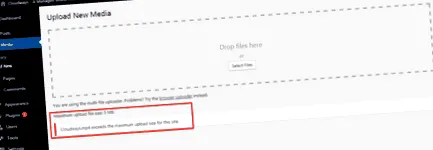
Všimli ste si niečo zvláštne? Nie, nie v článku. Na obrázku vyššie. Áno, maximálny limit nahrávania súborov je iba 5 MB. Nie je to kompenzačné? A toto obmedzenie platí aj vtedy, keď chcete nahrať tému alebo doplnok priamo z panela WordPress Dashboard. Táto hranica sa však líši od hostingu k hosteniu. Niektoré dokonca predvolene povoľujú 2 MB, zatiaľ čo iné môžu povoliť viac.
Nerobte si však starosti; sme tu, aby sme vám povedali presne, ako zvýšiť limit nahrávania.
Začnime bez ďalších podrobností.
Pomalý predaj zabíja predaj! Preťažte svoju rýchlosť WordPress pomocou týchto 8 hackov.
Aj keď existuje niekoľko spôsobov, ako túto schopnosť odstrániť v závislosti od veľkosti súboru, budeme pracovať s tromi nastaveniami v PHP, ktoré by mali zvládnuť limit nahrávania. Najprv definujeme nastavenia, aby ste vedeli, čo vlastne robíte:
- upload_max_filesize
Toto definuje maximálny limit nahrávania pre súbory. - post_max_size
Toto definuje limit maximálneho zaťaženia, ktorý sa spracuje v požiadavke POST. - memory_limit
To definuje, koľko pamäte je alokované pre PHP. Toto číslo musí byť rovnaké alebo väčšie ako upload_max_filesize.
Predpokladajme, že máme súbor 20 MB. Nastavíme upload_max_filesize na 25 MB, post_max_filesize na 27 MB a memory_limit na 30 MB.
Tu sú kroky, ktoré môžete podniknúť na zvýšenie limitu nahrávania. V závislosti na vašom serveri by mal fungovať ktorýkoľvek z nich.
Pred vykonaním akýchkoľvek zmien nezabudnite vytvoriť záložný súbor.
1. Vytvorte alebo upravte súbor PHP.ini
PHP.ini obsahuje konfiguráciu PHP pre váš server. Nájdete ju v koreňovom adresári servera. Prejdite do koreňového adresára hostiteľa a vyhľadajte súbor php.ini. Z bezpečnostných dôvodov môže byť skrytý, takže začiarknite políčko „Zobraziť skryté súbory“.
Otvorte súbor php.ini v ľubovoľnom textovom editore a vyhľadajte tri nastavenia, ktoré môžete zmeniť podľa svojich požiadaviek. V tomto príklade použijeme nasledujúce čísla:
Veľkosť súboru na stiahnutie: 20 MB.
- upload_max_filesize = 25 MB
- post_max_size = 27 MB
- memory_limit = 30 MB
Ak nemôžete nájsť svoj súbor php.ini, nebojte sa! Môžete ho vytvoriť kliknutím pravým tlačidlom myši a výberom možnosti Pridať nový súbor. Otvorte nový súbor a vložte tri riadky vyššie a uložte ho ako php.ini.
Súbor php.ini vášho servera sa niekedy nazýva php5.ini, takže si ich nepomýľte.
2. Vytvorte alebo upravte .htaccess
.htaccess je dôležitý súbor a obsahuje rôzne konfigurácie pre váš server. Väčšina poskytovateľov hostingu ho udržuje skrytá. Ak to chcete zmeniť, musíte znova skontrolovať možnosť „Zobraziť skryté súbory“ a vyhľadať súbor .htaccess v koreňovom adresári servera...
Otvorte ho v ľubovoľnom editore a prilepte tieto tri riadky na koniec súboru, ktorý hovorí #END WordPress:
- php_value upload_max_filesize 25 MB
- php_value post_max_size 27 MB
- php_value memory_limit 30 MB
Ak nemôžete nájsť súbor .htaccess, môžete ho vytvoriť a vložiť predvolené atribúty súboru .htaccess WordPress. Potom prilepte tri riadky vyššie a zvýšite tak limit nahrávania.
3. Úprava súboru WordPress
Ak vám vyššie uvedené dva spôsoby nefungovali, vždy existuje alternatíva. Nasledujúce 3 riadky môžete vložiť do svojich súborov WordPress. Tieto riadky je možné zapísať do súboru wp-config.php, theme functions.php atď. Toto však nie je odporúčaný spôsob, ako zvýšiť limit veľkosti súboru.
- @ini_set („upload_max_size“, „25 MB“);
- @ini_set ("post_max_size", "27 MB");
- @ini_set ("memory_limit", "30 MB");
4. Priamo z platformy
Niektorí poskytovatelia hostingu WordPress, napríklad Cloudways, majú zabudovanú funkciu na zmenu limitu veľkosti súboru. Tu je postup, ako to urobiť priamo z vašej platformy, ak máte ako poskytovateľa hostingu Cloudways:
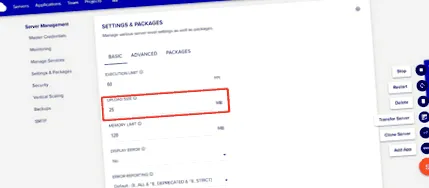
Prejdite na Servery na hornom paneli a zadajte požadovaný server. Vyberte možnosť Nastavenia a balíčky na ľavom paneli a na karte Základné nastavenia sa zobrazí Veľkosť nahrávania. Zmeňte to na svoju požiadavku. V našom prípade použijeme 25 MB.
5. Plugin
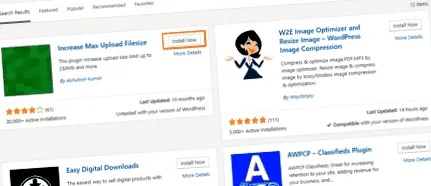
Ak to nechcete robiť ručne, v úložisku WordPress sa vždy nachádza doplnok. Stačí nájsť ten správny doplnok, ktorý je kompatibilný s vašou aktuálnou verziou WordPress. Skúste použiť funkciu Zväčšiť veľkosť uploadu, ktorá je kompatibilná s najnovšou verziou WordPress.
Na ľavom paneli dashboardu WordPress prejdite na Pluginy -> Pridať nové, vyhľadajte doplnok Max. Veľkosť súboru na nahranie v pravom hornom rohu a nainštalujte ho.
Akonáhle je doplnok aktivovaný; prejdite do jeho nastavení a zadajte požadovanú veľkosť pre svoju novú veľkosť nahrávaného súboru.
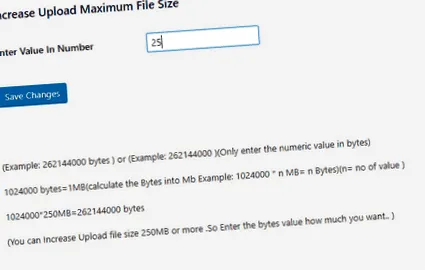
To je všetko! Práve ste zvýšili limit maximálnej veľkosti súboru pre nahrávanie WordPress.
6. Posledná možnosť
Ak nič iné nefunguje, požiadajte svojho poskytovateľa hostingu o zvýšenie limitu nahrávania súborov v aplikácii WordPress, ktorý vám určite pomôže. Podpora cloudových služieb 24 × 7 je veľmi citlivá a na svoj cieľ budete môcť zamerať behom okamihu.
Ak poznáte ďalšie spôsoby, ako zvýšiť limit veľkosti nahrávaných súborov, neváhajte ich zdieľať pomocou sekcie komentárov nižšie. Tiež nám povedzte, ktorá možnosť pre vašu aplikáciu WordPress fungovala perfektne!