Ako bezplatne zmeniť iPhone alebo iPad na bezdrôtovú webovú kameru
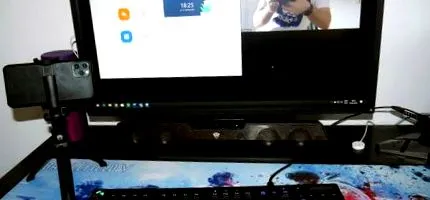
Môj kolega Adrian napísal článok o tom, ako môžete zmeniť svoj telefón s Androidom ako webovú kameru na počítač. Táto funkcia sa našťastie netýka iba telefónov s Androidom, podobne môžu telefón používať aj tí, ktorí používajú zariadenia so systémom iOS. Proces inštalácie a používania je v skutočnosti ešte jednoduchší a aplikácia, ktorú predstavím, NDI HX Camera je bezplatná do konca mája (a zostáva bezplatná pre tých, ktorí si ju počas tohto obdobia stiahnu). Samozrejme, existujú aj ďalšie podobné riešenia, bezplatné aj platené, ale zdá sa, že to je dnes najkvalitnejšia bezplatná možnosť.
Za posledné dva mesiace sa zásoby webových kamier akosi „vysušili“, zatiaľ čo ceny takýchto zariadení sa zvýšili. Je to spôsobené tým, že čoraz viac zamestnancov pracuje z domu a zúčastňuje sa online stretnutí prostredníctvom aplikácií ako Zoom, Skype alebo Microsoft Teams. Dopyt teda prekročil ponuku, pretože webová kamera je potrebná pre oveľa viac používateľov ako v minulosti.
Ak nechcete dať viac ako „vyrobiť“ webovú kameru alebo jednoducho viete, že s takouto kamerou nebudete mať po návrate do kancelárie nič spoločné, môžete použiť iPhone, ktorý už ho máte vo svojej bezdrôtovej webovej kamere!
Prečo je webová kamera stále potrebná v roku 2020? Mobilné telefóny, notebooky a dokonca aj tablety majú fotoaparáty a na všetkých je možné spustiť softvér na videohovory. Aplikácie ako Zoom a Teams vám však umožňujú robiť prezentácie, zobrazovať pracovnú obrazovku a ďalšie pokročilé funkcie, ktoré používajú tímy, ktoré na uľahčenie svojej práce spolupracujú na diaľku. Ich použitie na telefóne alebo tablete teda nie je úplne jednoduché. Pokiaľ ide o notebooky, majú továrensky nastavené webové kamery, ktoré sú však zvyčajne nekvalitné. Kamery sú navyše zvyčajne integrované do obrazovky, takže ich nemôžete presunúť do iného uhla bez zmeny orientácie obrazovky.
Ak máte iPhone a počítač so systémom Windows (alebo dokonca macOS), máte takmer všetko, čo potrebujete na začatie schôdzky v aplikácii Zoom. Všetko, čo chýba, je malý telefón a počítačový softvér a pár minút na inštaláciu a nastavenie. Týmto spôsobom získate webovú kameru, ktorá ponúka rovnako dobrú kvalitu ako fotoaparát vášho telefónu, bez toho, aby ste míňali ďalšie peniaze.
Ako zmeniť iPhone alebo iPad na bezdrôtovú webovú kameru
Krok 1: Stiahnite a nainštalujte si NDI HX Camera a NDI Tools
Prvá vec, ktorú musíte urobiť, je stiahnuť si aplikáciu NDI HX Camera z AppStore (odkaz). Aplikácia je v tejto chvíli dostupná zadarmo, aj keď bežne stojí zhruba 20 eur. Pred stiahnutím aplikácie je však veľmi dôležité skontrolovať kompatibilitu vášho telefónu alebo tabletu: musíte mať spustený iOS 11 alebo novší.
Ďalším krokom je stiahnutie a inštalácia nástrojov NDI (odkaz) do vášho počítača. Toto je softvérová sada, ktorá poskytuje pripojenie Wi-Fi medzi aplikáciou telefónu a operačným systémom PC, či už je to Windows alebo macOS. Telefón tak bude môcť byť počítačom „videný“ ako webová kamera. Aby ste si mohli stiahnuť tento bezplatný balík, budete musieť uviesť svoje meno a priezvisko a e-mailovú adresu.
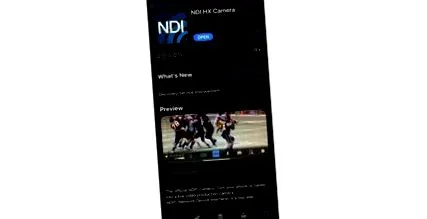
Je dôležité mať práva správcu alebo inštalácia aplikácií do počítača, na ktorom vykonávate tento proces. Tí, ktorí majú pracovné notebooky, pravdepodobne budú musieť kontaktovať kolegu z oddelenia IT a nainštalovať si tento softvér.
Krok 2: Konfigurácia virtuálneho vstupu NDI
Po nainštalovaní balíka NDI Tools je potrebné vykonať „párovanie“ medzi zariadeniami. Na rozdiel od iných aplikácií, ktoré vyžadujú manuálne zadanie a konfiguráciu IP vo webových rozhraniach, je riešenie NDI oveľa jednoduchšie.
NDI Tools obsahuje niekoľko aplikácií, z ktorých niektoré sú potrebné na pripojenie ďalších fyzických zariadení od spoločnosti NewTek, ale my sa zameriame na použitie iba dvoch z nich: NDI Virtual Input a NDI Studio Monitor. Na to, aby ste mohli telefón používať ako webovú kameru, stačí v podstate iba jeden, druhý však možno použiť na otestovanie funkčnosti pred videohovorom.
Ak je počítač aj telefón v rovnakej sieti Wi-Fi (počítač je možné zapojiť, ak je smerovač rovnaký), nemusíte ich robiť nijako zvlášť. V opačnom prípade skúste obe umiestniť do rovnakej siete.
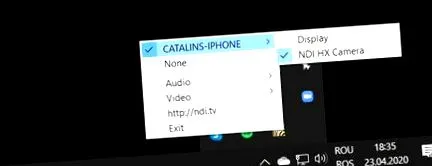
Aplikácia sa bude musieť spustiť po prvýkrát Virtuálny vstup NDI, ktorý beží výhradne v systémovej lište, takže nemá vyhradené okno. Potom spustite aplikáciu NDI HX kamera z telefónu a klepnite na logo NDI na rozhraní telefónu. Ak sa okolo displeja zobrazí modrý okraj, telefón vysiela videosignál. Ak chcete video signál kedykoľvek zastaviť, musíte znova stlačiť logo NDI.
Telefón a aplikácia Virtual Input by mali byť teraz pripojené. Ak chcete hrať to, čo váš telefón vysiela, musíte kliknúť pravým tlačidlom myši na ikonu Virtuálny vstup v systémovej lište systému Windows (alebo macOS) a skontrolovať telefón v zozname ako zdroj kamery NDI HX.
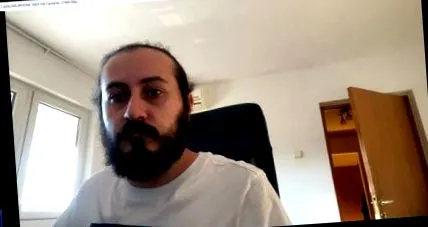
Týmto sa v systéme Windows vytvorí virtuálna webová kamera, ktorá zobrazí a prehrá zvuk z vášho telefónu. Teraz môžete pomocou aplikácie vyskúšať funkčnosť fotoaparátu NDI Studio Monitor, nainštalovaný ako súčasť nástrojov NDI. Ak sa všetko zobrazuje a prehráva správne (video a zvuk), je toto nastavenie pripravené na použitie v aplikácii pre videohovory.
Teoreticky by každá aplikácia, ktorá môže používať webovú kameru, mala v ponuke nastavení vidieť zdroj NewTek NDI Video ako zdroj mikrofónu NewTek NDI Audio.
Virtuálny vstup NDI poskytuje možnosť nastaviť niektoré základné možnosti zvuku a videa. Rozlíšenie videa je 480, 720 alebo 1080p pri 30 snímkach za sekundu, alebo automatický režim, ktorý vyberá rozlíšenie podľa nastavení telefónu. Pokiaľ ide o zvuk, pomocou „zosilnenia“ decibelov môžete znížiť alebo zvýšiť hlasitosť.
Krok 3: Nastavte kameru NDI HX na telefóne
Nastavenia v telefóne sú tiež jednoduché. Stlačením kolieska v pravom dolnom rohu sa zobrazia všetky ovládacie tlačidlá. Prvé tlačidlo nastavuje expozíciu: ak je príliš tmavá, môžete pridať ďalšie dve zarážky expozície. Ak je príliš svetlý, môžete ho znížiť o 2 zadné svetlá. Blesk telefónu môžete zapnúť stlačením „žiarovky“ a na pomoc môžete zapnúť rám. Mikrofón je možné vypnúť a fotoaparát je možné zvoliť zozadu alebo spredu. Nakoniec máte k dispozícii selektor kvality, ktorý má tri stupne: nízky, stredný a vysoký. Na iPhone 11 Pro Max prepína medzi rozlíšením 480p, 1080p a 2160p. Dostupné rozlíšenia sa môžu líšiť v závislosti od maximálneho rozlíšenia fotoaparátu telefónu.
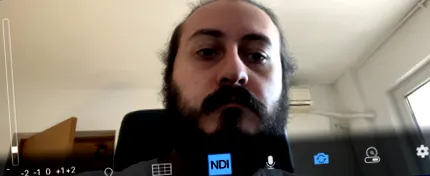
Naľavo je tiež posúvač priblíženia, ktorý je však digitálny. Fotoaparát NDI HX nevie, ako používať sekundárne fotoaparáty na iPhone, napríklad zoom alebo ultraširoký záber. Je možné použiť iba hlavný fotoaparát a predný fotoaparát.
Krok 4: Nastavte v aplikácii na spoluprácu
V tomto príklade sme použili Zoom, pretože je to momentálne najpopulárnejšia aplikácia na online spoluprácu s videom.
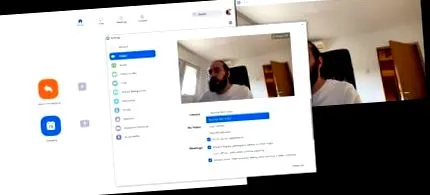
V hlavnej ponuke zvoľte „Nastavenia“ (koliesko pod profilovým obrázkom). Prejdite do ponuky Video a na fotoaparáte vyberte položku NewTek NDI Video. Nastaviť možno ďalšie možnosti špecifické pre danú aplikáciu, napríklad vynútiť si pomer strán 16: 9, HD video alebo zrkadlové zobrazenie.
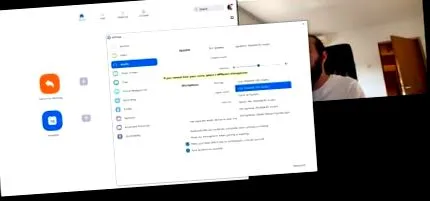
Potom v ponuke Zvuk v časti pre mikrofón vyberte zo zoznamu „Line (NewTek NDI Audio)“. Všetko by teraz malo perfektne fungovať pre online schôdzku.
Nevýhody v porovnaní s dedikovanou webovou kamerou
Áno, toto riešenie môžete použiť na to, aby ste si nekúpili webovú kameru, a v mnohých prípadoch môže byť lepším riešením, ale treba vziať do úvahy niekoľko malých nevýhod.
najprv, medzi vašimi akciami a ich zobrazením na obrazovke je mierne oneskorenie. V praxi ich vidí iba používateľ, pretože prúd videa sa k účastníkom konania dostane bez meškania.

Potom je to veľmi dôležité telefónu, aby zostal v tejto aplikácii. Z bezpečnostných dôvodov iOS neumožňuje aplikáciám používať fotoaparát na pozadí. Dbajte teda na to, aby telefón nezatváral obrazovku a aby ste pri používaní aplikácie NDI HX Camera nevstupovali do ďalších aplikácií.
Nakoniec musíte zvážiť spotreba batérie. Používanie tejto aplikácie spotrebuje batériu rýchlejšie ako iné, pretože nonstop využíva fotoaparát aj obrazovku a pri prenose signálu do počítača pomocou Wi-Fi. Pravdepodobne budete môcť telefón používať asi 3 - 4 hodiny, alebo dokonca 5 alebo 6 hodín na modeloch iPhone 11 a Pro s väčšími batériami, nie však viac. Navrhujem pripojiť telefón počas nabíjania k nabíjačke, aby ste predišli nepríjemným situáciám.
„Profesionálnym tipom“ by bolo použitie externej batérie, pretože vám to nebráni využívať jednu z výhod tohto riešenia: možnosť umiestniť kameru kamkoľvek chcete.