Ako čistiť prach a nečistoty z počítača AKTUALIZOVANÉ
Pri práci na počítači si čoraz častejšie všimnete neobvykle vysoké zvuky ventilátorov. Ak sa bližšie pozriete na kryt, uvidíte na ventilačných mriežkach prilepené hrubé vrstvy prachu. Nielenže to vyzerá škaredo, ale môže to tiež zastaviť celý systém, pretože váš počítač už nedokáže správne chladiť hardvér. Aby ste predišli úplnému zrúteniu systému, je vhodné počítač pravidelne čistiť. AKTUALIZOVANÉ vysvetľuje metódy, ktoré môžete použiť na odstránenie prachu a nečistôt z počítača a ktorým komponentom môžete dôverovať.
Otvorte kryt počítača: záruka stráca platnosť?
Ak chcete vyčistiť počítač nielen zvonka, ale aj zvnútra, rýchlo sa naskytá otázka možnej straty záruky - koniec koncov, musíte pre to otvoriť puzdro.
Medzi týmito výrazmi je potrebné rozlišovať Záruka (ktoré môžu dať výrobcovia jednotlivých komponentov) a jeden zákonná záruka (na ktoré je predajca povinný):
Zákonne požadovaná záruka elektronických predmetov beží 24 mesiacov a pokrýva škody, ktoré už boli prítomné (aspoň čiastočne) pred predajom tovaru. Poskytuje ju predajca a v prípade potreby je potrebné o ňu tiež požiadať. V prvých šiestich mesiacoch platí takzvané obrátenie dôkazného bremena: To znamená, že sa predpokladá, že škoda už existovala v čase nákupu. Predajca by potom musel dokázať opak. Kupujúci potom nesie dôkazné bremeno po dobu zvyšných 18 mesiacov. Táto zákonná záruka zostáva v platnosti aj po otvorení skrinky na PC. Ak však spôsobíte poškodenie komponentov, záruka sa na to nevzťahuje.
Záruka je dobrovoľná služba výrobcu, pomocou ktorého garantuje kupujúcemu funkčnosť určitých komponentov na určité časové obdobie (zvyčajne od 12 do 36 mesiacov). Záruka na komponenty obvykle vyprší predčasne, iba ak sa preukáže, že ste sa k komponentom dopustili hrubej nedbanlivosti.
Výrobcovia spravidla nemôžu zakázať súkromným zákazníkom otvárať skrinku počítača na čistenie (alebo napríklad inštalovať ďalší pevný disk). Ak sa tu chcete chrániť, obráťte sa priamo na výrobcu: Kontaktné údaje nájdete v príručkách k hardvéru vášho počítača alebo u vášho predajcu.
Základné pravidlá a nástroje na čistenie počítača
Prach je pre váš počítač jed: Malé častice nečistôt sa dostanú do krytu cez každú prasklinu a usadia sa na ventilátoroch a elektronických súčiastkach. Vďaka tomu sa ventilátory otáčajú pomalšie, čo vedie k zníženému ochladzovaniu komponentov, ktoré zase spôsobujú hromadenie tepla v dôsledku priľnavého prachu. V najhoršom prípade teda prach môže prehriatiu a následnému poškodeniu počítača. Čistý počítač je preto základom pre uvoľnenú prácu a dlhú životnosť vášho počítača.
Existuje niekoľko základných pravidiel pre čistenie počítača, pokiaľ ide o typ čistenia a príslušné nástroje:
Čistenie PC z vonkajšej strany
Vonkajšia strana skrinky PC sa ľahko čistí: mäkkou ručnou metlou alebo širokou mäkkou kefkou odstráňte najhrubšie vrstvy prachu z povrchu a potom ich spolu pozmetať alebo ich povysávať vysávačom. Prípadne môžete na čistenie vonkajšej strany použiť aj vysávač s kefovým nadstavcom. Mali by ste tomu však venovať pozornosť, aby sa lopatky ventilátora skrinky PC neotáčali kvôli nasávaniu vzduchu. Môže to mať za následok rýchlejšie otáčky, ako sú určené výrobcom, čo môže poškodiť komponenty ventilátora.
Tip: Pred vysávaním zablokujte lopatky ventilátora zvonka, napríklad špáradlom, ktoré vložíte cez mriežku ventilátora (držte!). Nepoškodíte žiadne komponenty a môžete pokojne vysávať prach.
Vnútorné čistenie PC: Žiadny problém s opatrnosťou
Tí, ktorí sú oboznámení s vnútorným fungovaním svojho počítača a sú si istí otvorením skrinky na počítač, môžu tiež bez problémov vyčistiť vnútro svojho počítača - je však samozrejme nutná opatrnosť. (Prípadné otázky týkajúce sa záruky objasňujeme v našom informačnom poli.)
Čistenie vnútorných častí počítača krok za krokom:
- Odstráňte kryciu dosku z skrinky PC. Za týmto účelom sa zvyčajne odstránia prídržné skrutky na zadnej strane (zvyčajne krížové, tri až desať skrutiek), ktoré uvoľnia buď celý plášť, alebo iba jednu z bočných stien. Niektoré puzdrá sa dajú otvoriť aj pomocou rukoväte alebo upínacej páky na boku steny puzdra. Prečítajte si tiež príručku k zariadeniu.
- Teraz položte puzdro na bok, aby ste mali jasný prehľad o komponentoch. To nie je nevyhnutne potrebné, ale zvyčajne to uľahčí proces čistenia.
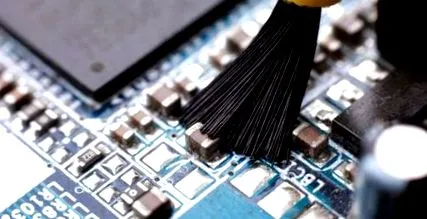
- Vidíte vnútro puzdra a všetky jeho komponenty Kefa s mäkkou kefkou na zuby alebo malou, mäkkou kefkou. Na elektroniku netlačte príliš veľkým tlakom, aby ste neohýbali alebo nelámali žiadne komponenty. Pomocou kefiek dávajte pozor, aby ich kovové časti nepoškriabali komponenty.
- V prípade lopatiek ventilátora, chladiacich rebier na ventilátore procesora a kovových povrchov Rovnako ako vnútorné steny krytu sú užitočné aj tvrdšie štetiny, pretože tu sa často hromadia hrubšie vrstvy prachu.
- Ak vám káble stoja v ceste, môžete ich trochu odsunúť nabok alebo ich prípadne oddeliť od komponentov.
Tip: Poznačte si, kde bol každý kábel pripojený, alebo urobte fotografiu pomocou smartphonu, aby ste mali istotu, že budete môcť neskôr všetko znova správne pripojiť. - Nakoniec povysávajte puzdro pomocou vysávača a kefového nástavca. Dbajte na to, aby ste nevsávali žiadne káble alebo iné malé časti.
- Puzdro opäť zatvorte.
Poznámka: Ak chcete z dôvodu dôkladného vyčistenia vybrať vymeniteľné komponenty, ako napríklad grafickú kartu alebo ventilátor procesora, urobte to iba vtedy, ak viete, ako ich znovu vložiť. Ak chcete odpojiť napájací zdroj, vyčistite ho iba zvonka a neotvárajte. Vnútorné kondenzátory môžu mať stále zvyškové napätie nabité niekoľko hodín, čo predstavuje nebezpečenstvo pre život.
Ako často je potrebné vyčistiť počítač?
Intervaly, v ktorých by ste mali počítač čistiť, závisia od prostredia, v ktorom sa zariadenie nachádza: aj tak často utierajte a vysávajte, veľa ventilujte a vo svojej miestnosti nemáte koberce. V kryte počítača sa zhromažďuje prach čoraz menej. PC a na mriežkach ventilátora. Ak máte v miestnosti naopak veľa kobercov alebo čalúneného nábytku a prípadne aj domácich miláčikov (obzvlášť zákerné: prach z podstielky pre malé zvieratá), potom sa bývanie a vnútorné komponenty znečistia oveľa rýchlejšie. Tu opäť slúžia ako pomôcka mriežky ventilátora a lopatky ventilátora: Jemná vrstva prachu nie je nezvyčajná, ale vločky prachu visiace v mriežkach alebo ventilátory, ktoré sú úplne prilepené k šedej farbe, naznačujú potrebu rozsiahleho čistenia.
S trochou rutiny získate pocit, keď váš počítač doslova volá po čistení. Potom môžete tiež primerane zabrániť prehriatiu z dôvodu príliš veľkého množstva prachu.