Ako ho správne nakonfigurovať, optimalizuje smerovač Tp-link TL-WR841N
V tomto článku pripojíme a nakonfigurujeme smerovač TL-Link WR841N. Tieto pokyny platia aj pre TL-WR841ND. Budeme analyzovať celý proces pripojenia smerovača, nastavenia internetu, siete Wi-Fi a nastavenia siete Wi-Fi pomocou hesla. Ak budete postupovať podľa pokynov, nebudete mať problémy s konfiguráciou smerovača TL-WR841N.
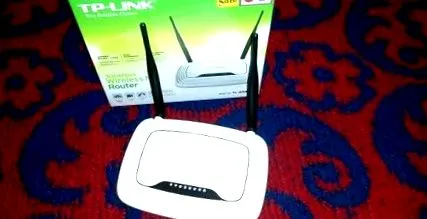
Niekoľko slov o Tp-link TL-WR841N (TL-WR841ND). Úspešný model Wi-Fi routera, ktorý je veľmi populárny. Skutočne, model s veľmi dobrým pomerom kvalita/cena. Myslím si, že pre domáce použitie a pre používateľov bez vysokých nárokov nenájdeme lepší model. Vlastne to už nejaký čas mám, funguje stabilne, nepamätám si, že by som s tým mal nejaké problémy.
Ak ste si tento smerovač už kúpili, bolo by treba ísť do nastavení. Urobíme všetko podľa tejto schémy:
- Pripojenie smerovača Tp-link TL-WR841N.
- Nastavenie internetového pripojenia (WAN).
- Konfigurácia siete Wi-Fi na modeli TL-WR841N.
- Nastavte heslo na ochranu svojej siete Wi-Fi.
- Zmena hesla správcu, ktoré chráni nastavenia smerovača.
Pripojenie Tp-link TL-WR841N
Pripojte napájací adaptér k smerovaču. Ak sa indikátory na smerovači nerozsvietili, stlačte tlačidlo napájania na zadnej strane smerovača.
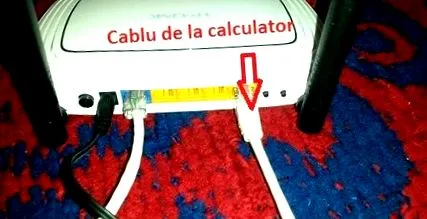
Ak nastavujete káblový smerovač (ktorý je súčasťou balenia) a pripájate sa k počítaču alebo notebooku, vezmite sieťový kábel a pripojte ho z počítača k smerovaču. Na smerovači pripojte kábel ku konektoru LAN (v jednom zo 4):
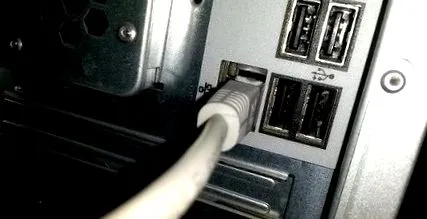
Druhý koniec sieťového kábla sa pripája ku konektoru sieťovej karty v počítači:
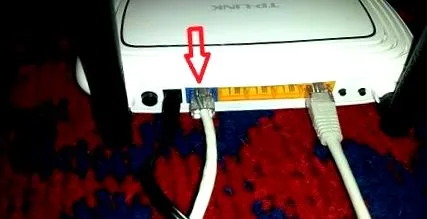
Teraz v smerovači, v konektore WAN (je modrý), pripojte kábel poskytovateľa internetu alebo z modemu ADSL.
Pripojenie a konfigurácia siete Wi-Fi
Konfigurácia smerovača pre pripojenie Wi-Fi, a nie pre káblové pripojenie, stačí na pripojenie k sieti Wi-F, ktorá sa objaví okamžite po spustení smerovača Tp-link TL-WR841N. Sieť bude mať štandardný názov (napríklad „TP-LINK_084314“) a nebude chránená.
Router môžete nakonfigurovať tak, že sa pripojíte priamo z tabletu alebo telefónu.
V rutine so smerovačom TL-WR841N ste pravdepodobne našli CD s pomôckou na konfiguráciu smerovača. V tomto článku urobíme konfiguráciu bez CD, cez webové rozhranie routeru.
Smerovač musí byť pripojený k internetu. A váš počítač alebo tablet alebo notebook atď. musí byť pripojený káblom alebo Wi-Fi k Tp-Link.
Nakonfigurujte smerovač Tp-link TL-WR841N
Budeme musieť zadať nastavenia smerovača TL-WR841N. Ak to chcete urobiť, otvorte v počítači, ku ktorému je pripojený smerovač, ľubovoľný prehľadávač a v paneli s adresou získate prístup k adrese 192.168.0.1. Zobrazí sa okno s výzvou na zadanie používateľského mena a hesla. Zadajte admin a admin (predvolene používateľské meno a heslo). Mimochodom, tieto informácie sú k dispozícii v spodnej časti smerovača na štítku.
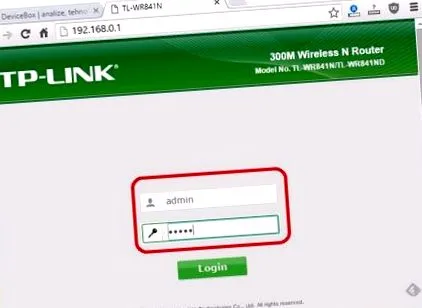
Otvoria sa nastavenia smerovača.
Ak nemáte prístup k nastaveniam na 192.168.0.1 alebo sa heslo správcu nezhoduje, budete musieť resetovať smerovač Tp-Link, aby ste sa vrátili k pôvodným nastaveniam. Na zadnej strane nájdete tlačidlo s názvom RESET, stlačte ho a podržte ho 10 sekúnd. Môžete tiež resetovať smerovač, ak ste sa pokúsili niečo nakonfigurovať a zlyhali. Obnovili sme smerovač a pokúsili sme sa ho znova nakonfigurovať.
Konfigurácia cez internet (WAN)
Najdôležitejšie je nakonfigurovať smerovač tak, aby spolupracoval s poskytovateľom internetových služieb. Ak to neurobíte alebo urobíte zle, nebudete mať internet cez router. Zobrazí sa sieť Wi-Fi, ale bez prístupu na internet.
V nastaveniach prejdite na kartu Sieť - WAN. V ponuke, ktorá sa zobrazí Typ pripojenia WAN vyberte typ pripojenia, ktorý poskytuje váš poskytovateľ internetových služieb. Môžu to byť: Dynamic IP, Static IP, PPPoE, L2TP alebo PPTP. Ja napríklad mám PPPoE.
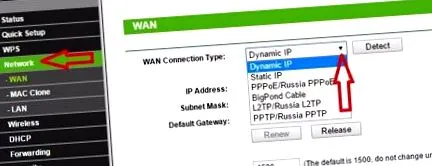
Pre Dynamic IP nemusíte robiť žiadne nastavenia. Stačí zvoliť, uložiť a smerovač začne distribuovať internet.
Konfigurácia PPPoE, L2TP a PPTP
Ak váš poskytovateľ používa jednu z vyššie uvedených metód, vyberte typ pripojenia a zadajte údaje poskytnuté poskytovateľom: používateľské meno, heslo a adresa IP. Tieto informácie závisia od typu pripojenia a poskytovateľa internetových služieb.
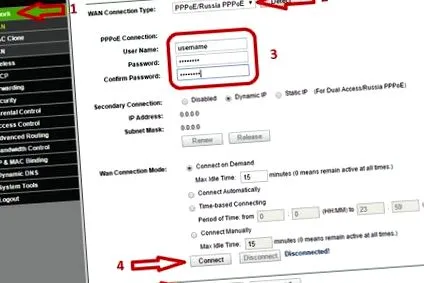
Je dôležité vykonať nastavenie tak, aby internet fungoval prostredníctvom smerovača. Ak funguje internet, stlačte tlačidlo Uložiť.
Konfigurácia siete Wi-Fi a nastavenie hesla na smerovači Tp-link TL-WR841N
Ak chcete nakonfigurovať sieť Wi-Fi na ovládacom paneli, prejdite na kartu Bezdrôtové pripojenie - bezdrôtové nastavenia. V teréne Názov bezdrôtovej siete zadajte názov siete Wi-Fi a do poľa Región vstúpte do krajiny, v ktorej žijete. Ostatné nastavenia ich ponechajú tak, ako sú na obrázku.
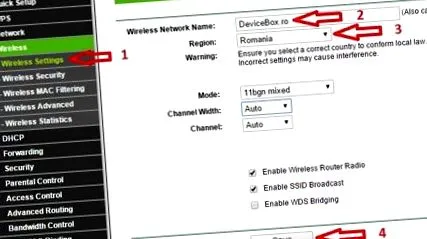
Nezabudnite uložiť nastavenie stlačením tlačidla Uložiť.
Ak chcete chrániť svoju sieť Wi-Fi pomocou hesla, prejdite na kartu Bezdrôtové pripojenie - zabezpečenie bezdrôtovej siete. Skontrolujte typ zabezpečenia WPA/WPA2 - osobné (odporúčané).
V teréne Bezdrôtové heslo zadajte heslo, ktoré ochráni vašu sieť Wi-Fi.
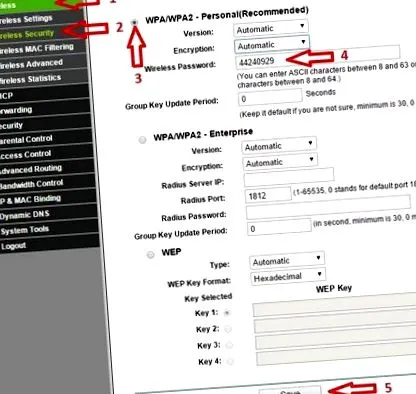
Uložte nastavenia stlačením tlačidla Uložiť.
Zmena hesla správcu. Ochrana nastavení smerovača
Pokiaľ sa stále nachádzame v nastaveniach smerovača Tp-link TL-WR841N, zmeníme aj heslo, ktoré slúži na ochranu stránky nastavení. Týmto spôsobom tí, ktorí sa pripoja k vašej sieti, nebudú mať prístup k nastaveniam smerovača, aby mohli vykonávať zmeny.
Otvorte kartu Systémové nástroje - heslo. Zadajte svoje užívateľské meno a heslo (predvolené - admin). Potom nižšie zadajte nové používateľské meno (môžete nechať administrátora) a nové heslo. Odporúčam vám niekde si heslo zapísať, aby ste ho nezabudli. Uložte nastavenia stlačením tlačidla Uložiť.
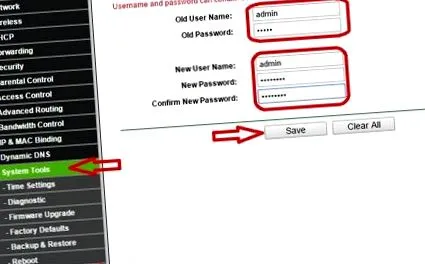
Konfigurácia smerovača Tp-link TL-WR841N je teda dokončená. Musíte iba reštartovať smerovač. Môžete to urobiť na karte Systémové nástroje - reštartovať, stlačením tlačidla Reštartovať alebo jednoducho odpojiť a znova zapojiť.
Po konfigurácii sa zobrazí sieť Wi-Fi s názvom, ktorý ste zadali v procese konfigurácie. Na pripojenie k sieti Wi-Fi použite heslo, ktoré ste zadali pri nastavovaní smerovača.
Teraz môžete pripojiť svoje zariadenia k smerovaču. Ak bol váš laptop nastavený na káblové pripojenie, môžete ho teraz odpojiť od smerovača a pripojiť sa pomocou Wi-Fi.