Ako môžem; Zlepšite zlú kvalitu tlače Brother
Často kladené otázky a riešenie problémov
MFC-425CN
Dátum: 30.01.2014 ID: faq00000259_007
Ako môžem zlepšiť zlú kvalitu tlače?
Čistenie tlačových hláv pre štyri farby (čierna, azúrová, purpurová a žltá), úprava vertikálneho zarovnania a/alebo výmena atramentových kaziet môže zlepšiť kvalitu tlače. Ak chcete zistiť, ktoré tlačové hlavy je potrebné vyčistiť, a či je potrebné upraviť zarovnanie, vytlačte stránku kontroly kvality tlače podľa nasledujúcich pokynov:
Kontrola kvality tlače:
-
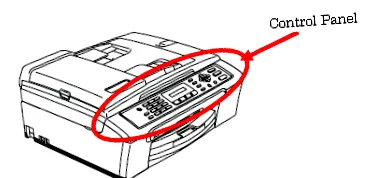
Stlačte kláves Atrament alebo Správa atramentu (Ink Management) na ovládacom paneli.
POZNÁMKA: Nasledujúce ilustrácie slúžia na reprezentatívny model a môžu sa líšiť od vášho zariadenia Brother.
Nastavenie zarovnania:
- Stlačte kláves Atrament alebo Správa atramentu (Ink Management) na ovládacom paneli.
- Stlačením navigačné tlačidlo nahor alebo nadol vyberte SKÚŠOBNÁ TLAČ (TLAČ TESTU) a stlačte Menu/Nastaviť alebo Nastaviť.
- Stlačením navigačné tlačidlo nahor alebo nadol vyberte VYROVNÁVANIE (ALIGNMENT) a stlačte Ponuka/sada alebo Nastaviť.
- stlačené Mono štart (Štart (Mono)) alebo Farebný štart (Štart). MFC/DCP začne tlačiť stránku na kontrolu zarovnania.
- Vyhodnotením tejto testovacej stránky môžete zistiť, či je potrebné vylepšiť zarovnanie.
- Skontrolujte tlačové testy 600 DPI a 1 200 DPI na stránke kontroly zarovnania. Ak sa vzorka číslo 5 pre 600 DPI aj 1 200 DPI najlepšie zhoduje so vzorkou 0, stlačte 1 (ÁNO) (1 (DA)).
Ak sa jedna z ďalších vzoriek lepšie zhoduje so vzorkou 0, stlačte 2 (NIE) (2 (NIE)). Na obrazovke potom budete vyzvaní k výberu vzorky, ktorá sa najviac priblíži vzorke 0 pre rozlíšenie 600 DPI a potom pre rozlíšenie 1 200 DPI. - Stlačte Stop/Exit (Stop/Exit).
Pokyny na výmenu atramentových kaziet nájdete tu.
Čistenie tlačovej hlavy:
NEČISTITE tlačovú hlavu tým, že sa jej dotknete rukou alebo handričkou.
- Stlačte kláves Atrament alebo Správa atramentu (Ink Management) na ovládacom paneli.
- stlačené 1 vybrať 1. ČISTENIE (1. KURATARE).
- Stlačením navigačného tlačidla nahor alebo nadol vyberte hlavu čierna (Čierna), farbivo (Farba) alebo Všetky (All), ktoré chcete vyčistiť, a potom stlačte Ponuka/sada alebo Nastaviť.
Zariadenie automaticky vyčistí tlačovú hlavu. Po vyčistení sa zariadenie automaticky vráti online.
Ak ste tlačovú hlavu vyčistili najmenej päťkrát a kvalita tlače sa nezlepšila, kontaktujte zákaznícky servis Brother v časti „Kontaktujte nás“.