Ako odstrániť mastný lesk v lekciách kreslenia a dizajnu v aplikácii Photoshop
Predtým som vám na jednej z lekcií povedal, ako vyriešiť problémy s pokožkou vo Photoshope. V tejto lekcii použijeme ďalšie nástroje a metódy.
Úprimne povedané, problém mastného lesku na obrázku je dosť častý, myslím si, že veľa fotografov, ktorí často začínajú jej tvárou a vo svojom arzenáli už majú súbor techník na retušovanie fotografií. Ja zasa takéto snímky ošetrujem s priateľmi, s požiadavkou verejnosti alebo so známymi, ktorí nejako veria, že návrhár nekŕmi chlieb - Dajte na zakrytie koša alebo žiaru vo Photoshope).
Definujte úlohy
Aké sú teda úlohy, ktoré sú pred nami?
- Odstráňte mastnú žiaru z tváre,
- Ušetrite textúru pokožky,
- Uložte objem tváre.
Posledné dva body sú mimoriadne dôležité. Väčšinou je to o nich, na čo nováčikovia vo svojich dielach zabúdajú. Výsledok spracovania fotografie by mal byť čo najrealistickejší a interferencia - nepostrehnuteľná. Je predsa zábavnejšie pozerať sa na spracovanie nekvalitných a nekvalitných fotografií ako na problematickú pleť.
Tak poďme na to.
Otvorte náš obrázok: Súbor - Otvoriť (Ctrl + O), vyberte fotografiu zo zobrazeného okna, kliknite na „Otvoriť“.
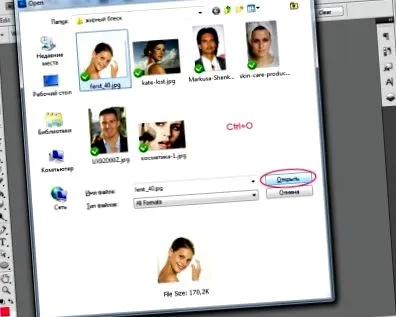
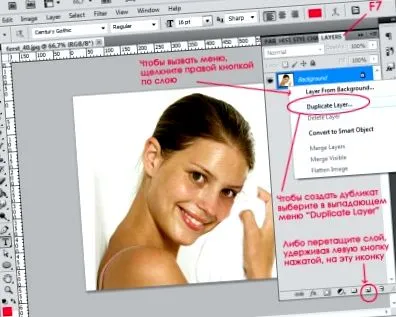
Vyvolajte panel vrstiev „Vrstvy“ - stlačte kláves F7.
Toto je hlavný panel, na ktorý sa budeme často odvolávať.
Teraz máme v zozname vrstiev iba jednu vrstvu - „Pozadie“.
Skopírujte vrstvu kliknutím pravým tlačidlom myši na ňu a výberom rozbaľovacej ponuky „Duplikovať vrstvu“ - „OK“ alebo podržaním ľavého tlačidla myši na vrstve ju presuňte na ikonu novej vrstvy.
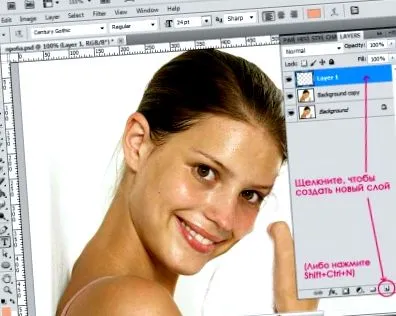
Z ľavého panelu vyberte nástroj Lasso (M), pomocou ktorého zvýrazníme lesklé oblasti pokožky.
Na hornom paneli nezabudnite kliknúť na tlačidlo „Pridať do výberu“ (podobne ako v prípade dvoch štvorcov dohromady).
Teraz pomocou lasa vyberte lesklé oblasti pokožky, ktoré chcete retušovať.
S myšou sa dá ľahko pracovať, ak nemáte tablet, pokiaľ je to možné, nie príliš ľahké - nie je to veľké, každopádne tieto oblasti potom rozleptáme.
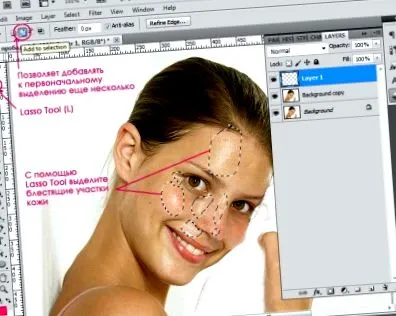
Keď vyberiete všetky oblasti, vyberte položku Nástroj na maľovanie vedra (G) - (podobne ako vedierko na maľovanie).
Kliknutím na malý (horný) štvorec nižšie vyberte farbu výplne. Zobrazí sa nové okno, nástroj sa automaticky zmení na pipetu. S ním urobte vzor farby pleti blízko maximálneho svetla. Kliknite na tlačidlo OK. Kliknutím na galériu výberu vyplňte vybranú farbu vybranými oblasťami.
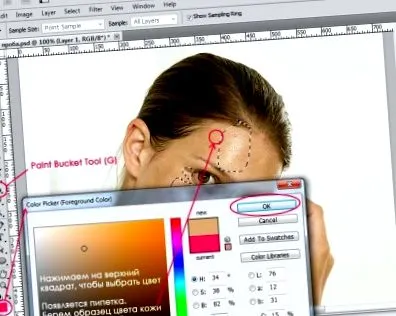
Zrušte výber stlačením kombinácie klávesov Ctrl + D.
Vstupte do ponuky „Filter“ - „Rozostrenie“ - „Gaussovské rozostrenie“.
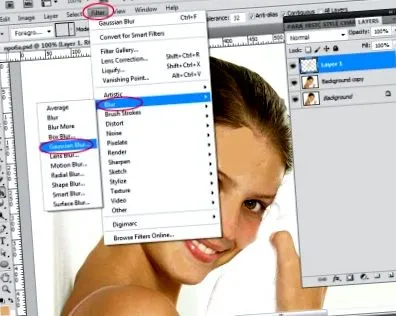
Vybral som polomer rozmazania 4,5. Môžete experimentovať s lúčom, potrebujeme jemné rozmazanie okrajov.
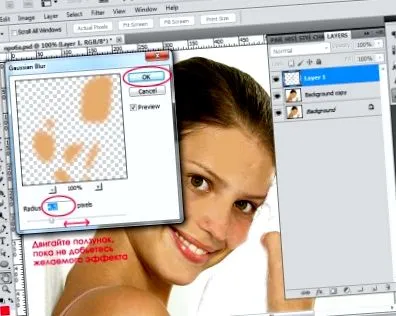
Dobre, teraz choď na paletu vrstiev - F7.
V hornom paneli miešajú predvolené „vrstvy“ režim „normálnej“ vrstvy, v rozbaľovacej ponuke kliknite na malú čiernu šípku, vyberte možnosť „Tmavšia farba“, znížte nepriehľadnosť vrstvy v riadku „Nepriehľadnosť“ až o 80% ( 100% - úplne nepriehľadná vrstva).
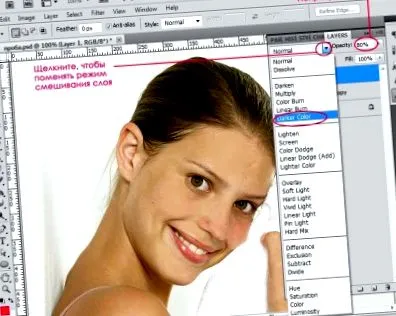
Čo sme dosiahli v tejto fáze? Bolo možné sa zbaviť žiary, ale textúra a objem pokožky zmizli.
Ak chcete znova vytvoriť textúru pokožky, môžete ju naklonovať do iných častí miesta a prispôsobiť jej farbu (dlhú a matnú), alebo použiť na pleť zložité štetce (v skutočnosti ju znova natiahnuť - je to pre nás ťažké), alebo ak je fotografia malá a stredná kvalita (ako v mojom príklade) môže robiť nasledovné.
Spojte druhú a tretiu vrstvu. Vyberte možnosť „Vrstva 1“, stlačte kombináciu klávesov Ctrl + E (umožní vám zlúčiť vrstvu so spodnou). Teraz pracujeme s touto vrstvou.
Vezmite nástroj Laso polygonálne (L). Ak sa na paneli zobrazuje iba nástroj „Lasso Tool“, ktorý sme už použili, kliknite naň pravým tlačidlom myši a v ponuke vyberte príkaz „Polygonal Lasso Tool“.
Teraz nakreslíme tvár pozdĺž obrysu pomocou nástroja na výber, aby sme určili oblasť, na ktorú použijeme textúru. Je v poriadku, že rohy budú ostré. Malo by to vyzerať asi takto:
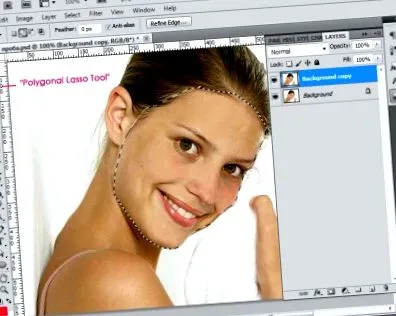
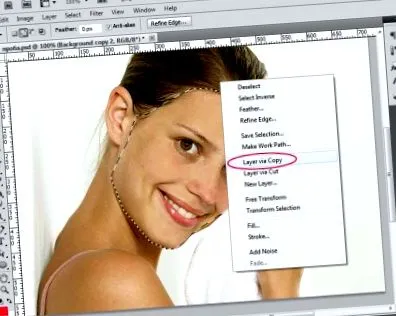
Upozorňujeme, že v palete vrstiev sa objavila ďalšia vrstva „Vrstva 1“. Nad vrstvou, s ktorou som pracoval. Teraz pracujeme na „vrstve 1“.
Prejdite do ponuky „Filter“ - „Šum“ - „Pridať šum“ (Filter - Šum - Pridať šum).
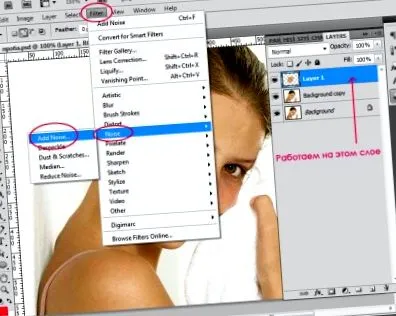
Nastavil som tieto nastavenia: Čiastka 5, začiarknuť políčko „Gaussian“ a „Monochromatic“.
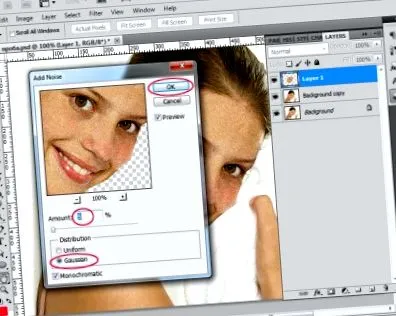
Vráťte sa na panel vrstiev a zmeňte zmiešavaciu vrstvu „Layer 1“ na „Darken“, nastavte nepriehľadnosť vrstvy na 65-70%.
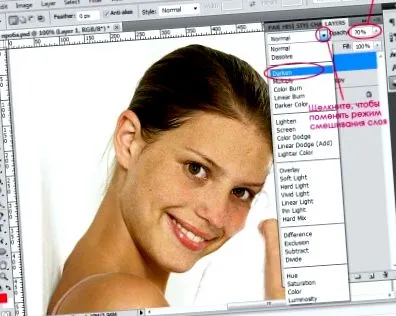
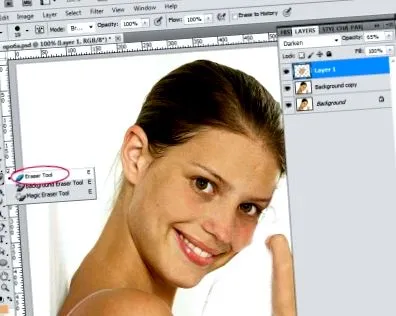
Vezmite nástroj Eraser Tool (E) na odstránenie zbytočného hluku v očiach a ústach.
V tejto fáze by sme v zásade už mohli prestať, ale pôjdeme ďalej.
Ak chcete zvoliť hlasitosť líca a vytvoriť jasné svetlo, použite program „Polygonálne laso“ (L) alebo „Nástroj laso“, ak chcete. Vybrali sme príklady takýchto oblastí cez lícne kosti.
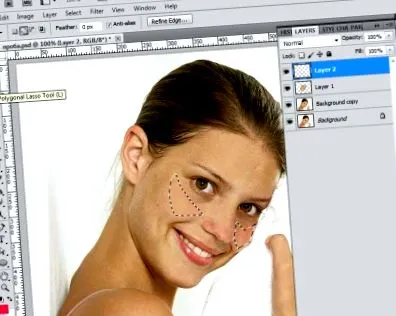
Naplňte broskyňovo-ružovou. Mám farbu # d1a382.
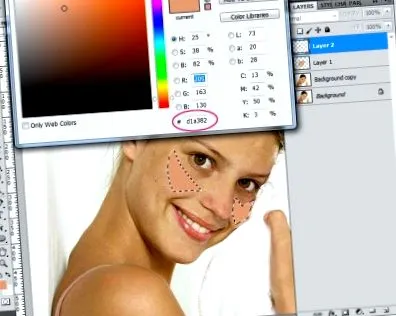
Zrušte výber - Ctrl + D. Prejdite do ponuky Filter - Rozmazať - Gaussovo rozostrenie. Polomer rozmazania som nastavil na 6.
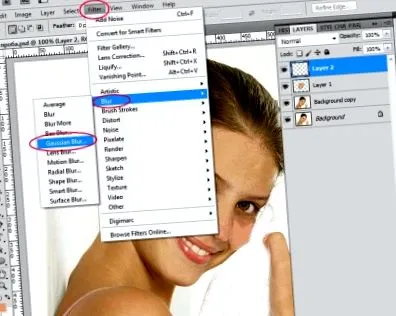
Zmeňte vrstvu miešania na „Farba“, znížte nepriehľadnosť na 80%.
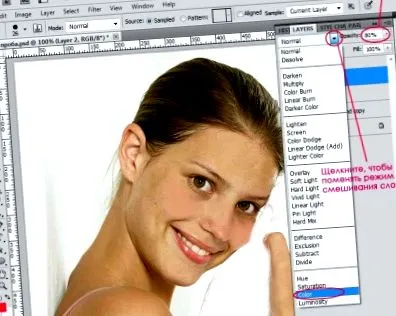
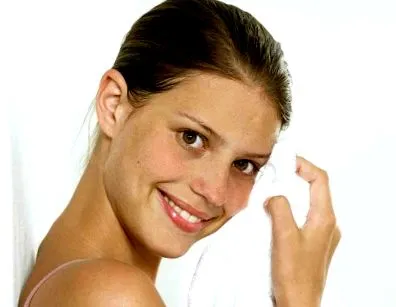
Foto pred spracovaním:
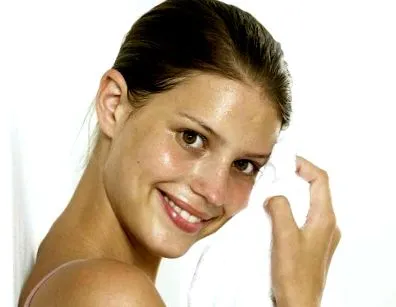
Dnes som vám povedal, ako odstrániť mastný lesk vo Photoshope.
Dúfam, že vás táto lekcia považovala za užitočnú a zaujímavú.