Ako opraviť PC, prilepené; Neprestávaj; Počas Windows Update (Ako na to) Tipy pre Windows

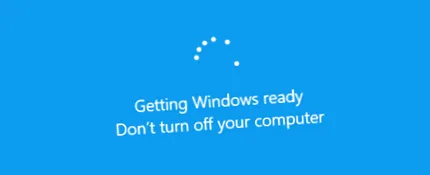
Počas inštalácie systému Windows sa zobrazuje správa „Príprava systému Windows, nevypínajte počítač“. Windows zvyčajne inštalačný proces dokončí, ak mu dáte čas - ale ak už sú to hodiny, možno budete musieť reštartovať počítač.
Je však normálne, že s aktualizáciou systému Windows chvíľu počkáte, čo vedie k obrovskému času. Spoločnosť Microsoft uviedla, že existuje približne 700 miliónov zariadení so systémom Windows 10 a inštalácia aktualizácie z apríla 2018 bude trvať 10 až 30 minút. Ak teda predpokladáme v priemere 20 minút pre 700 miliónov počítačov, čo je viac ako 26 000 rokov kolektívneho humanitárneho času, zbytočne stráveným čakaním na inštaláciu systému Windows 10 na inštaláciu jednej aktualizácie.
Čo sa stane, keď reštartujete počítač?
Proces inštalácie aktualizácie zlyhá, ak počas tohto procesu reštartujete počítač. Ako veľmi to však zlyhá? Spôsobí to problémy s počítačom? Aby som presne zistil, o čo ide, urobil som nejaké testovanie.
Najskôr som povedal systému Windows, aby si nainštaloval štandardnú aktualizáciu zo služby Windows Update. Keď sa na obrazovke zobrazila správa „Príprava systému Windows. Nevypínajte počítač“, počítač sme násilne reštartovali. Počítač sa reštartoval a rýchlo som videl normálnu prihlasovaciu obrazovku.
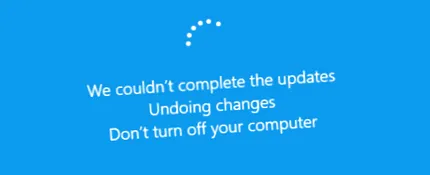
Po prihlásení sa v systéme Windows zobrazilo upozornenie „Nemohli sme dokončiť inštaláciu aktualizácií“. Inštalácia aktualizácie zlyhala, ale Windows stále fungovali správne. Windows sa pokúsi nainštalovať aktualizáciu až neskôr.

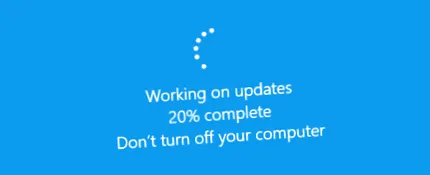
Po druhé, reštartoval som počítač, zatiaľ čo na obrazovke bolo uvedené „Práca na aktualizáciách, dokončených 27%, nevypínať počítač“.
Windows sa normálne reštartoval a uvidel som správu s oznámením „Nepodarilo sa dokončiť aktualizácie, vrátiť zmeny, nevypínať počítač“. Po dokončení procesu sa systém Windows spustil normálne a všetko fungovalo podľa očakávaní.
Tento proces sme testovali aj pri inštalácii významnej aktualizácie systému Windows 10, prechádzajúcej od aktualizácie Fall Creators Update k aktualizácii z apríla 2018. Počítač sme reštartovali, keď sa na obrazovke zobrazila správa „Konfigurácia aktualizácie pre Windows 10, 10% hotové“. Nevypínajte počítač “.
Po reštartovaní počítača sa mi zobrazila jednoduchá správa „Čakajte“, potom sa prihlasovacia obrazovka zobrazila normálne. Opäť sa mi zobrazilo upozornenie „Nepodarilo sa dokončiť inštaláciu aktualizácií“.

Nakoniec som sa pokúsil reštartovať počítač, keď sa zobrazilo „Práca na 48% aktualizáciách, nevypínajte počítač. Bude to chvíľu trvať.“ Zobrazí sa správa „Obnoviť predchádzajúcu verziu systému Windows“. obnovil aktualizáciu a náš počítač sa potom spustil a fungoval normálne.
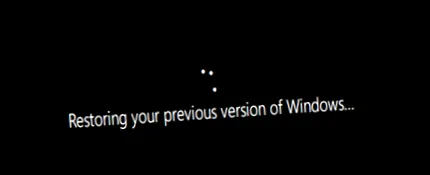
V každom teste nespôsobilo vypnutie počítača žiadne problémy. Windows sa práve rozhodol zastaviť aktualizáciu a obnoviť súbory, ktoré boli aktualizované. Systém Windows trvá na opätovnom načítaní aktualizácie pred opätovným pokusom o jej inštaláciu, iba ak sa vyskytol problém so sťahovaním. Aktualizácie sa potom štandardne nainštalujú.
Ako dlho by ste mali čakať?
Ak sa na obrazovke zobrazí táto správa, buďte trpezliví a nechajte systému Windows čas na dokončenie inštalácie aktualizácií. V závislosti na tom, akú veľkú aktualizáciu musí systém Windows nainštalovať a ako pomalý je váš počítač a interné úložisko, môže trvať dokončenie tohto procesu.
Je bežné, že sa táto správa zobrazuje na obrazovke až päť minút. Ak sa však táto správa na obrazovke zobrazuje dlhší čas, bude pravdepodobne potrebné reštartovať počítač. Odporúčame vám počkať dve hodiny, iba ak Windows tvrdo funguje. Systém Windows môže na dokončenie procesu potrebovať iba nejaký čas, najmä ak ide o veľkú aktualizáciu a pevný disk je pomalý a plný.
Ak vidíte na obrazovke určité percento a zvyšuje sa, nechajte systém Windows iba dovtedy, kým sa zdá, že postupuje. Ak sa percentuálny podiel na určitom čísle zobrazuje dlhší čas, proces aktualizácie môže byť zablokovaný. Je však normálne, že sa systém Windows v určitom okamihu dlho zasekne, až kým neprebehne zvyšok procesu inštalácie, takže nebuďte príliš netrpezliví.
Áno, mali by ste vypnúť počítač, ak je tu uzamknutý
Ako je uvedené vyššie, reštartovanie počítača musí byť bezpečné. Po reštartovaní sa systém Windows prestane pokúšať nainštalovať aktualizáciu, vrátiť späť všetky zmeny a prejsť na prihlasovaciu obrazovku. Windows sa pokúsi znova nainštalovať aktualizáciu a mala by fungovať druhýkrát. To by nemalo byť potrebné, ale Windows majú chyby a niekedy je potrebné počítač reštartovať, aby ste ich opravili. Platí to, aj keď vám systém Windows hovorí, aby ste nevypínali počítač.
Ak chcete na tejto obrazovke vypnúť počítač - či už je to stolný počítač, notebook alebo tablet - stlačte a podržte vypínač. Podržte ho stlačené asi desať sekúnd. To sťažuje zatváranie. Počkajte niekoľko sekúnd a potom reštartujte počítač. Tvrdé zatváranie nie je nikdy ideálne, ale v takýchto prípadoch to môže byť vaša jediná možnosť.
Výstraha: Aj keď sme tento proces úspešne otestovali, neexistujú žiadne záruky, že operačný systém Windows bude po úplnom vypnutí fungovať správne. Ak je však proces aktualizácie skutočne zmrazený, je možné vykonať iba tvrdé vypnutie. Vždy vám odporúčame, aby ste si pre každý prípad zálohovali dôležité osobné súbory.

Ako opraviť systém Windows, ak nefunguje správne
Problém by malo vyriešiť jednoduché reštartovanie počítača. Ak sa však váš počítač nespustí správne, máte iný problém so systémom. Reštartovanie počítača pravdepodobne problém nespôsobil - váš počítač mohol zlyhať so správou „Príprava na Windows“, pretože v operačnom systéme Windows už bola chyba.
Na opravu systému Windows môžete často použiť nástroj na opravu spustenia. Ak sa systém Windows nespustí správne, odporúča sa zobraziť ponuku pokročilých možností spustenia. Ak sa zobrazí ponuka rozšírených možností spustenia, vyberte položku Riešenie problémov> Rozšírené možnosti> Oprava pri spustení. Ak sa ponuka nezobrazí, môžete vytvoriť inštalačné médium systému Windows 10, spustiť ho a zvoliť možnosť „Opraviť počítač“.
Ak ani oprava pri spustení váš problém nevyrieši, možno budete musieť použiť funkciu „Resetovať tento počítač“ alebo dokonca preinštalovať systém Windows, aby ste získali nový a funkčný operačný systém.
Ak môžete spustiť systém Windows, ale zdá sa, že nefunguje správne, môžete namiesto preinštalovania systému Windows tiež skúsiť opraviť poškodené systémové súbory pomocou nástroja Kontrola systémových súborov (SFC). Môžete tiež vyskúšať spustenie nástroja Obnovovanie systému, ktorý vráti operačný systém do známeho stavu.
Ak váš počítač nepracuje správne ani po preinštalovaní systému Windows, namiesto softvérového problému máte pravdepodobne problém s hardvérom.