Ako presunúť údaje z Androidu na iPhone - Go4IT

Presuňte údaje z Androidu na iPhone - ako na to a akú aplikáciu na prenos dát z telefónu skutočne potrebujete.

Už vás unavuje telefón s Androidom a chcete prejsť na iPhone, alebo naopak, už dlhšie používate iPhone a chcete vyskúšať model s Androidom? Tu sú potrebné kroky.

Najskôr niekoľko varovaní. Vždy, keď sa chystáte na zmenu mobilného telefónu, nezabudnite všetky dôležité obrázky, dokumenty a ďalšie súbory uložiť na bezpečné miesto, napríklad na pamäťovú kartu. Uistite sa, že ste na telefóne s Androidom skontrolovali nastavenie Zálohovať moje údaje na stránke Zálohovanie a obnovenie v ponuke Nastavenia. V iPhone môžete do svojho účtu iCloud ukladať dôležité údaje tak, že prejdete do časti Nastavenia> [názov účtu]> iCloud, kde zaškrtnete možnosť Zálohovanie iCloud a stlačte tlačidlo Zálohovať teraz.
iphone

Za predpokladu, že už máte svoj účet Google a prihlásenie na účet iCloud, môžete sa ochladiť na ďalší krok.

Ako presunúť údaje z Androidu na Android

Máte telefón s Androidom, ktorý začína vykazovať známky únavy. Kúpili ste si nový a chcete preniesť údaje z telefónu čo najskôr. Našťastie Google vybavuje všetky formality:

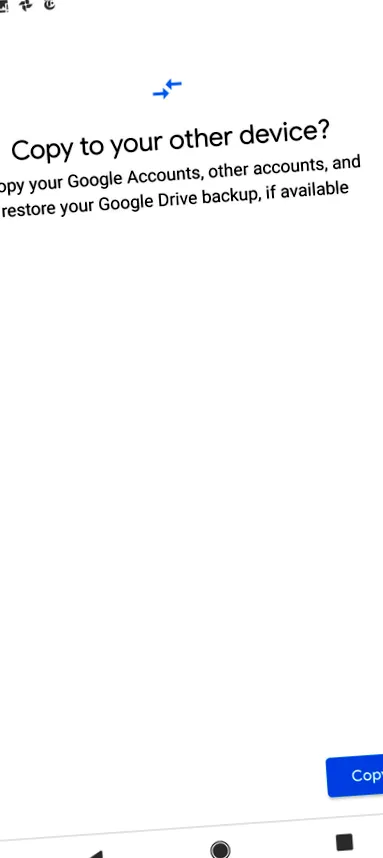
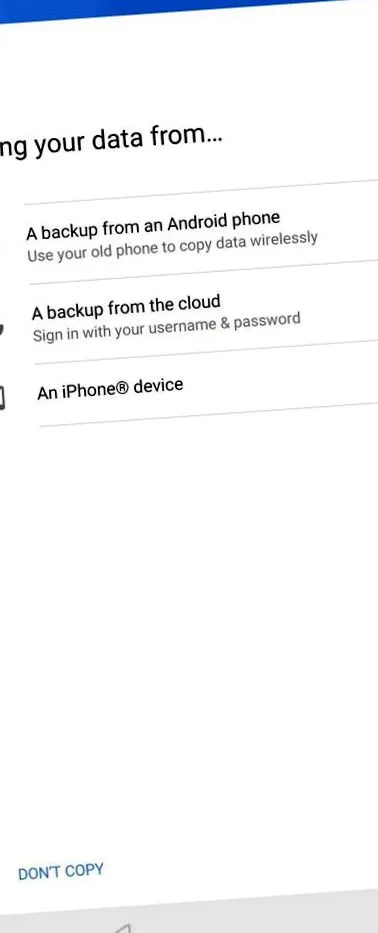
    Pri prvom spustení nového telefónu s Androidom si prejdete úvodného sprievodcu nastavením, fázu prijatia zmluvných podmienok používania, pripojenie k sieti Wi-Fi atď. Na jednej z obrazoviek (poradie sa líši od jedného modelu Androidu k druhému) sa zobrazí otázka, či chcete migrovať údaje zo starého telefónu do nového. Budete môcť zvoliť zdroj pre prenos dát z telefónu. Použite možnosť Zálohovanie z telefónu Android.
    údaje
    androidu
    androidu

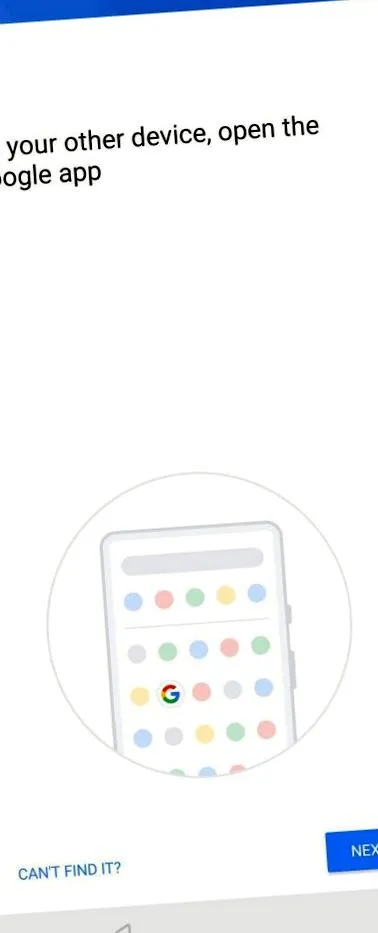
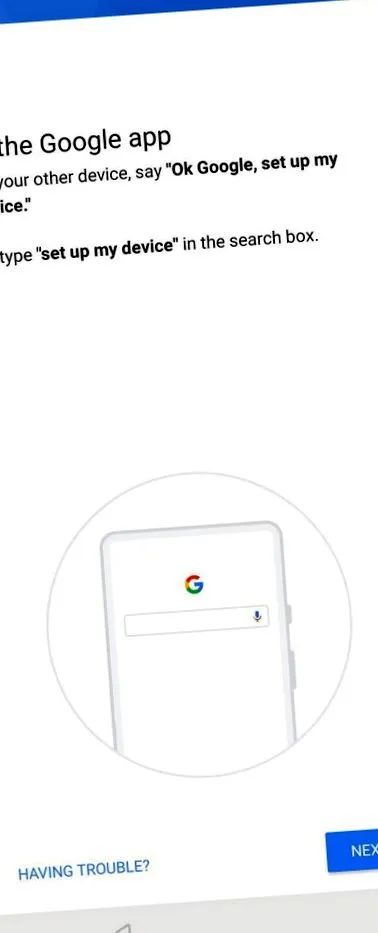
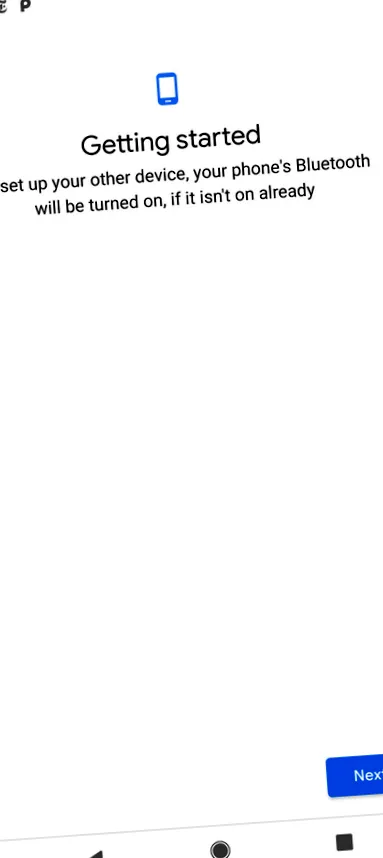
  • Zobrazí sa výzva na otvorenie aplikácie Google na starom telefóne s Androidom. Potom môžete stlačiť tlačidlo Ďalej. Na vašom starom telefóne sa v rozhraní aplikácie Google zobrazí správa Začíname bez ďalších pokynov. A tu kliknite na Ďalej, aby ste sa dostali k ďalšiemu kroku.
    presunúť
    presunúť
    androidu
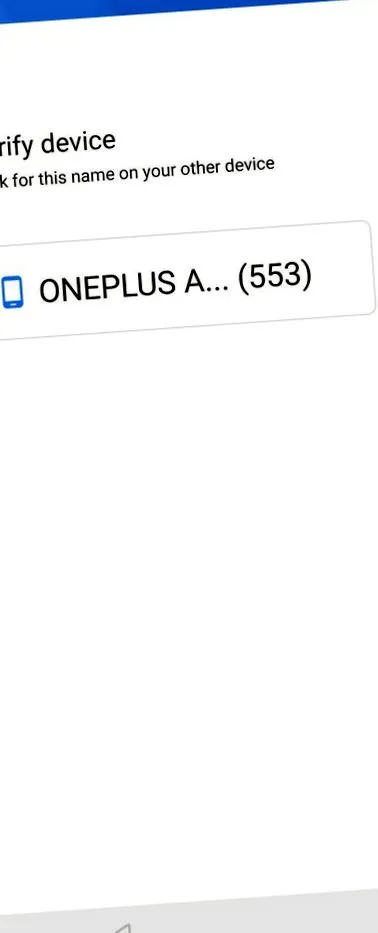
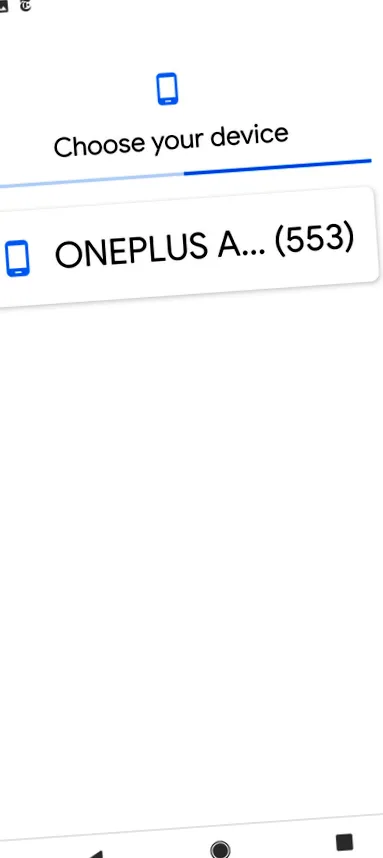
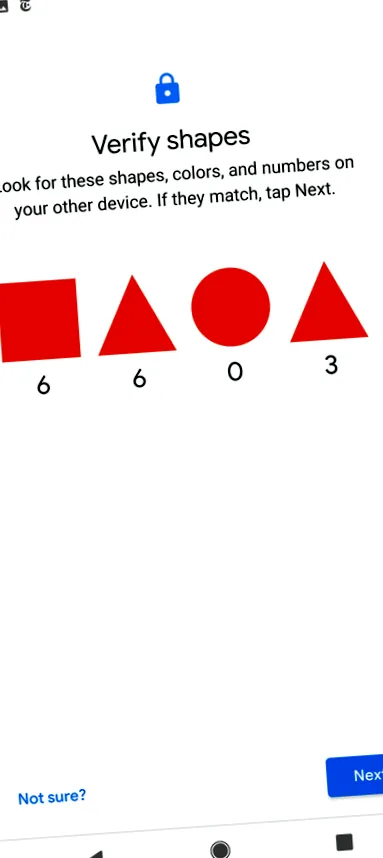
  • Starý a nový telefón vás požiada, aby ste si vybrali zo zoznamu zariadení Bluetooth zistených v blízkosti telefónu, z ktorých a do ktorých budú presunuté vaše údaje. Aby nedošlo k zámene, každé zariadenie zobrazí obrazovku s rôznymi číslami a farbami, čo potvrdzuje vykonanú voľbu. Obsah oboch obrazoviek by sa mal zhodovať. Kliknite na tlačidlo Ďalej na starom telefóne (na prijímajúcom telefóne s Androidom sa už nezobrazia žiadne správy).
    údaje
    androidu
    presunúť

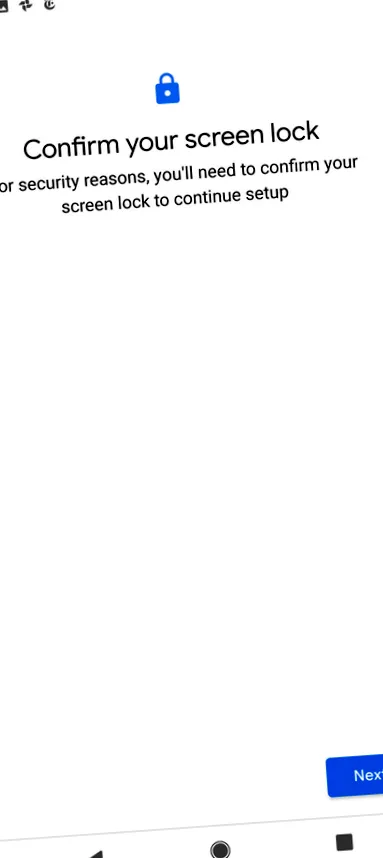
  • Zadajte kód PIN, ktorý bol predtým nastavený na starom telefóne, a potvrďte presun údajov z Androidu na Android.
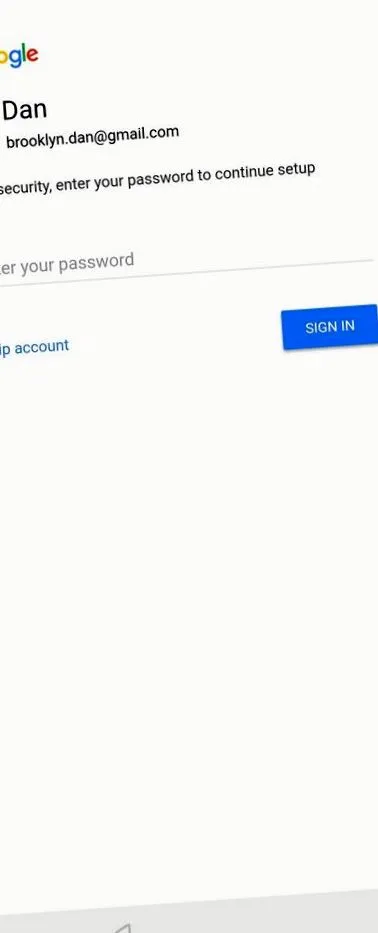
  • Teraz sa môžete prihlásiť do svojho účtu Google v novom telefóne. Migrácia údajov môže chvíľu trvať, ale nakoniec budete mať v novom zariadení všetky svoje správy, kontakty a záznamy z kalendára v Gmaile, zbierku fotografií a zálohy.
    presunúť
    údaje
    androidu

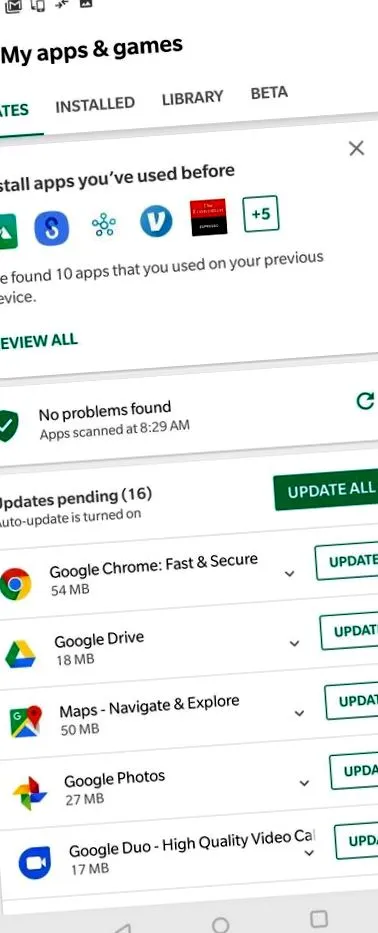
  • Ak chcete všetko dokončiť, otvorte Obchod Google Play a pomocou tlačidla Menu v ľavom hornom rohu obrazovky prejdite do sekcie Moje aplikácie a hry. V časti Knižnica nájdete zoznam všetkých aplikácií nainštalovaných na starom telefóne, ako aj aplikácií, ktoré ste predtým používali a medzitým ste odinštalovali. Vyberte iba tie, ktoré vás zaujímajú, a použite možnosť Inštalovať.
  • Ako presunúť údaje z Androidu na iPhone

    Máte už relatívne nový telefón s Androidom so systémom Android 8.x alebo 9.x? Smola. Nástroj na migráciu systému Android vytvorený spoločnosťou Apple špeciálne na pomoc pri presune údajov z Androidu na iPhone s vaším telefónom nefunguje. Namiesto toho môžete pomocou improvizácie prekonať túto prekážku. Ak máte tiež telefón so systémom Android 7.x alebo starším, môžete migrovať údaje z telefónu so systémom Android 8 na starší model podľa pokynov vyššie a potom sa vrátiť k novému telefónu iPhone a preniesť údaje z telefónu:

    1. Pri prvom spustení zariadenia iPhone budete musieť zvoliť preferované umiestnenie a jazyk displeja rozhrania. Potom by ste mali prejsť na obrazovku Rýchly štart, kde sa zobrazí otázka, či chcete migrovať údaje z iného zariadenia so systémom iOS. Namiesto toho použite možnosť Nastaviť manuálne, aby ste zobrazili viac dostupných možností.
    2. Pripojte svoj iPhone k Wi-Fi alebo mobilnej dátovej sieti, ak pre vás dodatočná dátová prevádzka nie je problémom.
    3. Prejdite si nastavenie autentifikácie Touch ID/Face ID alebo len nastavte PIN kód
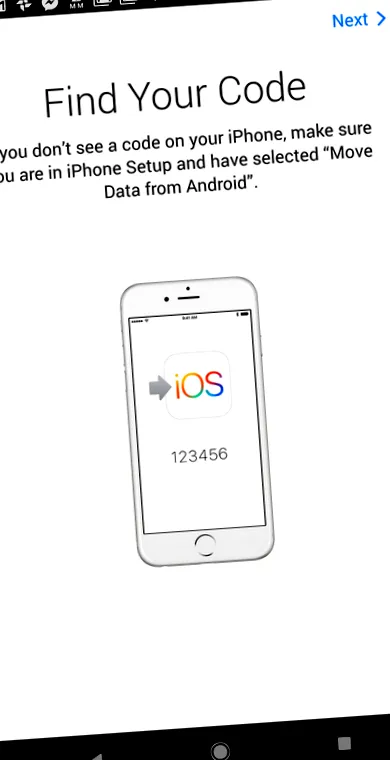
    4. Na ďalšej obrazovke sa zobrazí otázka, či chcete presunúť údaje do iPhone s možnosťou zvoliť zdrojové zariadenie. Začiarknite možnosť presunu dát v systéme Android a kliknite na tlačidlo Pokračovať. Na obrazovke sa zobrazí 6-10-miestny kód.
      presunúť
      iphone
      presunúť

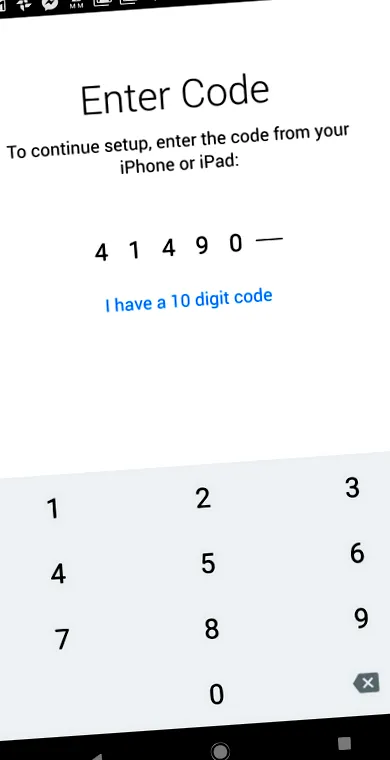
  • V telefóne s Androidom prejdite do Obchodu Google Play a vyhľadajte Move to iOS, jedinú aplikáciu na prenos dát z telefónu, ktorú potrebujete. V jeho rozhraní stlačte tlačidlo Pokračovať a akceptovať v sekcii Podmienky a podmienky, potom vás privíta obrazovka s názvom Nájsť svoj kód, na ktorej zadáte číselný kód, ktorý sa predtým zobrazoval na iPhone.
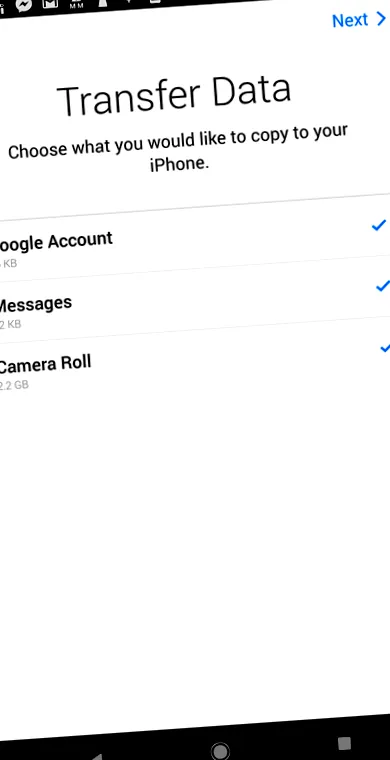
  • Aplikácia si vyžiada potvrdenie o presune dát z Androidu na iPhone. Začiarknite údaje, ktoré chcete migrovať na iPhone, a kliknite na tlačidlo Ďalej.
  • Po presunutí údajov do iPhone môžete pokračovať v prispôsobovaní svojho nového zariadenia so systémom iOS podľa svojich predstáv.
  • Na záver po prihlásení do svojho Apple ID (alebo vytvorení nového účtu, ak je to možné) dostanete návrhy na inštaláciu aplikácií, ktoré ste predtým používali v systéme Android, ak majú ekvivalentné verzie systému iOS.
  • Ako presunúť údaje z iPhone na Android

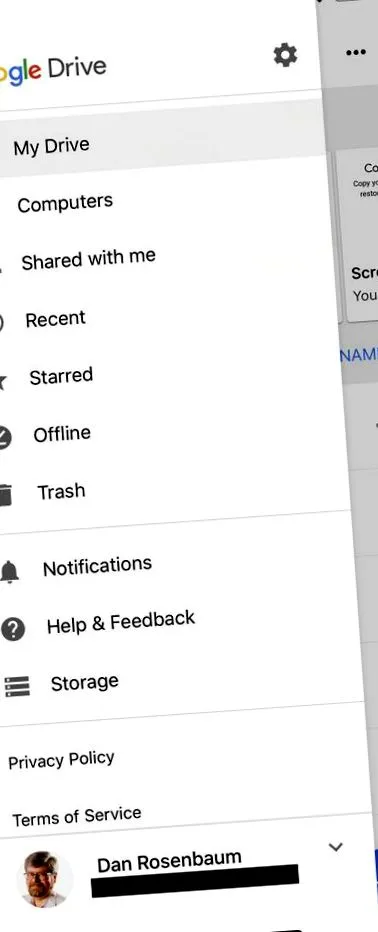
    Pri prenose iPhone na Android sa budete spoliehať predovšetkým na svoj účet Disku Google (pripojený k vášmu účtu Google):

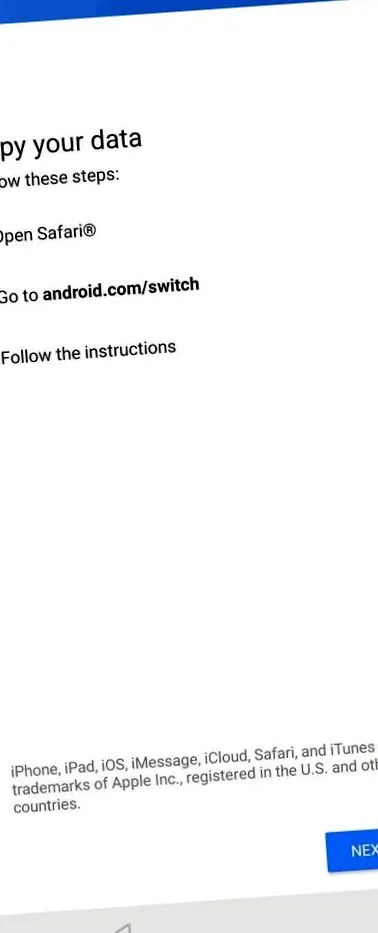
    1. Na telefóne s Androidom listujte v ponuke úvodného nastavenia, kým sa nedostanete na obrazovku, kde sa zobrazí otázka, či chcete preniesť údaje z iného telefónu. Začiarknite možnosť Zariadenie iPhone.
    2. Vo svojom iPhone otvorte prehliadač Safari a prejdite na android.com/switch. V tejto fáze musíte mať tiež nainštalovaný Disk Google pre iPhone overený rovnakým účtom Google, aký bude nastavený vo vašom telefóne s Androidom.
      androidu
      iphone
      presunúť

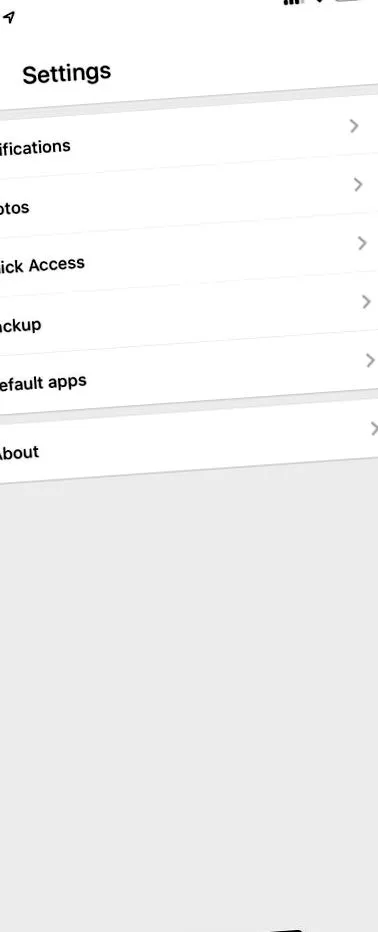
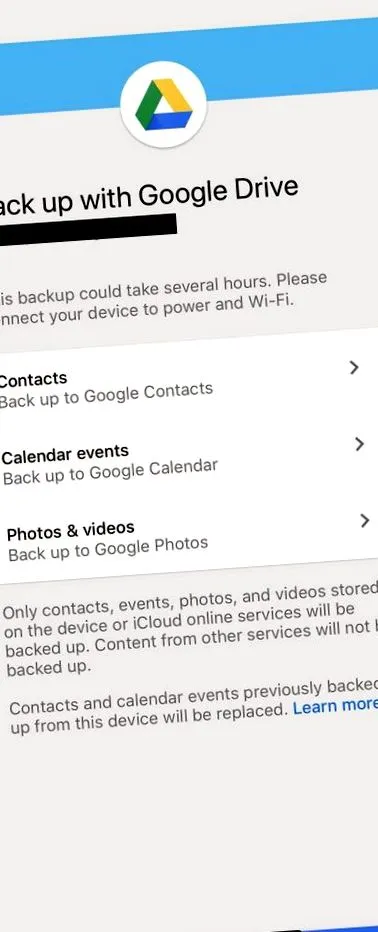
  • V aplikácii Disk Google prejdite do ponuky Nastavenia a použite možnosť Zálohovať. Začiarknutím tohto políčka skopírujete kontakty, kalendár udalostí, obrázky a videá a ďalšie priečinky v telefóne, ktoré chcete skopírovať do svojho účtu Disku Google.
  • Stlačte tlačidlo Spustiť zálohovanie a počkajte na ukončenie prenosu. V závislosti od množstva údajov vybraných na prenos dát z telefónu a rýchlosti internetového pripojenia budete musieť počkať niekoľko minút až niekoľko hodín, takže môže byť dobrý nápad nechať AC adaptér pripojený.
    údaje
    iphone
    údaje

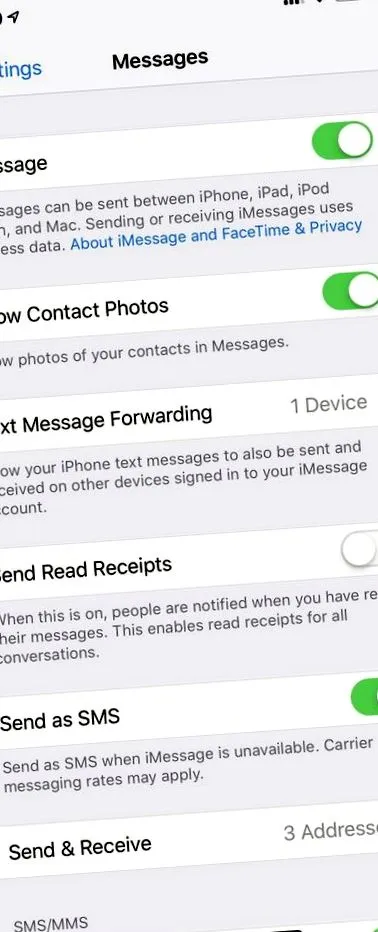
  • Ak váš telefón s Androidom zdvíha aj SIM kartu (predvolené a telefónne číslo) použitú s vaším iPhone, musíte pred vybratím karty z telefónu vypnúť iMessage a FaceTime. V opačnom prípade nebudete môcť na svojom iPhone prijímať správy. Môžete to urobiť z ponuky Nastavenia v sekcii Správy, kde deaktivujete možnosť iMessage. Zopakujte operáciu aj pre službu FaceTime.
  • Na telefóne s Androidom sa prihlasujete pomocou rovnakého účtu Google. Všetky skontrolované údaje na zálohovanie na Disku Google v iPhone sa obnovia, akoby sa stiahli z iného telefónu s Androidom.
  • Ako presunúť údaje z iPhone do iPhone

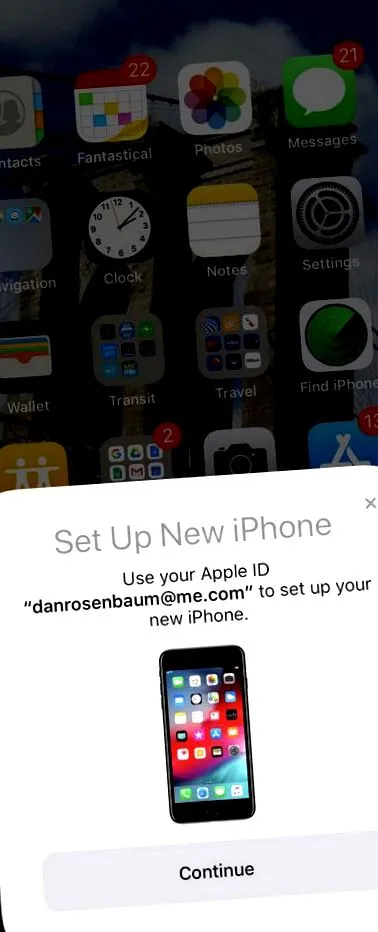
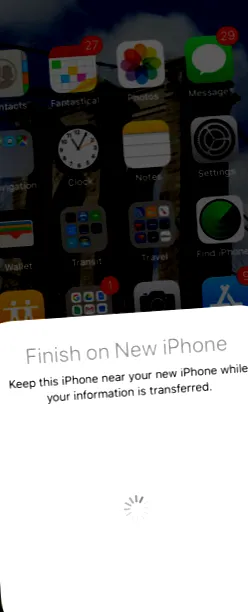
    Nič jednoduchšie. Nový iPhone umiestnite vedľa starého a na obrazovke posledného sa zobrazí správa s otázkou, či chcete nastaviť nový iPhone.

      Po potvrdení predchádzajúcej správy sa na obrazovke nového iPhone zobrazí QR kód, ktorý musíte naskenovať pomocou starého telefónu. Po tomto kroku vás starý iPhone prevedie dokončením prenosu dát z telefónu s novým zariadením.
      údaje
      iphone

  • Na novom telefóne zadajte PIN kód nastavený na starom iPhone. Na svojom novom zariadení budete môcť nastaviť biometrické overenie (voliteľné), po ktorom sa prenesie ID vášho účtu iCloud.
  • Teraz môžete obnoviť zálohu iCloud alebo iTunes, aby ste preniesli všetky dáta, alebo pokračovať v nastavovaní vášho iPhone ako úplne nového telefónu, pričom ponecháte iba autentifikáciu iCloud a iTunes