Ako udržať notebook zapnutý so zatvoreným vekom v systéme Windows 10; Askit Riešenia a riešenia pre
Windows 10 za normálnych okolností uvedie váš notebook do režimu spánku po zatvorení veka. To môže byť problém, keď pripojíte prenosný počítač k externému monitoru. Toto nastavenie môžete zmeniť pomocou ovládacieho panela - aplikácia Nastavenia systému Windows 10.
Ak to urobíte, buďte opatrní! Zatvorenie krytu notebooku a odhodenie do batohu, keď je ešte v prevádzke, môže spôsobiť vážne problémy z dôvodu nesprávnej cirkulácie alebo zablokovania prieduchov. Namiesto zatvorenia krytu budete musieť laptop uspať, prezimovať alebo vypnúť pomocou tlačidiel napájania alebo možností ponuky Štart.
Riešenie
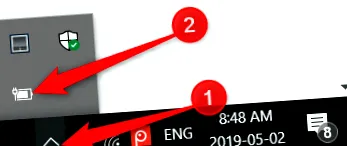
Ak chcete zmeniť predvolené správanie systému Windows 10 po zatvorení veka, kliknite pravým tlačidlom myši na ikonu batérie na systémovej lište a potom kliknite na položku Možnosti napájania.
Ak sa ikona batérie nezobrazuje, kliknite na možnosť „Zobraziť skryté ikony“, potom kliknite pravým tlačidlom myši na ikonu batérie alebo prejdite na položky Ovládací panel> Hardvér a zvuk> Možnosti napájania.
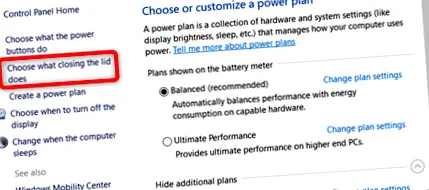
Potom na ľavej table kliknite na možnosť „Vybrať spôsob zatvárania veka“.
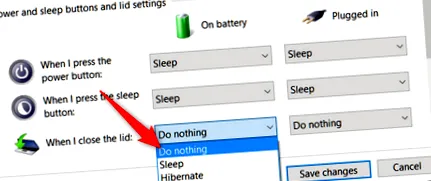
V rozbaľovacej ponuke „Keď zavriem veko“ vyberte možnosť „Nerobiť nič“. Tu sú dve samostatné možnosti: na batérie a zapojené. Pre každú z nich môžete zvoliť rôzne možnosti. Napríklad môžete chcieť, aby laptop zostal zapnutý, keď zatvoríte kryt, keď je pripojený k elektrickej sieti, ale aby prešiel do pohotovostného režimu, keď je napájaný z batérie.
Po vykonaní zmien kliknite na „Uložiť zmeny“ a zavrite Ovládací panel.
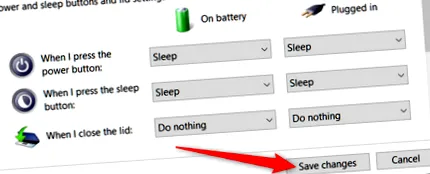
Teraz by ste mali byť schopní zavrieť kryt prenosného počítača bez toho, aby prešiel do režimu spánku. Ak chcete zmeniť niektoré z nastavení na predvolené hodnoty, vráťte sa späť do ponuky Ovládací panel> Hardvér a zvuk> Možnosti napájania a zmeňte ich.