Ako vytvoriť animovaný GIF mimoriadne jednoduchým spôsobom - Go4IT
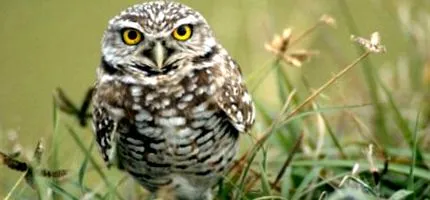
Hovorí sa, že niekedy má obrázok hodnotu tisíc slov. a Animovaný GIF ale hovorí to ešte viac. Tam, kde sú povolené komentáre v obrázkoch (alebo animovaných súboroch GIF), vyjadrujú svoj názor týmto spôsobom ironickí čitatelia alebo čitatelia s rozvinutým zmyslom pre humor. Koľko ľudí koniec koncov číta kilometrické spisy, väčšinou bez obsahu? Animovaný obrázok GIF, ak je dobre vybraný, ukazuje tam, kde má.
Na internete existuje veľa zdrojov, kde si môžete takýto obsah stiahnuť zadarmo, ale v tomto článku sa snažíme odhaliť relatívne jednoduchý spôsob, ako môžete si vytvoriť svoje vlastné animované súbory GIF. Teraz záleží na tom, ako sú všetci kreatívni pri dosahovaní niečoho kvalitného alebo nie.
Výber pracovného materiálu je podľa môjho názoru najťažšou časťou celého procesu, pretože zahŕňa osobitnú požiadavku na umelecké cítenie.
Musieť zostrihať iba zlomok celého videa ktoré považujete za relevantné v tom, čo sa stane vašim prvým animovaným súborom GIF. Orezané video by nemalo byť príliš veľké (odporúčame nie dlhšie ako 5 sekúnd) a predmet by mal byť sugestívny za to, čo chcete vyjadriť. Na začiatok si vymyslite zábavnú postavičku alebo zviera, aby ste nahradili nedostatok skúseností s takýmto spracovaním.
Ak neviete, aký program máte použiť, používajte ho s istotou Adobe Photoshop (Testoval som to v programe Adobe Photoshop CS5 a fungovalo to - pozor, iba 32-bitová verzia, 64-bitová verzia nefungovala).
Po vstupe do aplikácie Photoshop postupujte nasledovne:
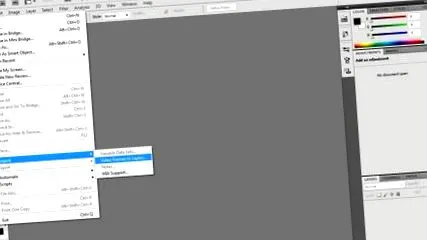
Nahrajte video, najlepšie vo formáte MP4, pomocou „Video rámčeky na vrstvy”(Ponuka Súbor - Import - Video rámčeky do vrstiev).
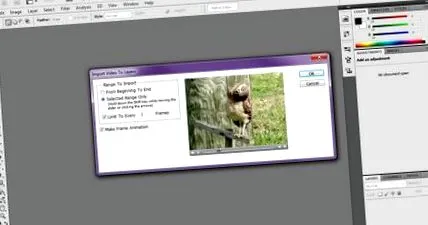
Vyberte požadovanú časť videa („„Iba vybraný rozsah") Podržte stlačený kláves" Shift "a kliknite ľavým tlačidlom myši na rolovaciu lištu videa. Potom sa vo Photoshope načíta po snímkach. Pre efekt špecifický pre animované súbory GIF môžete zvoliť preskočenie snímok vo dvojiciach alebo viacerých (pozrite si podkategóriu „Limit na každý x rám“). Na záver nezabudnite začiarknuť políčko „Vytvorte animáciu rámu„.
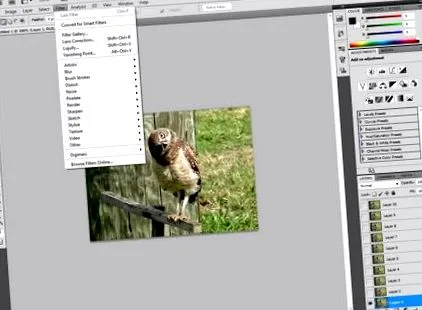
Kým neuložíte animovaný súbor GIF, môžete upraviť kontrast, jas a použiť filtre efektov podľa svojich predstáv.
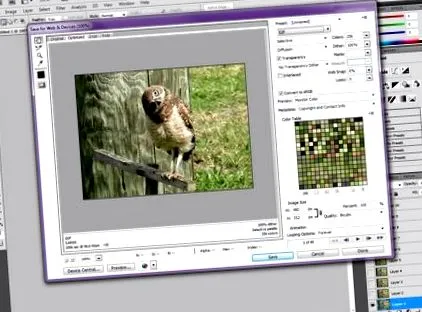
Ak chcete uložiť vo formáte GIF, prejdite do ponuky „Súbor“ a vyberte možnosťUložiť na web a zariadenia", Potom vyberte Formát GIF z prednastavených. Zvyšné predvoľby môžete nechať nezmenené, okrem výslednej veľkosti obrázka, ktorá je predvolene dosť veľká (480 x 352 pixelov). Ak plánujete použiť animovaný súbor GIF v komentároch na rôznych weboch, vyberte najviac 300 horizontálnych pixelov. Ak to chcete zverejniť na Facebook, potom si môžete vybrať ešte viac.
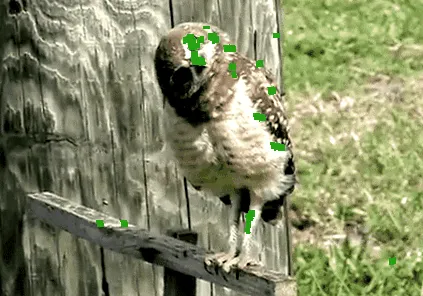
Konečný výsledok (v prípade mojej prezentácie) to vyzerá asi takto:
Ako som uviedol v nadpise článku, toto je iba spôsob, ako vytvoriť animovaný GIF. Existujú aj iné, jednoduchšie alebo zložitejšie, v závislosti od preferencií každého. Rovnomerné sme zvedaví, či máme čitateľov zaujímajúcich sa o animované súbory GIF a ako ich najradšej používa: stiahnite si ich z internetu alebo na nich pracujte sami. Tešíme sa na vaše komentáre.