Ako vytvoriť snímku obrazovky v systéme Android pre celú konverzáciu v Messengeri; Tak zábavný mobil; Hry
Screenshot celej konverzácie alebo webu v systéme Android alebo celého webu
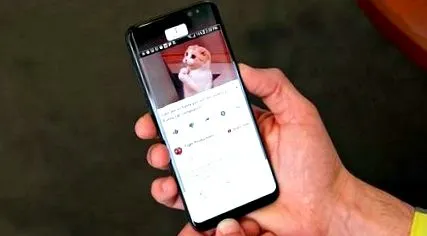
Jedna z najužitočnejších funkcií Galaxy S8, „Scroll capture“ je možné použiť na čokoľvek Telefón s Androidom. Toto Aplikácia pre Android umožňuje robiť viac posúvaním snímok obrazovky celej stránky. Existuje veľa aplikácií, ktoré umožňujú ručne zostaviť snímky obrazovky a vytvoriť ich do jedného súboru, ale to je nuda. Tu je postup, ako môžete získať funkciu rolovania snímka obrazovky v systéme Android bez problémov.
Predstavené pre používateľov v službe Samsung Note 5, a s hlavnými vylepšeniami pre Galaxy S7, existovala funkcia s názvom „Zachytiť viac“. To vám umožní nasnímať jeden dlhý záznam stránky, od vrchnej časti až po koniec, v jednom súbore. Táto funkcia je teraz vďaka modelu späť v centre pozornosti Galaxy S8, pod novými funkciami „Scroll capture“. S jeho obľúbenosťou Galaxy S8, a všetky jeho úžasné vlastnosti, viac ľudí sa pýta, ako môžu na svoje telefóny nasnímať dlhšie snímky obrazovky Android. Aj keď to nie je vlastnosť Android To samo o sebe neznamená, že sa to nedá urobiť. Existuje aplikácia tretej strany s názvom Stitch & Share aby ste zachránili deň tým, ktorí to neurobili Telefóny Galaxy.
Táto intuitívna aplikácia vám umožňuje robiť snímky obrazovky normálne, akoby ste automaticky snímali niekoľko snímok (na rozdiel od iných aplikácií si musíte vytvoriť tento návod). Všetko, čo musíte urobiť, je uložiť snímku obrazovky ako jeden súbor a dokonca vám umožní jej okamžitú distribúciu z aplikácie.
Môžete urobiť snímku obrazovky celého webu, spravodajského článku alebo diskusie, ktorú môžete urobiť pomocou tejto aplikácie Stitch & Share od Hračkárstvo. Po stiahnutí a udelení potrebných povolení urobte svoj prvý záznam ako obvykle. Posuňte zobrazenie nadol, kým sa na obrazovke stále nezobrazí iba malá časť toho, čo bolo viditeľné na prvom snímke obrazovky, potom urobte ďalší snímok obrazovky. Tento krok opakujte, kým nebudete fotiť so všetkým, čo chcete. Potom potiahnutím nadol otvorte panel s upozorneniami telefónu a klepnite na dané upozornenie Stitch & Share otvorte aplikáciu. Alebo môžete otvoriť aplikáciu Stitch & Share a môžete si vybrať snímky obrazovky, ktoré chcete automaticky nasnímať. Odtiaľ jednoducho stlačte šípku nadol a uložte celý obrázok.
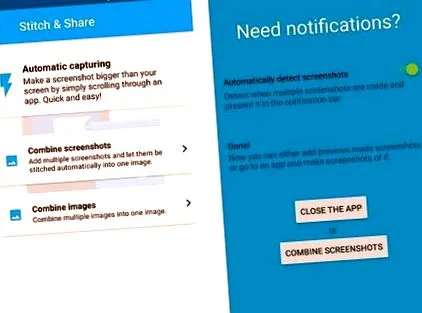
Ak chcete vidieť príklad toho, čo môže robiť Stitch & Share, pozrite sa na veľmi dlhú snímku obrazovky nižšie. Aplikácia má určité nevýhody, konkrétne to, že výsledky nie sú vždy dokonalé a vpravo dole sa objaví malý vodoznak. Ak prejdete na platenú verziu, táto nepríjemnosť zmizne, obraz bude dokonalý a zmiznú aj reklamy. To je povedané, je to veľmi pohodlná a užitočná aplikácia.
Keď vám nabudúce jeden z vašich priateľov protivne pošle štyri snímky obrazovky textovej konverzácie, je dobré poslať odkaz na tento článok. A ak máte užitočné tipy, o ktoré sa s nami chcete podeliť, zanechajte nám komentár nižšie.