Ako získať Windows 10 - stiahnutie a inštalácia z USB kľúča - Go4IT
Vďaka spoločnosti Microsoft je inštalačná súprava Windows 10 k dispozícii aj ako samostatné stiahnutie, takže si používatelia môžu vytvárať svoje vlastné USB kľúč s Windows 10 alebo vložte súbor ISO na DVD a získajte inštalačný disk totožný s tým, ktorý ponúka samotný Microsoft.
Windows 10, ktorý je k dispozícii na stiahnutie zadarmo, je možné získať priamo od spoločnosti Microsoft na stránke Windows 10 Download priamo na webovej stránke spoločnosti.
Na stiahnutie inštalačnej súpravy Windows 10 potrebujete vynikajúce pripojenie na internet a dostatok miesta na pevnom disku. Súbor s príponou .ISO má veľkosť približne 3 GB. Prípadne, ak chcete nainštalujte Windows 10 z USB kľúča budete potrebovať model s minimálne 4 GB úložného priestoru. Nezabudnite skopírovať všetky dôležité súbory, ktoré sú ešte na USB kľúči, inde a ich obsah sa automaticky vymaže, aby sa uvoľnila cesta pre inštalačnú súpravu Windows 10.
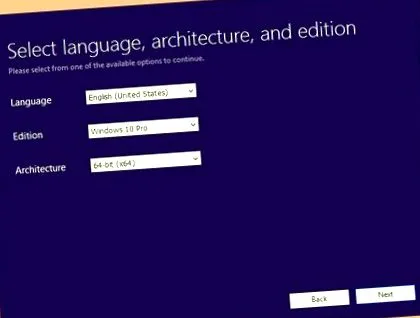
Našťastie nebudete potrebovať veľa dokumentácie, aby ste získali bootovateľný USB kľúč Windows 10, pretože proces je úplne automatizovaný. Všetko, čo musíte urobiť, je stiahnuť si utilitu Nástroj na tvorbu médií dostupné na stránke sťahovania systému Windows 10 a zapnite ju.
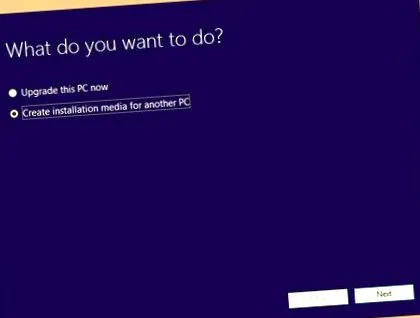
Na prvej obrazovke si musíte vybrať, či chcete robiť inovovať na Windows 10 operačný systém už nainštalovaný v počítači, respektíve vytvorenie externého inštalačného prostredia, ktoré môžete používať s inými počítačmi. Zatiaľ čo prvá možnosť nám umožňuje okamžite nainštalovať Windows 10, druhá varianta je vhodnejšia, keď chceme inštalujeme Windows 10 "čistý", použitie iného bezplatného oddielu alebo úplné odstránenie predtým nainštalovaného operačného systému.
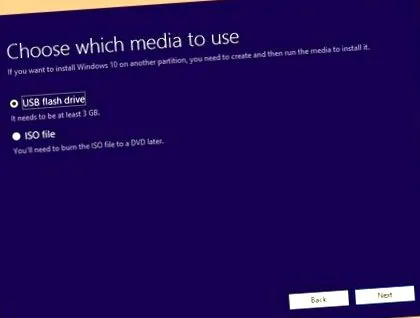
Keď je začiarknutá možnosť Vytvoriť inštalačné médium pre iný počítač, na ďalšej obrazovke si môžeme vybrať medzi automatickým vytvorením a bootovacia jednotka USB s Windows 10 a získanie súboru priamo Windows 10 ISO, stiahnite na požadované miesto na pevnom disku. Začiarknutím prvej možnosti stačí zvoliť USB flash zariadenie, ktoré chcete previesť na inštalačný kľúč Windows 10, formátovanie úložného zariadenia a prenos potrebných súborov sa vykonáva automaticky.
Ak sme sa rozhodli získať súbor Windows 10.ISO, po dokončení procesu sťahovania budeme musieť súbor otvoriť pomocou napaľovacieho programu CD/DVD (napr. ImgBurn) a poskytnúť prázdne DVD. Upozornenie: Neprenášajte súbor .ISO priamo na médium DVD pomocou operácií kopírovania a vkladania.
Ako nainštalovať Windows 10
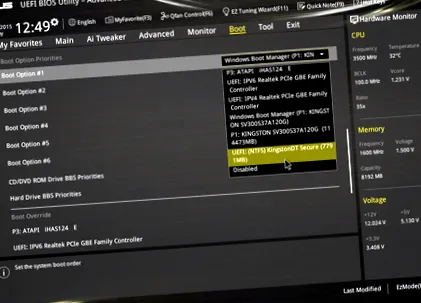
Spustenie programu nainštalujte Windows 10 z USB kľúča alebo novo vytvorené DVD vyžaduje reštartovanie počítača, po ktorom nasleduje výber jednotky USB flash alebo jednotky CD/DVD ako zavádzacieho zariadenia. Môžeme to urobiť dvoma spôsobmi: aktiváciou bootovacej ponuky PC pomocou rýchlych stlačení klávesu F10 alebo F12 ihneď po spustení PC alebo z BIOSu. Ak aktivácia ponuky zavádzania zlyhala, môžeme vstúpiť do systému BIOS počítača (kláves Del alebo F2) a nastaviť spustenie zo zariadenia USB alebo DVD použitého ako inštalačné médium. Vzhľad a organizácia zoznamov ponúk v systéme BIOS sa medzi jednotlivými zariadeniami značne líši, takže môže byť užitočné vyhľadať ponuku Boot v návode na inštaláciu základnej dosky.
Po spustení inštalačného programu Windows 10 na USB kľúči alebo DVD si budeme musieť zvoliť jazyk inštalácie, formát dátumu a času, respektíve typ klávesnice. Windows 10 je možné nainštalovať ako upgrade na existujúci operačný systém, čím sa zachovajú nedotknuté nainštalované aplikácie, nastavenia a ďalšie súbory v systémovom oddiele. Alternatívne nám možnosť Inštalovať iba Windows umožňuje nainštalovať Windows 10 „čistý“ výberom bezplatného oddielu na inštaláciu alebo formátovanie existujúceho oddielu.
UPOZORNENIE: Opatrne vyberte umiestnenie, ktoré chcete nainštalovať, vyhýbajte sa oddielom, na ktorých sú hostené súbory, ktoré chcete uchovať.
V závislosti od konfigurácie zariadenia a preferovaného typu inštalácie (aktualizácia alebo čistá inštalácia) môže proces trvať niekoľko minút až viac ako hodinu.
Windows 10, ktorý je k dispozícii na stiahnutie zadarmo, je možné nainštalovať bez zadania takzvaného produktového kľúča, ktorý je možné zakúpiť neskôr na dokončenie procesu Aktivácia systému Windows 10.