Ako zistiť, aké heslá máte na rôznych stránkach, ak používate prehliadač Google Chrome - Go4IT
Ak používate prehliadač Google Chrome, šanca na dôležité heslá, ktoré ste zabudli obnoviť, môže byť veľmi vysoká.
Prehliadač Chrome obsahuje integrovaného správcu hesiel, ktorý sa po prihlásení do účtu Google synchronizuje so všetkými vašimi zariadeniami (notebook, počítač, tablet, smartphone so systémom Android alebo iOS). Takto vám prehliadač Chrome pri návšteve e-mailového účtu vytvoreného vo vašom počítači pomocou mobilného telefónu ponúkne automatické doplnenie predtým uloženého hesla.
Recept funguje veľmi dobre, kým nezačnete používať iné zariadenie a uvedomíte si, že si v skutočnosti nepamätáte takmer žiadne z bežne používaných hesiel. V tomto prípade máte dve riešenia: buď sa vráťte na posledné zariadenie s nainštalovaným prehliadačom Google Chrome a pokračujte v používaní možnosti automatického dokončenia prihlasovacích údajov, alebo vyhľadajte, kde je uložené heslo, ktoré potrebujete, a zadajte ho na novom zariadení manuálne, prípadne ho uložte . Bola by to tiež tretia, neodporúčaná možnosť, pri ktorej sa prihlásite do svojho účtu Google pomocou prehliadača Chrome nainštalovaného v počítači alebo telefóne, ktorý vám nepatrí. V takom prípade musíte nezabudnúť použiť možnosť odhlásenia, hneď ako dokončíte používanie tohto zariadenia. V opačnom prípade bude mať vlastník tohto telefónu prístup ku každému účtu online, ku ktorému ste uložili svoje prihlasovacie údaje.
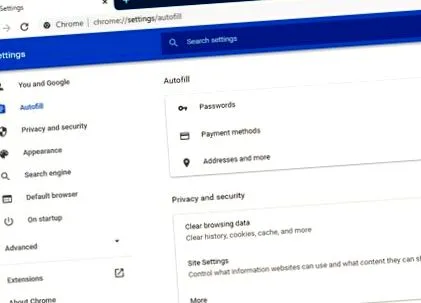
Ako zistiť, aké heslá máte na rôznych stránkach, ak používate prehliadač Google Chrome
- Ak je zariadenie s nainštalovaným prehliadačom Google Chrome tiež autentifikované do vášho účtu Google, stačí navštíviť ponuku Nastavenia a vyhľadať sekciu Heslá. Tu nájdete zoznam všetkých uložených hesiel zoskupených podľa stránok a použitých používateľských mien. Dôležité informácie: Ak chcete zobraziť ktorékoľvek z uložených hesiel, musíte zadať (raz) kód PIN alebo heslo systému Windows. Ak na odomknutie obrazovky používate zariadenie (napr. Telefón s Androidom) bez hesla alebo kódu PIN, budete musieť nastaviť spôsob overenia, aby ste mohli zobraziť heslá uložené v prehliadači Chrome.
- Ak inštalujete prehliadač Google Chrome na nové zariadenie a chcete získať prístup k uloženým heslám, prihláste sa do svojho predtým použitého účtu Google.
- Ak používate zariadenie, ktoré nemá nainštalovaný prehliadač Google Chrome, ale stále chcete získať prístup k heslám uloženým v prehliadači Chrome nainštalovanom na inom zariadení, ktoré vlastníte, prejdite na portál passwords.google.com, kde sa prihlásite do svojho účtu Google, ktorý vám možno patrí. opätovné potvrdenie totožnosti zadaním dvojstupňového autentifikačného kódu prijatého e-mailom alebo mobilným telefónom.
Je dôležité vedieť: niektoré webové prehliadače (napr. Microsoft Edge) vám v tejto fáze ponúknu import celého archívu hesiel uložených v novom zariadení. Neprijímajte tento návrh, pokiaľ vaše zariadenie nepatrí vám a ste si istí, že ho nebudú používať cudzie osoby.