Deaktivujte nákupy v aplikácii pre iOS a Android Ako to funguje; s
Mnoho aplikácií, ktoré sú na prvý pohľad zadarmo, sú financované prostredníctvom nákupov v aplikácii - čo je skutočný obchodný model pre vývojárov. Týmto spôsobom môžete chrániť seba a svoje deti pred pascou na náklady.
Základné informácie v skratke:
- Mnoho vývojárov ponúka nákupy v aplikácii s cieľom rýchlejšie napredovať v hrách alebo odomknúť nové funkcie v aplikáciách.
- Doplnky sa kupujú v inak bezplatnej aplikácii.
- Ukážeme vám kroky, ktoré musíte podniknúť, aby ste zabránili náhodným nákupom.
Mnoho vývojárov sa spolieha na nákupy v aplikácii, aby sa náklady na vývoj aplikácií vrátili späť. Princíp: Začíname s hrami, ktoré sa dajú hrať zadarmo, je zvyčajne nekomplikované a bezplatné. Samotná hra ponúka ďalší obsah, ktorý stojí skutočné peniaze. Používajú sa napríklad na odstránenie obmedzení, ako sú napríklad čakacie doby.
Ak sa chcete ubezpečiť, že vy alebo vaše deti nechtiac neutratíte peniaze za funkcie mobilných hier, môžete konkrétne zablokovať nákupy v aplikácii. Takto to funguje pre zariadenia so systémom iOS a Android:
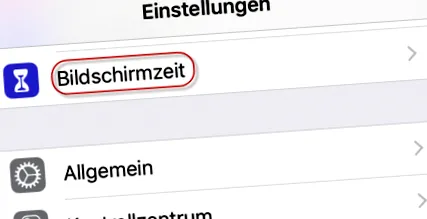
U mobilných zariadení s operačným systémom iOS je možné nákupy v aplikácii blokovať v nastaveniach. Tu vyberiete „Čas strávený na obrazovke“. iOS: Krok 1 zo 6
Potom vyberte položku „Obmedzenia“. iOS: Krok 2 zo 6
Tu vyberte možnosť „Nákupy v iTunes a App Store“. iOS: Krok 3 zo 6
Tu teraz môžete vybrať „nákupy v aplikácii“. iOS: Krok 4 zo 6
Teraz sa zobrazí výzva na zadanie štvormiestneho PIN kódu, ktorý si môžete určiť sami. iOS: Krok 5 zo 6
A teraz začiarknite políčko „Nepovoliť“ - hotovo. iOS: Krok 6 zo 6.
Blokovanie nákupov v aplikácii funguje na zariadeniach s Androidom inak, pretože tu im v zásade nemožno zabrániť. Na tento účel môže používateľ nastaviť aspoň overenie totožnosti pre všetky nákupy, ktoré pomocou bezpečnostného hesla vyrovná nežiaduce cenové pasce. Ak to chcete urobiť, otvorte Obchod Play a vyberte ikonu „Nastavenia“. Android: Krok 1 z 2
Potom prejdite nadol na položku „Ovládanie používateľom“, kde môžete vykonať príslušné nastavenie v časti „Overenie totožnosti pri nákupoch“. Android: Krok 2 z 2