Hardvér, ktorý je teraz možné odstrániť, sa vo Windows 10 Deskmodder Wiki neobjavuje
Štítky: win 10, odstránenie hardvéru, upozornenie sa nezobrazí, žiadne vyskakovacie okno s možnosťou odstránenia hokejky,
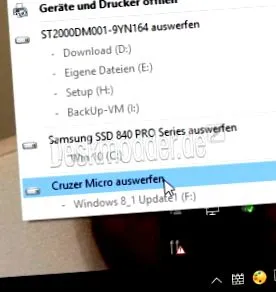
Ak máte USB kľúč alebo externý pevný disk pripojený k počítaču alebo notebooku, prejdite na ikonu hardvéru v informačnej oblasti (systray) a tam môžete vysunúť hardvér. Potom by sa malo zobraziť vyskakovacie okno, v ktorom môžete hardvér odstrániť.
Takto je zabezpečené, že pri „odpojení“ nedôjde k poškodeniu údajov. Ak nič nenasvedčuje tomu, že môžete hardvér odstrániť, existujú spôsoby, ako to zmeniť. Teraz vám ukážeme, ako na to.
Tento výukový program je vhodný pre Windows 10 2004 a vyššie, 1909, 1903, 1809 a nižšie.
- Preinštalovanie - pokyny:Preinštalujte Windows 10 čistý Konkrétne: Preinštalujte pokyny a triky s pokynmi pre Windows 10 2004
- Rozdiel medzi cloudovým sťahovaním, lokálnou preinštalovaním a miestnou aktualizáciou Windows 10
- Windows 10 ISO v konečnom znení: 20H2 (2009) 19042 ISO ako napr 2004 - 19041 ISO a 1909 18363 ISO
- Patchday pre Windows 10
- 23.11.2020 KB4586853 Windows 10 Windows 10 20H2/2004 19042.662 a 19041.662
- 19.11.2020 KB4586819 Windows 10 1909 18363.1237 a 1903 18362.1237
- Aktualizácie mikrokódu Intel Pre Windows 10 20H2/2004 až 1507 (10/10/2020)
- Windows 10 Insider ISO:Windows 10 20262 ISO (de, en) Dev kanál
Hardvér je teraz možné odstrániť
Od Windows 10 1903 a viac už nie je nevyhnutné bezpečne odstraňovať hardvér. Spoločnosť Microsoft tu urobila zmenu, aby bolo možné napríklad okamžite odstrániť stick.
Za predpokladu, samozrejme, dokončenie príkazov na kopírovanie a ďalších vecí.
Znova zobraziť upozornenie Windows 10
V nových verziách od Windows 10 1803 existuje nastavenie, pomocou ktorého môžete zvoliť, či sa má alebo nemá zobrazovať správa „Hardvér je teraz možné odstrániť“.
- Nastavenia -> Systém -> Asistent oznámení
- Tu sa musí otvoriť asistent oznámenia Von stáť.
- Zobrazeniu bránia iba prioritné a iba alarmy.
Ďalšia možnosť tohto nastavenia v informačnom centre
- Kliknite na asistenta upozornení, kým sa táto obrazovka nevypne.
Ďalej pod:
- Nastavenia -> Systém -> Upozornenia a akcie
- Zobraziť oznámenia z aplikácií a iných odosielateľov A stáť.
Ďakujem Clausovi a Bernhardovi za pomoc
Ďalšie nastavenie, ktoré by sa malo skontrolovať, je:
- Nastavenia -> Súkromie -> Aplikácie na pozadí
- Tam „Povoliť spustenie aplikácií na pozadí“ sa dostal do postav sa.
- Jednotlivé aplikácie môžete nastaviť manuálne, ako chcete.
Ďakujem ecererovi
A ďalší postoj, ktorý sa ukázal ako dôležitý.
- Nastavenia -> Súkromie -> Upozornenia
- Musí byť: Prístup k právam používateľov tohto zariadenia je povolený.
- Ak to tak nie je, kliknite na Zmeniť a nastavte ju na Zapnuté.
Ďakujem Mr.jokerovi
Oznámenie o odstránení hardvéru Windows 10 1607 [upraviť]
Ako nápovedu: Prejdite do časti Nastavenia -> Systém -> Upozornenia a akcie v časti „Získavanie upozornení od aplikácií a iných odosielateľov“. A stáť. Inak nebudú robené žiadne reklamy.
Ďakujem Johannovi
Odstrániť hardware sa nezobrazí [upraviť]
Spravidla sa teraz vpravo dole zobrazí vyskakovacie okno, v ktorom je možné hardvér odstrániť. Ak sa nezobrazí, máte na výber:
- Stlačte kláves Windows + R, zadajte regedit a spustite
- Na cestu: HKEY_CURRENT_USER \ SOFTWARE \ Microsoft \ Windows \ CurrentVersion \ Notifications \ Settings \ Microsoft.Explorer.Notification. chodiť.
- Je Microsoft.Explorer.Notification. Nové -> Vytvoriť kľúč s týmto názvom.
- Kliknite pravým tlačidlom myši v pravom okne -> Nové -> Vytvoriť hodnotu DWORD (32-bitovú) s názvom Povolené
- Teraz na ňu dvakrát kliknite a zadajte ju do časti Hodnota:
- 1 = Zobrazí sa upozornenie (pop, že je možné odstrániť hardvér).
- 0 = Na pracovnej ploche sa nezobrazí správa o tom, že je možné hardvér bezpečne odstrániť.
To je už všetko. Teraz reštartujte počítač.
Oznámenie by sa teraz malo znova zobraziť.