Ladenie CPU, keď je zaťaženie takmer 100 percent
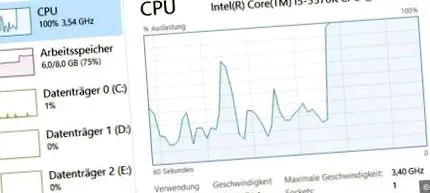
Ak sa procesor musí príliš potiť: Správcu úloh môžete použiť na úplné sledovanie programov, ktoré využívajú CPU.
Výpočtový výkon procesora PC sa prehnane zvýšil od vynálezu polovodiča: Mikroprocesor Intel 8080 z roku 1974 spravoval 0,4 MIPS (milión inštrukcií za sekundu), Intel Core i5-6600K od roku 2015 dosahuje zhruba 17 500 MIPS - viac ako 40 000-krát toľko!
Zdá sa, že výkon procesora už nie je taký rozhodujúci pre rýchlosť počítača ako predtým: SSD a GPU predbehli procesor, pretože sa lepšie hodia na multimédiá a hry. Procesor ale stále hrá dôležitú úlohu v celkovej rýchlosti počítača a častejšie, ako by ste si mysleli: surfovanie na webe, formátovanie textov a tabuliek, streamovanie videa, multitasking s niekoľkými programami a mnoho ďalších každodenných úloh výrazne profituje z rýchleho CPU.
Ak váš počítač uviazne s týmito aplikáciami kvôli staršiemu procesoru, nemali by ste okamžite inovovať. Aktualizácia CPU nesúvisí iba s nákladmi na nový procesor, ale väčšinou aj so základnou doskou, RAM a napájaním - a s remeselnými prácami. Preto má väčší zmysel odbremeniť CPU od úloh, ktoré môžu ostatné komponenty vykonávať lepšie a rýchlejšie alebo ktoré sú pre výkon počítača menej dôležité. Odhalením bŕzd CPU tiež zvyšujete svoj vlastný komfort, pretože preťažený procesor otravuje hlasný ventilátor a zahrieva počítač. Ukážeme vám, ako postupovať, aby sa váš procesor zaoberal iba tým, čo by mal skutočne robiť.
Aj jednoduché programy využívajú veľa výkonu procesora
Na tomto príklade Nvidia vysvetľuje, ako v praxi funguje akcelerácia GPU.
Zatiaľ čo pred niekoľkými rokmi bola rýchlosť procesora jediným indexom výkonu počítača, v súčasnosti ide skôr o kombináciu rýchlosti procesora a grafickej karty. Toto funguje obzvlášť dobre pri paralelnom výpočte viacerých úloh, a preto veľa programov používa GPU ako ďalší hardvérový akcelerátor pre určité softvérové funkcie, a tým súčasne uľavuje CPU. Samotný drahý procesor vyššej triedy nestačí napríklad na vykreslenie zložitých hier alebo podrobných 3D modelov vysokou rýchlosťou. Ale ani silná grafická karta nedokáže na obrazovku vyťažiť celý svoj potenciál bez podobne výkonného procesora - rozdiel však v tomto prípade nie je badateľný príliš dramaticky.
Aby však mohla grafická karta zvládnuť všeobecné výpočtové úlohy, musia vývojári najskôr zodpovedajúcim spôsobom prispôsobiť aplikáciu. Mnoho bežných každodenných úloh navyše nemôže byť paralelných alebo z nich nemá úžitok. Výnimkou sú väčšinou multimediálne úlohy, ako je spracovanie videa a obrázkov. Ak však pracujete iba s programami balíka Office, robíte prieskum na internete alebo streamujete videá, potom je CPU stále poskytovateľom služieb. Pre spomínané oblasti použitia nepotrebujete príliš drahý model; v takom prípade sa pri kúpe procesora môžete ľahko udržať pod 180 eur.
Multimédiá a hry: CPU a GPU musia ísť dokopy
Iba hráči a multimediálni profesionáli zvyčajne potrebujú výkonný procesor. Tí, ktorí používajú iba kanceláriu alebo surfujú na internete, majú dobrý vstupný model.
Ak však chcete upravovať obrázky alebo videá častejšie alebo chcete hrať graficky zložité hry, musí byť v počítači nainštalovaný rýchly procesor aj výkonná grafická karta. Grafická karta môže preukázať svoje silné stránky v týchto aplikáciách. Úpravy videomateriálu s vysokým rozlíšením, zložitých efektov a spustenia hier získajú slušné zvýšenie rýchlosti. Nemali by ste však príliš zanedbávať výkon procesora, pretože procesor poskytuje GPU úlohy, ktoré sa majú vypočítať. A ak je CPU príliš slabý, môže sa stať prekážkou a obmedziť výkon grafickej karty. Napriek tomu to nemusí byť najdrahší čip, ktorý je v súčasnosti k dispozícii. Dobrým pravidlom je, že ak si kúpite oba komponenty, procesor by mal stáť zhruba rovnako ako požadovaná grafická karta.
Hyperthreading & Co.: Toto urýchľuje procesor
Ešte pred niekoľkými rokmi sa zdalo, že cesta k vyššiemu výkonu procesora sa deje iba prostredníctvom vyššej taktovacej frekvencie. Ale v určitom okamihu vedie táto cesta do slepej uličky. Pretože ak je CPU príliš rýchly, môžu sa ešte vyskytnúť oneskorenia: RAM alebo periférie nemôžu včas poskytnúť požadované dáta, a preto musí procesor čakať a potenciálny výpočtový výkon ani neprichádza do úvahy. Riešenie tohto problému s úzkym miestom: CPU spracováva niekoľko úloh naraz namiesto jednej za druhou.
Táto paralelizácia sa v procesore prejaví na niekoľkých úrovniach: Jedna úroveň sa nazýva „pipeling“ a možno ju považovať za dopravný pás na vykonávanie pokynov. Inštrukcia je rozdelená do rôznych fáz: Ak sa inštrukcia zmení z prvej na druhú fázu, nová inštrukcia sa okamžite presunie do fázy 1. Čím viac má CPU alebo potrubí, tým viac inštrukcií je možné spracovať paralelne. Ďalším krokom v paralelizácii je multithreading. Procesor má niekoľko úloh (vlákien), ktoré dokáže spracovať striedavo. To umožňuje spracovanie vlákna 2, zatiaľ čo vlákno 1 čaká na údaje z pamäte. Nie všetky úlohy sa však dajú paralelizovať, pretože sa môže stať, že napríklad jedno vlákno musí čakať na druhé. Aby procesor mohol spracovávať určité úlohy súčasne, musí byť zodpovedajúcim spôsobom naprogramovaný aj softvér - je to zložité a časovo náročné.
Intel vo svojich procesoroch používa ďalšiu technológiu nazvanú Simultánne multithreading (SMT). Umožňuje paralelné spracovanie niekoľkých vlákien. Tieto programové sekvencie sa tiež spracúvajú nezávisle od seba, čo znamená, že si navzájom môžu zriedka prekážať. Týmto spôsobom sa dá lepšie rozdeliť výpočtový výkon procesora, čo vedie k efektívnejšej prevádzke a okrem iného k nižšej spotrebe energie.
Vďaka technológii Hyperthreading (HAT) simuluje procesor Intel ďalšie jadrá procesora pre operačný systém - dvojjadrový procesor s HT sa potom napríklad stane štvorjadrom pre Windows. Cieľom je efektívnejšie využívať funkčné jednotky a preklenúť čakacie doby skladovania. Hyperthreading je ešte efektívnejší, ak dobre funguje predbežné načítanie: Táto technológia načíta dáta a príkazy do pamäte vopred, pretože verí, že sa použijú ďalej.
Úľava pre CPU: Ako vystaviť prasatá výkonu
Ak však netušíte, či vôbec potrebujete výkonnejší procesor, mali by ste sledovať využitie čipu. Aktuálne pracovné zaťaženie môžete zistiť v reálnom čase pomocou palubných nástrojov, ako sú správca úloh alebo monitor prostriedkov Windows. Prvú spomenutú ponuku vyvoláte kliknutím pravým tlačidlom myši na „Správcu úloh“, následným kliknutím na kartu „Výkon“ a uvidíte aktuálne úplné načítanie procesora vrátane načítania za posledných 60 sekúnd. Do monitora prostriedkov sa dostanete stlačením kombinácie klávesov Windows + R, zadaním „resmon“ do okna spustenia a potvrdením klávesom Return. Všetky jadrá procesora sú uvedené na karte „CPU“. Týmto spôsobom môžete tiež zistiť, či niektoré programy, ktoré často používate, môžu dokonca používať niekoľko výpočtových jadier, t. J. Takzvané multithreading.
Starý dobrý Správca úloh vám tiež ukáže aktuálne využitie CPU.