Mágia s číslami stránok v programe Word
Dátum: 21. 11. 2015 | Kancelária
V našej doručenej pošte sa našiel nasledujúci praktický problém: Ako vytvorím pätu v programe Word, ktorá zobrazuje počet strán (x) (y) z celkového počtu stránok na každej stránke a iba celkové číslo strany (y) z poslednej stránky?
Základné pojmy
Aby sme pochopili riešenie a prístup riešenia, je potrebné vysvetliť niektoré základné pojmy.
Kedy päta odkazuje na špeciálny rozsah stránok v dokumente mimo normálnej textovej oblasti, ktorý sa automaticky opakuje na každej stránke časti dokumentu. Pre riešenie zdokumentované nižšie nie je dokument rozdelený na ďalšie časti.
A lúka označuje špeciálne vytvorené textové oblasti v programe Word, ktoré vytvárajú jednoduché výpočty pomocou definovaných záložiek alebo funkcií alebo zobrazujú informácie o dokumente, ako napríklad číslo stránky, dátum tlače alebo systémové informácie v dokumente. Polia je možné vkladať pomocou príkazu vložiť sekvenciu, poľných modulov, polí (kombinácia klávesov ALT + E + F) alebo ručne. Požadované zátvorky poľa sa vytvárajú manuálnym zadaním pomocou kombinácie klávesov CTRL + F9 a aktualizujú sa funkčným klávesom F9. Príkaz „Aktualizovať“ zabezpečí, že Word analyzuje funkciu poľa, vykoná akékoľvek výpočty alebo požiada o informácie o systéme a zobrazí výsledok v dokumente - ak nedôjde k chybe.
Tienenie polí
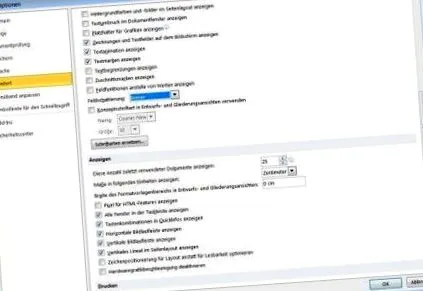
V štandardnom zobrazení Wordu nie je možné vidieť oblasti s poľami alebo ich možno vidieť, iba ak je vybratá zodpovedajúca textová oblasť. Skôr ako prejdeme k riešeniu, mali by byť polia vždy viditeľné. To sa deje pomocou príkazu Súbor (alebo Office Knubbel v starších verziách), Možnosti, Pokročilé, Zobraziť obsah obsahu dokumentu. Nájdete tam zoznam tieňovacích polí, ktorý by mal byť nastavený na možnosť „Vždy“, akonáhle začnete pracovať s funkciami poľa.
Čísla strán
Pomocou už spomenutých polí môže Word automaticky zobraziť čísla stránok. Na začiatok sa pozrime, čo môže samotný Word pomôcť vyriešiť problém.
- Dvakrát kliknite do oblasti hlavičky dokumentu a potom pomocou možnosti „Prepnúť do päty“ prepnite do oblasti päty, ktorá by mala obsahovať požadované číslo stránky.
- Cez číslo strany so symbolom, čísla položky ponuky v položke ponuky, je úplne dole položka „Tučné čísla“, ktorá sa veľmi blíži nášmu problému s displejom „Strana 1 z 1“.
Na tomto obrázku vidíte, že poľná funkcia PAGE predstavuje číslo stránky aktuálnej stránky a NUMPAGES celkový počet strán. Tzv. Začínajúce na * Prepínač poľa sa používajú na formátovanie zobrazenia čísla stránky a nie sú relevantné pre aktuálny problém.
Bez požiadavky, aby sa na poslednej stránke zobrazoval iba celkový počet stránok, by sa problém vyriešil po konečnom naformátovaní. Mimochodom, formátovanie je potrebné vykonať iba v akejkoľvek päte. Špeciálna vlastnosť päty znamená, že zmeny sa automaticky prenášajú na všetky stránky.
Ručné úpravy funkcií poľa
S odkazom na problém, že počet stránok (x) z (y) z celkového počtu stránok by sa mal zobraziť na každej stránke, ale iba celkový počet strán (y) z poslednej stránky, vyššie uvedená funkcia poľa ešte nie je dostatočná. Je potrebné dodať podmienku, že vyššie uvedená časť sa použije iba v prípade, že sa číslo stránky PAGE nerovná celkovému číslu stránky NUMPAGES.
Word k tomu ponúka funkciu poľa IF, ktorá je podobná vzorcu IF programu Excel:
Už existujúcu poľnú funkciu je potrebné zodpovedajúcim spôsobom prispôsobiť:
Pretože sme nedefinovali žiadne ďalšie podmienky, podmienka pre poslednú stránku je splnená aj vtedy, ak dokument pozostáva iba z jednej stránky. Ak by to tak nebolo, potom by bolo možné pomocou nastavenia rozloženia stránky „Prvá stránka sa líši“ vytvoriť samostatná päta pre prvú stránku a tu opísané riešenie sa použije iba pre nasledujúce stránky.
Tip. Dokument Sample.docx obsahuje poľnú funkciu tu popísanú v päte. Skopírovaním a prilepením ušetríte chyby pri písaní a vo vlastných dokumentoch môžete použiť funkciu poľa.
Tu je príklad na stiahnutie: Ukážka
Stlačiť
Keď je spustený proces tlače, v štandardnom nastavení programu Word sa všetky existujúce poľné funkcie najskôr aktualizujú pred odoslaním aktualizovaného dokumentu do tlačiarne. Ak chcete byť na bezpečnej strane, najskôr označte celý dokument klávesovou skratkou CTRL + A a potom stlačte funkčné tlačidlo F9. Toto umožňuje dosiahnutie všetkých poľných funkcií v „normálnom“ dokumente. Ak existujú problémy s poľami v hlavičkách alebo pätách, musia sa aktualizovať osobitne po prepnutí na hlavičku alebo pätu. Spravidla sa to robí pri opustení týchto oblastí, ale dá sa to urobiť aj manuálne, ako je popísané.