Nainštalujte grafickú kartu - tak to funguje
8 min Čas čítania
Chcete nainštalovať novú grafickú kartu, pretože hry koktajú so starou alebo programy náročné na grafiku, ako je napríklad Photoshop, napriek dostatočnej pamäti RAM? V tejto príručke vám ukážeme, ako na to. Vysvetľujeme tiež dôležitosť V-RAM, DirectX, SLI a Crossfire.
Ak hry už na počítači nepracujú plynulo alebo vám napriek dostatočnej pamäti RAM začnú trhať grafické programy, ako je napríklad Photoshop, obvykle potrebujete novú grafickú kartu. Najznámejšími výrobcami grafických čipov sú AMD so značkou Radeon a Nvidia so značkou GeForce. Ukážeme, ako ich zabudujete a na čo musíte vopred venovať pozornosť.
Dôležité: Pred zakúpením alebo inštaláciou novej grafickej karty by ste mali skontrolovať, či je v počítači na ňu dostatok miesta.
Nainštalujte grafickú kartu: AMD alebo Nvidia?
Pri hľadaní správnej grafickej karty sa často diskutuje o tom, či je AMD alebo Nvidia lepšia. Na to však neexistuje všeobecná odpoveď. Grafické karty Nvidia zvyknú byť vhodnejšie pre hry. Grafické karty AMD by však mali ponúknuť vyšší výkon v rozmedzí rozpočtu. Spravidla však budete hľadať najlepší pomer ceny a výkonu pre vaše potreby. Existujú však aj ďalšie komponenty, ktoré určujú výkon grafickej karty - napríklad číslo modelu, veľkosť pamäte V-RAM a verzia DirectX.
Nainštalujte správnu grafickú kartu: na čo si treba dať pozor?
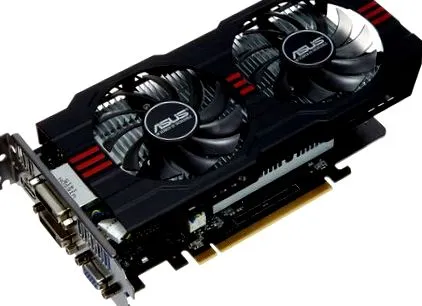
Pred inštaláciou grafickej karty by ste si mali byť istí, že je správna: rozumné grafické karty, s ktorými sa dajú súčasné hry hrať na stredných nastaveniach, sú k dispozícii za cenu okolo 100 eur. Pre dobrú grafickú kartu strednej triedy by ste mali naplánovať zhruba 200 eur. Ak investujete viac, nezostáva takmer nič, čo by vás mohlo zaujímať a môžete hrať aj v rozlíšení 4K, pokiaľ to hry podporujú.
moc
Číslo modelu zvyčajne hovorí najviac o výkone grafickej karty. Často sa skladá z názvu značky a integrovaného grafického procesora (GPU) grafickej karty. Ako príklad: Pre grafickú kartu Radeon R9 290 je Radeon značkou a R9 290 je GPU. S GeForce GTX 970 je GeForce značkou a GTX 970 je vstavaným GPU.
Najnovšia séria GPU od spoločnosti Nvidia je v súčasnosti séria 900; u AMD je to séria R9 3XX. Vyššie čísla však nie vždy znamenajú rýchlejšie grafické karty. Napríklad GeForce GTX 960 od Nvidie z roku 2015 nie je o nič silnejšia ako staršia grafická karta GeForce GTX 770 z roku 2013, ktorá sa odporúča aj pre hru The Witcher 3. Svoju úlohu teda zohráva aj videopamäť.
V-RAM
Ale to, že grafická karta má veľa videopamäte (V-RAM), ešte neznamená, že je lepšia ako iná s menšou pamäťou. Napríklad v prípade hier závisí to, koľko V-RAM potrebujú, od toho, ako sú optimalizované. Súčasné grafické karty však majú zvyčajne dostatočnú V-RAM. Pokyny: s 2 GB pamäte GDDR5 ste v dobrej kondícii. Pri grafických kartách od 200 eur to môžu byť 4 GB V-RAM.
Directx 12
Directx je kolekcia programovacích rozhraní pre vývojárov grafiky a hier. Prispieva tiež ku kvalite hry. Uistite sa, že vaša nová grafická karta podporuje aspoň DirectX 11 alebo ešte lepšie DirectX 12. S tým druhým by ste podľa potreby mali byť schopní kombinovať aj grafické karty AMD a Nvidia - v režime podobnom SLI Crossfire.
Nainštalujte grafickú kartu: aktívnu alebo pasívnu, vysoko alebo nízkoprofilovú?
Väčšina výkonnejších grafických kariet má aktívne chladenie pomocou ventilátora, napríklad procesor na základnej doske. Tieto sa označujú ako vysoké profily. Pri inštalácii do počítača to znamená, že musíte v kryte vyhradiť viac miesta pre aktívne a profilové grafické karty. Niekedy zaberajú dvojnásobok miesta oproti štandardnej grafickej karte. Po nainštalovaní potom môže zakryť sloty PCI alebo iné pripojenia, aby sa už nemohli používať. Ak je váš počítač príliš malý, môže byť k dispozícii verzia s nízkym profilom.
Nízkoprofilové grafické karty sú navrhnuté tak, aby boli menšie a určené na použitie v tesných a stiesnených skriniach pre PC. Často majú tiež pasívne chladenie vo forme chladiacich rebier alebo radiátorov. Výhoda: Nízkoprofilové grafické karty zaberajú menej miesta v skrinke na PC a menej energie, ale sú tiež menej výkonné ako ich veľkí bratia.
Nainštalujte grafickú kartu: SLI a Crossfire
Ak chcete nainštalovať dve grafické karty, máte k dispozícii duálny systém GPU. Ak existuje niekoľko grafických kariet, nazýva sa to systém s viacerými GPU. Grafické karty od rovnakého výrobcu zvyčajne spolupracujú. Počas inštalácie sú tieto spojené takzvaným mostom. U AMD sa technológia pripojenia nazýva Crossfire, u Nvidie je to SLI. V puzdre na PC samozrejme musí byť dostatok miesta pre niekoľko grafických kariet.
Dve grafické karty však neznamenajú dvojnásobný výkon. Zvyčajne sa to zvyšuje iba o 25 až 50 percent. Nezhromažďuje sa ani V-RAM oboch grafických kariet, skôr je klonovaná. Dve grafické karty, každá s 2 GB V-RAM, teda v zásade stále fungujú spolu s 2 GB V-RAM.
Pred inštaláciou: Poskytuje napájací zdroj dostatok energie pre grafickú kartu?
Pred inštaláciou novej grafickej karty by ste mali skontrolovať, či napájací zdroj poskytuje potrebné napájanie. Spravidla nájdete maximálne množstvo wattov dodaných na napájacom zdroji. Pre herné PC by to mal byť napájací zdroj s minimálne 500 wattmi. Ak používate viac grafických kariet súčasne alebo ste nainštalovali ďalšie komponenty vyžadujúce veľa energie, malo by to byť už 600 wattové napájanie.
Pre počítač strednej triedy s nízkoprofilovou grafickou kartou môže stačiť napájací zdroj s výkonom 400 alebo 500 W.
Nainštalujte grafickú kartu
Pri inštalácii grafickej karty do počítača postupujte takto:
- Vypne počítač, vytiahne zástrčku napájacieho zdroja zo zásuvky a odskrutkuje kryt. Teraz položte kryt pozdĺžne na podlahu, aby ste sa mohli pozrieť zhora.
- Najlepšie je dotknúť sa ohrievača pred vybalením a dotknutím sa grafickej karty, aby sa vybila statická elektrina. Môže to poškodiť grafické karty.
- Súčasné grafické karty sú zabudované do pripojenia PCI Express - v skratke: PCIe 3.0 x16. Staré grafické karty stále používali slot AGP.
Po nainštalovaní grafickej karty pripojte všetky potrebné káble a zapnite počítač. Windows potom nainštalujú najskôr nové štandardné grafické ovládače. Na dosiahnutie plného výkonu by ste však mali používať ovládače grafických kariet výrobcu. Ako to urobiť, sa dozviete tu: Ako aktualizovať ovládače grafickej karty.
Ak vaša grafická karta funguje, môžete pomocou indexu výkonu systému Windows skontrolovať, či sa v systéme PC nenachádza úzke miesto: Windows 10: Zobraziť index výkonu.
Integrovaná grafická karta: Identifikujte úzke miesta pomocou indexu výkonu systému Windows
Po zabudovaní grafickej karty do počítača môžete skontrolovať, či je na tom v porovnaní so zvyškom hardvéru počítača. Môžete zistiť úzke miesto, ktoré spomalí celý počítač.
Dobrým spôsobom, ako zistiť, ktorý hardvér najviac spomaľuje počítač, t. J. Nájsť takzvané úzke miesto, je index výkonu systému Windows. Toto testuje výkon všetkých základných komponentov počítača a potom sa hodnotia čísla od 1,0 (zlé) do 7,9 (dobré). Ak sú napríklad všetky čísla zhruba 7,0, v systéme nemáte žiadne úzke miesto. Ak zlyhá niekoľko hardvérových komponentov, napríklad v rozsahu 4.0 alebo nižších, nová grafická karta nemusí byť veľmi užitočná a môže sa vám oplatiť upgradovať RAM alebo dokonca postaviť úplne nový počítač sami.
Ak chcete zobraziť index výkonu v systéme Windows 7, postupujte takto:
- Stlačením kombinácie klávesov Windows + Pause otvorte okno Systém.
- V textovej časti Systém kliknite vedľa položky Klasifikácia na záznam indexu výkonu systému Windows. Mimochodom, existuje index výkonu systému Windows, ktorý sa musí aktualizovať pri inštalácii nového hardvéru. Potom kliknite na tlačidlo Aktualizovať.