Najlepšie funkcie prehrávača médií VLC heise Download
Sedem tipov a trikov pre populárny prehrávač médií
Prehrávač médií VLC dokáže oveľa viac než len prehrávanie videí a hudby. Nahliadol som pod kapotu a ukázal sedem užitočných funkcií, ktoré program skrýva.
Projekt VideoLAN už roky teší komunitu koncových používateľov bezplatným, bezplatným a otvoreným zdrojom Prehrávač médií VLC. Prehrávač médií s otvoreným zdrojovým kódom sa nachádza na mnohých stolových počítačoch a notebookoch - bez ohľadu na to, či je to v systéme Windows, Linux alebo Mac OS X - a vďaka vhodnému prenosu aj na mobilných zariadeniach so systémom iOS, Android a Windows Phone. Wacker, program sa zaoberá takmer všetkými viac či menej bežnými formátmi a kodekmi súborov, podporuje aj dosť nejasné formáty, streamuje do siete, dokáže dokonca prehrávať poškodené súbory a je všeobecne jednou z najlepších možností riešenia problémov. Možné sú médiá všetkého druhu. Vďaka tomu je VLC samozrejme tiež užitočnou alternatívou k iným prehrávačom, ako sú Windows Media Player alebo WinAmp. Ani jeden z nich nie je samozrejme zlý, ale v niektorých oblastiach ponúka o niečo menej funkcií, komfortu a kompatibility - „medzery“, ktoré inde kompenzujú silnými stránkami.
Získajte predplatné Disney + už teraz a streamujte stovky obsahu od spoločností Disney, Star Wars, Marvel, Pixar a National Geographic. Predplatné stojí 6,99 EUR mesačne alebo 69,99 EUR ročne (úspora 15%).
Prehrávač médií VLC dokáže oveľa viac než len prehrávanie hudby a filmov alebo prehrávanie diskov CD, DVD a podobných médií. Oveľa viac, aby sme boli presní. Niektoré z funkcií sú však hlboko zakorenené v ponukách programu. Prepracoval som sa cez množstvo okien, dialógov a ponúk a vybral som sedem funkcií, ktoré rozširujú štandardnú oblasť použitia voľného prehrávača. Ďalej uvediem tieto funkcie a v sérii obrázkov poskytnem stručné pokyny na vyvolanie a použitie týchto funkcií.
Streamujte a sťahujte médiá priamo zo siete v prehrávači VLC Player
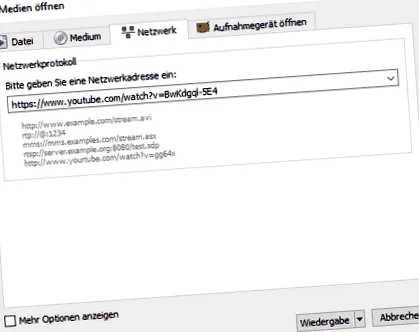
Pre niektorých to už nie je zasvätený tip, ale stále stojí za to spomenúť ich znova a znova, pretože je ľahké na ne zabudnúť: Prehrávač médií VLC sa dá použiť aj ako streamovací klient pre rôzne internetové streamy - napríklad videá z YouTube a podobne. Pomocou malého triku môžete tiež použiť túto funkciu na stiahnutie médií, ako sú napríklad vyššie uvedené videá z YouTube, a ich lokálne uloženie. Ak sa formát ešte nezmestí, môžete ho previesť pomocou prehrávača médií VLC a extrahovať zvukovú stopu z videí, aby ste ich napríklad uložili ako súbor MP3.
Pokyny: Streamujte a sťahujte médiá vo VLC (3 obrázky)
Prevod médií do iných formátov pomocou prehrávača médií VLC
Ako už bolo spomenuté, VLC sa dá použiť aj ako prevodník médií. Napríklad ak máte zvukové alebo obrazové súbory vo formáte, ktorý určitý program alebo zariadenie nedokáže použiť, môžete podľa toho súbor previesť. Softvér pre tento účel neexistuje - a to ani zadarmo - online, ale môžete tiež použiť prehrávač médií VLC a médium dostať do požadovaného formátu. Ak neviete presne, ktorý formát súboru vyžaduje toto alebo toto zariadenie, môžete pre profily vybrať aj určité zariadenia alebo výstupné účely. Patria sem napríklad zariadenia Apple a Android alebo určité televízne zariadenia, ako aj prehrávač YouTube alebo DivX. Napríklad je možné súbory prevádzať do formátov MPEG, ako sú MP4 a MOV (tiež v AVI prostredníctvom rozšíreného nastavenia profilu). Alebo vytvorte hudbu ako WMV pripravenú na napaľovanie na CD alebo DVD. Môžete tiež zvoliť, či majú byť prevedené súbory v štandardnom rozlíšení alebo HD.
Pokyny: Prevod médií pomocou VLC (3 obrázky)
Otočte a inak upravte videá vo VLC
Ak máte video spustené v prehrávači médií VLC, počas jeho prehrávania je možné vykonať rôzne zmeny. Môžete napríklad zmeniť geometriu videa - videá je možné na okrajoch otáčať (napríklad v prípade nehôd, ktoré sa stali a zároveň zabrániť vzniku notoricky známeho syndrómu filmu edgewise film), zrkadliť ich alebo ich orezávať. Inak môžete mať veľký vplyv aj na spúšťanie videí. Môžu sa zobraziť prekrytia, ako sú logá alebo vodoznaky, a videá s takýmito zmenami sa dajú opäť exportovať, aby boli natrvalo integrované do videa. Bežné videá sa dajú navyše prehrať ako „stena“ vyrobená z okien. Tieto jednotlivé okná je potom možné napríklad distribuovať na stenu monitora v režime viacerých obrazoviek, a tak ich prehrávať vo veľkých rozmeroch.
Pokyny: Aplikácia efektov na videá VLC (3 obrázky)
Nahrávajte obrazovky pomocou VLC
Ak chcete, môžete na vysielanie obrazovky použiť aj multimediálny prehrávač - t. J. Zaznamenať obrazovku a tam prebiehajúce procesy. Môžete napríklad vytvárať krátke snímky, výukové programy alebo podobne a potom ich zdieľať s ostatnými. Táto funkcia môže byť užitočná aj pri vytváraní súborov GIF. Obsah obrazovky je možné zaznamenať a uložiť v ľubovoľnej snímkovej frekvencii a v akomkoľvek formáte, ktorý si vyberiete. Ukazovateľ myši je zaznamenaný - ale žiadny zvuk. Môžete ho nahrať do samostatného zdroja a potom tieto dve stopy spojiť. Existujú však lepšie alternatívy televízneho vysielania so zvukom, ako napríklad OBS Studio, Bandicam alebo Jing. VLC je vhodnejšie na rýchle, malé, čisto vizuálne ukážky.
Dôležitá poznámka: Mnoho používateľov uvádza, že funkcia screencast prehrávača médií VLC už od verzie 2.1.6 nefunguje a často dochádza k zlyhaniu. Poslednou verziou programu, s ktorou sú preukázateľne takmer žiadne problémy, je verzia 2.1.5. Z tohto dôvodu ich naďalej ponúkame na stiahnutie od nás - samozrejme okrem aktuálnej verzie.
Pokyny: Screencasting s VLC (3 obrázky)
Diaľkové ovládanie VLC pomocou smartphonu alebo tabletu prostredníctvom prehliadača alebo aplikácie
Ak chcete pomocou svojho prehrávača VLC zmeniť svoj počítač na multimediálne centrum, mohli by ste tiež pohodlne počúvať hudbu alebo sledovať filmy z pohovky bez toho, aby ste sedeli za počítačom. Tu by samozrejme bolo praktické vedieť ovládať multimediálny prehrávač na diaľku pomocou mobilného zariadenia. To funguje - aké praktické! Na jednej strane existujú vhodné mobilné aplikácie pre zariadenia so systémom iOS, Windows Phone/Mobile a Android, väčšinou v spoplatnenej alebo bezplatnej zmenšenej podobe. Na druhej strane VLC ponúka aj vlastný HTTP server, pomocou ktorého je potom možné prehrávač ovládať na diaľku cez web pomocou smartfónu a tabletu - alebo samozrejme teoreticky aj akéhokoľvek iného pripojeného zariadenia. Ako zariadenie funguje, si ukážeme v obrazovej galérii
Návod: diaľkové ovládanie VLC cez server (3 obrázky)
Prihláste sa na odber a prehrávajte podcasty priamo vo VLC
Mnohí z vás určite vedia, že prehrávač médií VLC môžete použiť ako komplexného klienta webového rádia. Mnoho internetových rádií je možné streamovať priamo do programu - môžete si pomocou vhodného filtra vybaviť svoj vlastný hudobný vkus. Avšak nie toľko z vás by malo vedieť, že predplatné podcastov vo VLC je jednoduché. Program to samozrejme môže tiež prehrať a tiež udržiavať jeho aktuálnosť pomocou synchronizácie s príslušným informačným kanálom RSS. Potrebujete iba adresu URL informačného kanála a samozrejme prehrávač VLC. Takto sa to robí:
Pokyny: Prihláste sa na odber podcastov vo VLC (3 obrázky)
Rozšírte prehrávač médií VLC o doplnky a doplnky
Prehrávač médií VLC už v štandardnej verzii dokáže veľa. Väčšina funkcií pochádza z výroby a ďalšie kodeky sa zvyčajne nemusia sťahovať. Napriek tomu je možné program rozšíriť o ďalšie funkcie, služby a vzhľady pomocou integrovaného správcu doplnkov. Vzhľad prehrávača je možné upravovať alebo vylepšiť rozhranie pomocou praktických funkcií prehrávača.
Pokyny: Rozšírte VLC pomocou doplnkov (3 obrázky)
Poznámky k inštalácii a verziám
Vďaka tu zobrazeným trikom a funkciám máte teraz príležitosť vyťažiť z multimediálneho prehrávača VLC niečo viac. Či už je to viac streamovacieho výkonu, väčšia flexibilita alebo väčšie pohodlie. Čokoľvek na to použijete, mali by ste si pred stiahnutím a inštaláciou pozorne prečítať, ktorú verziu softvéru potrebujete. Pretože VLC stále beží na mnohých starších operačných systémoch, je k dispozícii v 32- a 64-bitovej verzii.
Je tiež praktické, že multimediálny prehrávač môžete vziať so sebou na vymeniteľné médium a spustiť ho odtiaľ bez inštalácie. K tomu však potrebujete vhodne pomenovaný variant VLC Media Player Portable, ktorý si môžete u nás stiahnuť samostatne.
Poznáte nejaké ďalšie triky alebo skryté funkcie pre prehrávač médií VLC? Na čo chcete prehrávač radšej používať? Napíšte svoje tipy a skúsenosti do komentárov!