Napíšte príspevok na blog WordPress - tak to funguje! Adfreak
Písanie blogového príspevku je jednou z absolútnych základov WordPress a jednou z prvých vecí, ktoré by nováčikovia WordPress mali brať do úvahy. V tomto článku nielenže chceme ukázať, ako sa príspevok vytvára, ale tiež prejsť na najdôležitejšie funkcie textového editora.
Teraz, keď sme sa zaoberali rozdielmi medzi príspevkami a stránkami WordPress, je čas obrátiť našu pozornosť na vytvorenie prvého príspevku. V prvej časti ukážeme vám, ako to urobiť Článok vytvorený pomocou WordPress, obrázky integrovaný a to prepustený. V druhej časti poďme trochu hlbšie do veci. Pretože editor WordPress ponúka množstvo ďalších doplnkov, ktoré by sa mali bližšie preskúmať. To zahŕňa aj to Pridať z Kategórie, the Vytvorte výpis, the Pridáva sa odporúčaný obrázok a tak ďalej.
Aktualizácia 31. 12. 2017: Teraz sme napísali podrobný článok o funkciách editora WordPress.
Vytvorte príspevok pomocou WordPress
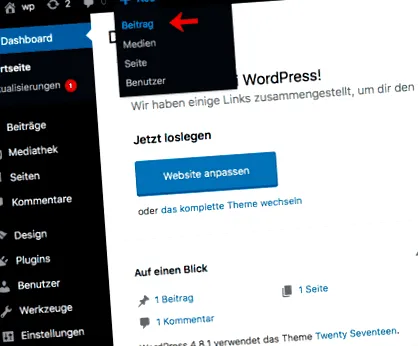
Aby sme mohli vytvoriť príspevok na WordPresse, najskôr sa prihlásime na koniec našej webovej stránky. Potom ukážeme kurzorom myši na ikonu +Nový Tlačidlo a kliknutie Príspevok.
Potom sme nasmerovaní na editor príspevkov, pomocou ktorého môžeme vytvoriť a zverejniť náš príspevok. Označil som pre vás najdôležitejšie prvky a ďalej sa budem venovať podrobnejším informáciám.
Pridajte názov blogu
Názov príspevku je nadpis vášho príspevku. Malo by čitateľovi sprostredkovať, o čom je váš príspevok. Dobrý názov by mal obsahovať zmysluplné kľúčové slová a mal by byť pre čitateľa zvlášť lákavý. Na jednej strane to môže zvýšiť mieru kliknutia a na druhej strane to môže byť prospešné pre pozíciu vo výsledkoch vyhľadávania spoločnosti Google and Co. Okrem toho by názov mal v rozsahu 50 znakov zostať tak, aby sa vo výsledkoch vyhľadávacieho nástroja zobrazil úplne. Ak sa chcete dozvedieť viac informácií o optimalizácii vyhľadávacích nástrojov, odporúčame náš sprievodca optimalizáciou vyhľadávacích nástrojov pomocou WordPress.
Pridávanie obsahu príspevku
Dobrý názov môže zvýšiť mieru prekliknutia príspevku. Rovnako dôležité je, aby bol obsah správny. Vďaka WordPress je proces zadávania obsahu pomerne jednoduchý. Ak to chcete urobiť, kliknite do textovej oblasti a začnite písať. Editor WordPress poskytuje dve zobrazenia: Vizuálne a text. Medzi zobrazeniami môžete prepínať kliknutím na karty editora.
The Text registračnej karty ukazuje podkladový HTML. Celý obsah sa generuje ako kód HTML, aj keď používate vizuálny editor. To môže byť užitočné v mnohých prípadoch, ak ovládate HTML. Nie všetci používatelia to samozrejme robia, a preto Karta Vizuálna bol vytvorený. Tu sa obsah zobrazí tak, ako ho vidia vaši návštevníci. To znamená, že tu môžete pracovať bez znalosti jazyka HTML.
Pridávanie obrázkov a médií
Tlačidlo nájdete medzi dvoma práve opísanými poľami obsahu pridať súbory. Prostredníctvom tejto funkcie môžeme pridávať obrázky alebo iné médiá, ako sú audio alebo video. Kliknutím na tlačidlo sa otvorí program na odovzdanie súborov. Súbory jednoducho presuniete do okna a nahráte ich na WordPress.
Pridávajú sa kategórie
Ak chcete viesť blog na WordPresse, bude pre vás obzvlášť zaujímavé kategorizovať vaše príspevky. Nielen, že to čitateľom uľahčí hľadanie toho, čo hľadajú, vyhľadávače budú mať tiež lepšiu predstavu o tom, čo môžu na vašom webe očakávať. Okrem toho existuje možnosť osobitne integrovať príspevky z príslušných kategórií. Napríklad na domovskej stránke môžete zobrazovať iba články z kategórie „Diaľkové cestovanie“.
Nastaviť odporúčaný obrázok
K dispozícii je tiež možnosť definovať obrázok príspevku pre váš príspevok. Kliknite na „Nastaviť obrázok článku“ na pravom bočnom paneli a vyberte obrázok, ktorý zodpovedá vášmu článku.
Pridaný obrázok sa zobrazí na jednej strane nad textom a na druhej strane, keď budete mať príspevok zobrazený ako výňatok. Obrázok príspevku sa navyše zahrnie, keď zdieľate svoje príspevky na sociálnych sieťach.
Zverejnenie príspevku na WordPress
Na pravej strane nájdete rámček s rôznymi možnosťami zverejnenia. Predtým, ako konečne zverejníte svoj príspevok online, môžete svoju prácu zobraziť pomocou tlačidla „Náhľad“. Táto možnosť vám umožňuje vidieť váš príspevok tak, ako ho uvidia vaši čitatelia. Kliknite na toto tlačidlo Náhľad, otvoríte príspevok na novej karte.
Hneď ako budete so svojím príspevkom spokojní, môžete kliknúť na tlačidlo „Publikovať“ a sprístupniť tak konečnú verziu na vašom webe. Iba teraz môžu návštevníci vášho webu článok zobraziť a prečítať si ho.
Nejaké otázky? Návrhy na zlepšenie alebo návrhy na ďalšie články? Potom to napíš do komentárov.