Názvy súborov Windows vyhľadávať a nahrádzať v dávkach - Ako to funguje - TutorialCenter
Tu ukážeme, ako môžete nájsť a nahradiť názvy súborov v systéme Windows - priamo v dávke. Niekedy sa stáva, že ste súborom dali názov, ktorý chcete neskôr zmeniť.
V systéme Windows to nie je predvolene ponúkané. Ak však máte niekoľko súborov, kde by sa mal zmeniť názov súboru, je to nepríjemné. Pomocou nasledujúceho tipu to môžete vyriešiť ako v textovom dokumente pomocou vyhľadávania a výmeny.
Môžete teda vyhľadávať a nahrádzať názvy súborov v systéme Windows
Na vyhľadanie a nahradenie názvov súborov v systéme Windows je potrebný ďalší softvér. Potom môžete premenovať niekoľko súborov v dávke súčasne. Ďalej je uvedený náš podrobný návod, ako postupovať.
Stiahnite si a nainštalujte si softvér Rename Master zadarmo

Najskôr si musíte stiahnuť softvér „Premenovať majstra“ zo stránky joejoesoft.com. Program je možné spustiť aj pod Windows 10, Windows 8 a Windows 7. Program je k dispozícii ako súbor zip. Musíte to rozbaliť a potom nainštalovať ako obvykle. Potom môžete priamo spustiť Premenovanie predlohy.
Aktivujte začiarknutie pri názvoch súborov Vyhľadať a Nahradiť
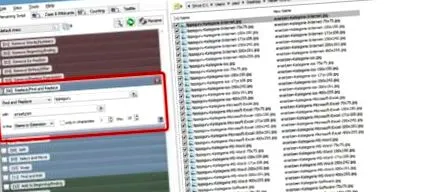
Prejdite do správneho priečinka a zmeňte názov súboru v systéme Windows

Ako už bolo popísané, mali by ste tiež zvoliť správny priečinok, v ktorom sú súbory umiestnené v počítači so systémom Windows, ktorého názvy súborov sa majú zmeniť. K tomu musíte vždy klepnúť na šípku hore, aby ste sa dostali do nasledujúceho priečinka. V systémoch Windows 8 a Windows 10 musíte prejsť do priečinka C - Používatelia - „Vaše používateľské meno“ - Pracovná plocha, aby ste sa dostali do priečinka na pracovnej ploche.
Pomocou týchto troch jednoduchých krokov môžete skladať názvy súborov v systéme Windows a nahradiť ich iným slovom.