Od skenovania po retuš
Popraskané, pokrčené, zažltnuté a vyblednuté. Takto často vyzerajú staré fotografie. Našťastie môžete také fotografie zachrániť a obnoviť ich pôvodnú farbu a vzhľad. Je potrebných iba niekoľko krokov - od skenovania starých obrázkov cez orezanie a korekciu kontrastu až po retušovanie.
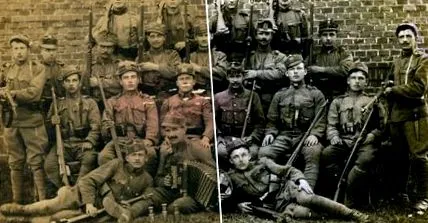
Čas je neúprosný a podpisuje sa to aj na vašich starých fotografiách. Obrázky vyblednú a strácajú kontrast, žltnú farbu a vytvárajú praskliny, záhyby a škrabance. Môže za to okrem iného vlhkosť, prach a nečistoty, najmä ak fotografie neboli správne uložené.
Našťastie môžete veľa takýchto záberov zachrániť pomocou skenera a Zoner Photo Studio X.
Vyčistite fotografie a skener
Predtým, ako začnete skenovať svoje staré fotografie, mali by ste zhodnotiť ich stav. Možno sú lepkavé alebo špinavé. Ak nie sú príliš poškodené, mali by ste sa pokúsiť ich vyčistiť sami.
Pomocou ofukovača odstráňte špinu a prach z povrchu fotografií. Zvyšné nečistoty môžete odstrániť aj mäkkou kefkou alebo mäkkou bavlnenou handričkou. Takéto utierky sa používajú aj na čistenie šošoviek a negatívov.
Môžete tiež získať špeciálne bavlnené rukavice na prácu so starými fotografiami a negatívmi. Vyhnete sa tak odtlačkom prstov a ukladaniu tuku na obrázkoch.
Pri čistení fotografií je lepšie nosiť bavlnené rukavice. To znamená, že sa nemusíte obávať odtlačkov prstov. Zdroj: hama.com
Okrem toho by ste nikdy nemali nečistoty odstraňovať nechtami, inak by mohlo dôjsť k poškodeniu fotografie.
Lepené obrázky by ste ďalej nemali trhať, pretože by ste ich mohli poškodiť aj tu. V takom prípade je lepšie, ak fotografie ponoríte na asi pol hodiny do destilovanej vody a povrch fotografií tak bude hladší. Nakoniec môžete fotografie od seba ľahko oddeliť. Buďte však opatrní - namáčanie môže rozmazať atrament na spodnom obrázku a zmiešať tak vrstvy obrázka dohromady.
Ak teda držíte v rukách veľmi staré a vzácne nahrávky, mali by ste spojené obrázky nechať na špecializovaného reštaurátora. Mali by ste to robiť vždy, keď ide o fotografie, ktoré sú pre vás veľmi zmysluplné.
Po dokončení čistenia fotografií musíte vyčistiť sklo skenera. Na povrchu skenera by potom nemal byť prach, vlákna a iné nečistoty. Potom môžete začať skenovať.
Skenujete staré fotografie? Vždy farebne
Na skenovanie stačí klasický plochý skener. Ak však chcete skenovať aj negatívy, je potrebné špeciálne zariadenie.
Bez ohľadu na to, či skenujete farebné alebo čiernobiele fotografie. S fotografiami by ste mali vždy zaobchádzať ako s farebným obrázkom, pretože tak získate väčšiu flexibilitu pri úpravách. Nakoniec je veľmi ľahké previesť farebný obrázok na čiernobiely, ale nie naopak.
Rozlíšenie pri skenovaní by malo byť minimálne 300 dpi, ideálne však 600 dpi. Čím vyššia je hodnota dpi, tým viac detailov skener zaznamená. Tým sa tiež zväčší veľkosť obrázka. Preto by ste mali zvoliť kompromis medzi kvalitou a veľkosťou obrázka.
O skenoch vo formáte JPEG by ste nemali ani len uvažovať
Mali by ste naskenovať fotografie vo formáte TIFF, pretože tento formát umožňuje zachytiť maximum detailov. Na druhej strane by ste sa mali vyhnúť skenovaniu do formátu JPEG, pretože niektoré obrazové informácie sú pred uložením ako obrázok orezané a preto sa stratia.
Ak máte šťastie, že máte aj negatív fotografií, naskenujte tiež negatív. Skenovanie negatívov ponúka i. d. Väčšinou väčšia flexibilita pri následnom spracovaní obrazu v počítači.
Obrázok bol naskenovaný klasickým plochým skenerom v rozlíšení 600 dpi.
Počas skenovania by sa nemali robiť žiadne ďalšie úpravy ani opravy. Urobíme to v Zoner Photo Studiu.
Najskôr začnite úpravami, ktoré ovplyvnia celý obrázok
Akonáhle teda naskenujete fotografiu, otvorte ju v ZPS. Mali by ste začať s úpravami, ktoré ovplyvňujú celý obrázok, a potom krok za krokom prejsť do podrobností.
Pre lepšie pochopenie vám ukážem praktické použitie.
Fotografia má orezané rohy a ošúchané okraje - takže predtým, ako ju budeme môcť skutočne upraviť, musíme najskôr obrázok orezať pomocou nástroja Orezať a otočiť (C). Stále nám chýbajú rohy a opätovným orezaním tiež odstránime niektorých zobrazených ľudí. Takže to necháme tak a vyriešime to v neskoršom kroku.
Pomocou nástroja na orezávanie a otáčanie sme sa zbavili poškodených hrán. Rohy však stále chýbajú.
Obnovte kontrast
V prvom rade sa musíme zbaviť bledosti obrazu. Existuje niekoľko spôsobov, ako to urobiť.
- Posuvníky v Expozičná časť v Vyvinúť modul použitie. Tu vám pomôže nielen posunutie jazdca Exposure, ale aj zvýšenie kontrastu, zvýraznenie svetlých a tieňových svetiel alebo zvýšenie hodnoty jasnosti.
- The Gradačná krivka v Vyvinúť modul . Krivka v tvare S opäť obnovuje celý rozsah od najtmavších po najsvetlejšie tóny.
- Pomocou Tonálna korekcia (Shift + L) im Editor modulu . Tento nástroj na úpravy nájdete pod tlačidlom opravy v Upravte sekciu . Toto uľahčuje prácu s histogramom. Postačí, ak posuniete čiernobiele body bližšie k sebe, aby histogram obrázka pokrýval čo najväčší rozsah tónov. Potom pomocou stredného bodu upravte celkový jas obrázka.
Vyskúšajte každý z nástrojov na úpravu, aby ste zistili, ktorý nástroj vám poskytne najlepšie výsledky.
Pridaním niekoľkých kotviacich bodov na gradačnú krivku a prispôsobením krivky tvaru S sme zvýšili celkový kontrast obrázka.
Odstráňte sfarbenie
Staré fotografie sú často zažltnuté. Existujú však aj ďalšie zmeny farby. Najjednoduchší spôsob, ako sa zbaviť tohto problému, je použiť jeden vyváženie bielej sa má vykonať v module Develop.
Potom vyberte ikonu pipeta a kliknite na oblasť na obrázku, o ktorej si myslíte, že je neutrálna sivá alebo ktorá bola najviac vystavená svetelnému zdroju.
Niekedy však také miesto na fotografii nenájdete. V takom prípade by ste mali ísť na Editor modulu prepínač. Kliknite pravým tlačidlom myši (RMT) na aktuálnu vrstvu vpravo na paneli a duplikovať vrstvu . Tu je jednoduchšie upraviť intenzitu vykonaných úprav.
Nastal čas vyskúšať silu algoritmu Zoner Photo Studio. Kliknite na ikonu opravy > pod oddiel Upraviť na Upravte teplotu farieb > Možnosť Automaticky (Ctrl + 2).
Podľa nášho obrázka je výsledok uspokojivý. Ak však chcete presnejšiu korekciu farieb, mali by ste nástroj použiť Vylepšite farby Použite (Ctrl + 1). Tu môžete potom meniť jednotlivé farebné kanály.
Obrázok ešte zvládne niektoré úpravy, kým nie je dokonalý, pretože na niektorých miestach sú na obrázku stále farebné závoje, škvrny a prázdne miesta. Poďme teda na to teraz miestne úpravy o.
Automatická korekcia farieb priniesla pomerne uspokojivé výsledky. Ručná farebná korekcia preto nie je potrebná.
Vyplňte prázdne miesta
Najskôr sa zbavme bielych rohov. V module Editor znova duplikujte aktuálnu vrstvu. S pomocou Prútik (W) vy v Nástroje na výber potom postupne vyberte štyri rohy. Ak to chcete urobiť, podržte Kláves Ctrl a vyberte všetky rohy.
Môžete tiež použiť Rozsah tolerancie zväčšiť tak, aby čarovná palička zohľadňovala všetky hrany. S toleranciou však buďte opatrní. Ak je príliš veľká, obsahuje aj oblasti, ktoré nechcete upravovať.
Potom vyberte v Lišta ponuky pod výber funkcia Vyplňte okolie (Shift + Del). V našom prípade nie je výsledok dokonalý. S pomocou Retušovacie nástroje budeme sa však týmto problémom zaoberať a súčasne odstránime ďalšie nedokonalosti.
Použitie nástroja Vyplniť prostredím v tomto prípade nestačí. Prechody môžete zreteľne vidieť. Musíme teda ešte urobiť nejaké jemné doladenie pomocou nástrojov na retušovanie.
Pomocou retušovacích nástrojov odstránite malé nedostatky
Retušovanie nedokonalostí, prázdnych oblastí a iného poškodenia je najťažšou časťou pri obnove starých fotografií. Najlepšie výsledky dosiahnete kombináciou Retušovacie kefy (J) a to Klonová pečiatka (S). Oba nástroje nájdete v module Develop aj v editore.
Aký je rozdiel medzi týmito dvoma retušovacími nástrojmi? Klonovacia pečiatka skopíruje zdrojovú oblasť a rovnakým spôsobom ju prenesie do cieľového miesta na obrázku. Retušovací štetec však kopíruje iba textúru - farba a jas cieľovej oblasti sa tak zachovajú.
Pri oboch nástrojoch je však dôležité určiť vhodnú zdrojovú oblasť. Ak to chcete urobiť, podržte Kláves Ctrl a pomocou ľavého tlačidla myši (LMT) vyberte v obraze zdrojovú oblasť, ktorá sa má neskôr preniesť do cieľového umiestnenia.
Potom nastavte priemer štetca alebo pečiatky. Veľkosť by mala zhruba zodpovedať veľkosti oblasti, ktorá sa má retušovať. Aby ste dosiahli prirodzený výsledok, stojí za to kombinovať rôzne priemer .
Prirodzenejší výsledok môžete dosiahnuť aj nastavením vhodnej hodnoty pre Rozmazať (napr. 33%). Vďaka rozmazaniu sú okraje kopírovanej oblasti mäkšie. Výsledkom je plynulý prechod v cieľovom bode.
Pomocou retušovacích nástrojov sa mi podarilo odstrániť biele miesta a odstrániť ďalšie nedokonalosti.
Pri retušovaní buďte opatrní pri opakujúcich sa textúrach. Ak sa na to nesústredíte, rýchlo uvidíte, že ste na práci pracovali.
Na záver lokálna úprava
Nakoniec musíme iba opraviť plochy, ktoré majú iný odtieň. Za týmto účelom vrstvu znova duplikujte a vyberte napr. B. nástroj na výber Štetec na výber (Shift + Q) alebo laso (L) vypnuté. S jeho pomocou označíte oblasť, ktorú chcete opraviť. Potom už len musíte upraviť farby pomocou nástroja Upraviť farby.
Po dokončení zostáva len spojiť vrstvy dohromady a uložiť hotový obrázok. Ak je to potrebné, môžete tiež obrázok zaostriť, upraviť kontrast a expozíciu a obrázok previesť do formátu JPEG.
Aký dokonalý bude nakoniec výsledok, samozrejme, závisí od toho, koľko času budete investovať do práce na drobných nedokonalostiach. Originálne čiernobiele nahrávky môžete tiež transformovať priamo do čiernobieleho obrázka. Na druhej strane môžu takéto nahrávky stratiť svoju historickú patinu. Je len na vás, ktorej verzii dáte prednosť.
Záchrana starých fotografií je trochu pracnejšia, ale určite to stojí za to. A môžete to urobiť bez špeciálnej techniky. Musíte len naskenovať obrázky, stiahnuť Zoner Photo Studio X a začať s úpravami.