Odstráňte metadáta z časopisu fotografií
Prax a tipy prax
Fotografie obsahujú rozsiahle metadáta, ktoré môžu odhaliť mená priateľov a rodiny. Ukážeme vám, ako rýchlo odstrániť citlivé údaje pred ich zverejnením.
Metadáta na fotografiách sú užitočné. Čas záznamu a súradnice GPS pomáhajú triediť a vyhľadávať fotografie; Parametre expozície poskytujú informácie o tom, prečo bol obrázok obzvlášť úspešný alebo neúspešný. Rovnaké informácie o mieste a čase však môžu odhaliť aj veľa podrobností o životnom štýle, mieste bydliska a sociálnych vzťahoch: najmä v kombinácii s kľúčovými slovami, ktoré ste si sami pridali pomocou správy obrázkov. A čím dôkladnejší používatelia sa pokúsia zašifrovať svoj obsah, tým cennejšie meta informácie sa stanú pre spoločnosti a organizácie náročné na dáta.
Ak napríklad sociálne siete počas nahrávania „odstránia“ metadáta, nebudú zverejnené, ale môžu byť uložené a analyzované operátorom platformy. Ak si chcete uchovať citlivé informácie pre seba, je lepšie ich pred zverejnením odstrániť. Pre systémy Windows, MacOS a Linux, ako aj Android a iOS existuje niekoľko praktických bezplatných pomôcok, ktoré odstránia všetky alebo vybraté značky okamžite.
Typy metadát
Fotografie v podstate prenášajú tri typy metadát, z ktorých každá má v súbore vyhradenú vlastnú oblasť: EXIF, IPTC a XMP. Fotoaparáty zapisujú všetky možné informácie o okolnostiach záznamu do údajov EXIF: čas a poloha (súradnice GPS), rýchlosť uzávierky a clona, ako aj korekčné filtre a predvoľby spracovania.
XMP zavedený spoločnosťou Adobe slúži ako kontajner pre všetky druhy metadát: Môže zaznamenávať položky EXIF a IPTC, ale aj rozsiahle pokyny na spracovanie: Tieto sú v poliach XMP udržiavané nedeštruktívnymi vývojármi fotografií, ako sú Lightroom alebo Darktable.
Často existujú duplicitné položky EXIF a IPTC, pretože z dôvodu kompatibility sú napísané v ich tradičných hlavičkách aj v oblasti XMP.
Rýchlo odstránené
V programe Windows Prieskumník jednoducho označte niekoľko fotografií, aby ste ich odstránili, kliknutím pravým tlačidlom myši zobrazíte kontextovú ponuku a otvoríte dialógové okno vlastností. V časti Podrobnosti nájdete úplne dole možnosť „Odstrániť vlastnosti a osobné informácie“. Tam sa rozhodnete, či má Windows vymazať metadáta priamo z originálov alebo vytvoriť kópie bez metadát. Jednotlivé polia je tiež možné osobitne vybrať na odstránenie. Z dlhodobého hľadiska je však tento postup príliš ťažkopádny, pretože svoje predvolené nastavenia nemôžete uložiť.
V systéme Mac funguje bezplatný nástroj ImageOptim pomocou funkcie drag & drop: Stačí pretiahnuť súbory PNG/JPEG alebo celý adresár obrázkov do okna programu a súbory sa vyčistia podľa nastavení vykonaných predtým.
Bezplatný prehliadač IrfanView pomocou dávkového spracovania odstráni iba údaje EXIF a IPTC alebo popis obrázku. Fotografický vývojár Lightroom ponúka štyri možnosti exportu na odstránenie metadát, ktoré však v závislosti od účelu odhalia niekedy príliš málo a niekedy príliš veľa. Nasledujúce nástroje poskytujú úplnú kontrolu.
Flexibilné s ExifTool
Všestranný nástroj pre počítače so systémom Windows, macOS a Linux sa volá ExifTool od Phil Harvey. Ukazuje a spracováva metadáta EXIF, IPTC a XMP vo veľkom rozsahu prostredníctvom príkazov z príkazového riadku alebo ich zbavuje bez zanechania zvyškov - vo všetkých predstaviteľných formátoch obrazu. Špecialista na metadáta sa inštaluje ako nástroj príkazového riadku a knižnica Perl.
Pomocou niekoľkých jednoduchých krokov ho možno ľahko integrovať do bežného pracovného toku bez vyvolania príkazového riadku. Napríklad v systéme Windows môžete svoje obľúbené príkazy ExifTool zbaliť do praktických automatizačných kvapiek s minimálnym úsilím a umiestniť na ne odkazy na plochu. Kedykoľvek chcete poslať fotografie alebo ich zverejniť iným spôsobom, môžete ich jednoducho pretiahnuť na príslušnú kvapku v dávkach citlivých údajov. Praktické: Niektoré programy na spracovanie obrázkov, ako napríklad Lightroom, môžu také skripty po exporte vyvolať a použiť ich na prevedené fotografie.
Najskôr rozbaľte súbor exiftool.zip a potom skopírujte súbor exiftool (-k) .exe do umiestnenia podľa vášho výberu. Vytvorili sme pre to adresár s názvom ExifTool v adresári programu Windows. Ak chcete vytvoriť dávkový skript na vymazanie všetkých metadát, otvorte jednoduchý textový editor a pridajte volanie ExifTool
"\ exiftool (-k) .exe" -r -overwrite_original -all =% *
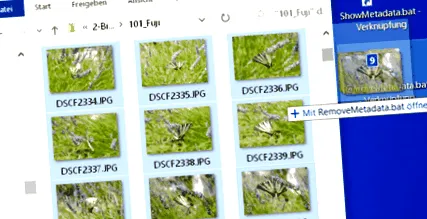
do dokumentu a uložte súbor namiesto s príponou .txt ako .bat pod samozrejmým názvom - napr. RemoveMetadata.bat. Môžete tiež jednoducho premenovať súbor uložený ako .txt na .bat. Skripty ukladáte do adresára programu ExifTool. Teraz vytvorte odkaz na pracovnej ploche výberom súboru RemoveMetadata.bat a podržaním pravého tlačidla myši a jeho pretiahnutím na pracovnú plochu. Ak teraz v Prieskumníku alebo preferovanom prehliadači obrázkov vyberiete niekoľko fotografií a presuniete ich na túto skratku na pracovnej ploche, spustí sa program ExifTool a zbaví vás všetkých metadát. Kvôli parametru (-k) v názve programu sa skript na chvíľu zastaví a zobrazí sa príkazový riadok: Pokračujte stlačením klávesu Return. Tento režim môžete ponechať na testovanie. Neskôr premenujte exiftool (-k) .exe na exiftool.exe a skripty prebehnú bez prerušenia. Pozor: Z dôvodu voľby -overwrite_original sa nevytvára žiadna kópia.
„-All =“ znamená, že budú odstránené všetky typy metadát. Voľba -r spôsobí, že ExifTool rekurzívne spracuje adresáre,% * prenesie názvy všetkých vybratých obrazových súborov do ExifTool. Môžete teda presunúť celé hierarchie priečinkov do skriptu .bat.
Odstrániť selektívne
Obdobne ako v prípade vyššie uvedeného príkazu -all, aj argumenty ExifTool sa prerušili
iba tieto výslovne pomenované bloky metadát. Ak chcete ešte presnejšie riadiť tok informácií, môžete zvoliť jednotlivé značky alebo definovať výnimky.
Iba kľúčové slová IPTC je možné odstrániť nasledujúcim príkazom:
Ak chcete iba vymazať údaje o polohe z informácií EXIF a zachovať zostávajúce parametre záznamu, nastavte túto možnosť
Skripty .bat pripravené na použitie sme pripravili na použitie s týmito príkladmi, ktoré sú k dispozícii na stiahnutie na stránke ct.de/yx7s. Pre Lightroom Classic ponúka vývojár Jeffrey Friedl doplnok s názvom Metadata Wrangler založený na ExifTool na stiahnutie zadarmo. Ktoré značky skončia na exportovaných fotografiách, je možné pohodlne vybrať a zrušiť výber pomocou interaktívnej plochy.
Mobilný čistič
Praktickým nástrojom pre zariadenia s Androidom je aplikácia F-Droid Scrambled Exif, ktorú je možné zapnúť pri zdieľaní - takže ochrana súkromia stojí iba jedno ďalšie klepnutie. Namiesto odosielania vybraných fotografií priamo do obvyklých aplikácií pre poštu, Messenger alebo sociálne médiá vyberte pri zdieľaní možnosť Scrambled Exif zo zoznamu aplikácií. Fotografie potom skončia v medzipamäti, kde sú zbavené metadát a premenované. Potom sa znova zobrazí zoznam aplikácií - klepnutím na jednu z ikon sa obvyklým spôsobom zdieľajú vyčistené obrázky. Dôležité: Značka orientácie sa zachová, aby sa portrétne fotografie automaticky zobrazovali v správnej orientácii. F-Droid je kolekcia aplikácií s otvoreným zdrojom, ktoré nie sú nainštalované prostredníctvom obchodu Google Play, zdroj nájdete na stránke ct.de/yx7s.
Tí, ktorí uprednostňujú menej radikálne riešenia, môžu pomocou programu Photo Exif Editor konkrétne upravovať alebo mazať jednotlivé polia - dokonca aj pre niekoľko fotografií súčasne. V systéme iOS nájdete príslušné funkcie v aplikácii Skratky a v špecialistovi na metadáta ViewExif.
Potlačiť záplavu dát
Umiestnenie fotografií online bez metadát nie je poistením proti všetkým druhom špionáže a sledovania. Informácie sa tiež môžu dostať do databáz spoločností prostredníctvom tretích strán a algoritmov rozpoznávania obrazu. Napriek tomu tu uvedené riešenia bránia tomu, aby informácie o mieste bydliska a inom preferovanom mieste pobytu, ako aj koníčkoch, priateľoch atď. Ležali na internete a boli voľne prístupné všetkým. (atr)