Optimalizujte nastavenia programu v PowerPointe
Po spustení aplikácie PowerPoint dostaneme typický pracovný priestor aplikácie PowerPoint. Väčšina snímok obrazovky je z verzie Windows PowerPoint 2016 (ktorá je súčasťou balíka Office 365) - systém Mac OS X je vo všeobecnosti veľmi podobný. Mnoho možností je už obsiahnutých v starších verziách programu PowerPoint. Výukový program je preto možné použiť s ľubovoľnou verziou programu PowerPoint.
Okrem „Prázdnej prezentácie“ sa navrhujú aj rôzne vzory. Na tieto dizajny okamžite zabudnite - väčšinou s nimi nemôžete zabodovať. Dizajn by mal vychádzať z obsahu a podporovať obsah!
Ak by ste si vybrali dizajn navrhnutý programom PowerPoint, mali by ste veľa grafických volánkov bez skutočnej pridanej hodnoty. To v škole Bauhaus vychádza veľmi pekne s princípom návrhu „vzdať sa akejkoľvek ozdoby“. Ak sa pozriete na veľa prezentácií v PowerPointe, jasne vidíte, že dizajn je často zamieňaný s dekoráciou! Nemali by ste to robiť, pretože teraz môžete používať 10 rôznych typov písma.
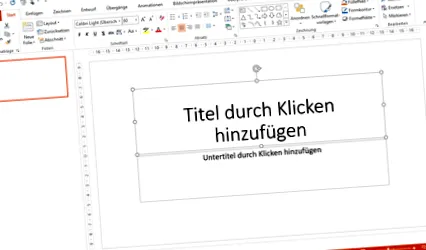
Vyberme teda „Prázdnu prezentáciu“. Teraz máme typickú pracovnú oblasť.
- Nad stužkou, ktorá ponúka ďalšie možnosti v závislosti od akcie
- Prepojte oblasť navigácie, ktorá tiež skrýva obrys
- Vpravo naša oblasť snímky s aktuálnou snímkou
- Oblasť poznámok nižšie
- Stavový riadok, ktorý obsahuje možnosti akcií vpravo
Dôležité prvé nastavenie
V poslednej kapitole sme videli, že v závislosti od zobrazovacieho zariadenia (a stále je tu dosť starých projektorov s pomerom strán 4: 3) musíme podľa toho nastaviť náš pomer strán. Následné zmeny nie sú príliš príjemné, pretože obrázky sú veľmi často prepracované alebo umiestnené znova.
Nastavenie pomeru strán sa skrýva na páse s ponukami ponuky pod kartou „Dizajn“. Tu sa teraz zobrazuje vlastnosť pásu s ponukami. V závislosti od toho, aký veľký je váš monitor alebo aké široké je vaše okno programu PowerPoint, sú položky zoskupené na páse s ponukami. Ak máte dostatok miesta, nájdete bod priamo v časti „Veľkosť snímky“ - ak je miesta menej, je to zhrnuté v časti „Upraviť“ a potom v časti „Veľkosť snímky“. Vytiahnite okno aplikácie PowerPoint doširoka a zúžene a pozrite sa na túto reakciu!
Nastavte pomer strán snímok: 4: 3 alebo 16: 9
Naše nastavenie je potom „Štandardné (4: 3)“ alebo „Širokouhlá obrazovka (16: 9)“. V závislosti od technickej situácie vyberte príslušnú. Ak to nie je známe, nechajte predvolené nastavenie na 16: 9.
Druhá predvoľba - PowerPoint zakazuje myslieť
Je to myslené pekne, keď chce softvér premýšľať za vás, ale zvyčajne sa to pokazí. Zásadným nastavením v aplikácii PowerPoint je, že veľkosť písma sa upravuje v závislosti od medzery. To nesmie byť! Z 2 dôvodov
- Ak sa veľkosť písma zmení zo snímky na snímku, stane sa nekonzistentnou a nepokojnou. Tento nepokoj sa prenáša na publikum
- Ak by bolo potrebné zmeniť veľkosť písma, znamená to v obyčajnej angličtine: textu je príliš veľa - napíšte teda text kratšie a je dobré
Jednoducho zadajte do poľa Názov veľa textu - od určitého množstva sa text náhle zmenší. Môžete tiež vidieť, že na karte Štart veľkosť písma poskočí zo 60 na 54. Vedľa textu, pomocou ktorého môžete zastaviť aplikáciu PowerPoint v tomto nepríjemnom postupe, sa zobrazí veľmi nenápadná ikona.
Za žiadnych okolností nechceme, aby sa text automaticky prispôsoboval zástupným symbolom. Vyberte možnosť „Žiadna automatická úprava tohto zástupného symbolu“.
Toto nastavenie nájdete aj v časti „Nastavenia“ -> „Kontrola dokumentu“ a tam v časti „Možnosti automatických opráv“. Potom začiarknite možnosti „Automaticky prispôsobiť text titulku zástupnému symbolu“ a „Automaticky prispôsobiť text titulku zástupnému symbolu“.
Zabráňte automatickým zmenám veľkosti písma v aplikácii PowerPoint
Je samozrejme jasné, že teraz chcete vytvoriť obsah rýchlo a najlepšie podľa návrhu. To prichádza v nasledujúcej kapitole. Čítajte ale ďalej, prinajmenšom do kapitoly „Hlavná snímka“. To ušetrí veľa práce neskôr.
Zarezervujte si na túto tému odporúčania
Odkazy na Amazon - podporujete náš web - ďakujeme
Zarezervujte si na túto tému odporúčania
Knihy uvedené v poznámke sa hodia k danej téme.
Odkazy vedú na Amazon a nákupom podporujete náš web. Pri objednávke prostredníctvom odkazu dostaneme malú províziu - kniha však stojí pre vás rovnako. Ďakujem za tvoju podporu.
- WhatsApp share threema ->
- pípanie
- zdielať na Facebook-u
- pripnúť
- oznámiť
- rozdeliť
- zdieľať Flattr ->
- zdieľať zdieľať -> tlačiť ->
- Domovská stránka
- Videá o kurze
- Videá o kurze
- lacný MS Office
- Slovo
Spracovanie textu - Power Point
Prezentačný program- PowerPoint 2019
PowerPoint pre Office 365 - PowerPoint 2016
- PowerPoint - 2 typy prezentácií
- dôležité predbežné úvahy
- Optimalizujte nastavenia programu v PowerPointe
- Snímka s nadpisom v PowerPointe musí „kolísať“
- Vytvorte štruktúru a rýchlo uchopte obsah
- Zoznamy na snímkach
- Nájdite a použite vhodné farby
- Písma zodpovedajúce prezentácii
- Zručne používajte obrázky v PowerPointe
- Zlatý rez v PowerPointe
- Predloha snímok - šetrite čas
- Pohľad na triedenie fólie
- Schémy
- Tvary: z kruhu do 3D gule
- Vložte video do snímok PowerPoint
- Vložte zvuk do aplikácie PowerPoint
- Počas prezentácie používajte PowerPoint sebavedome
- Kritériá úspešnej prezentácie v PowerPointe
- Klávesové skratky pre PowerPoint
- PowerPoint na mobilných zariadeniach
- Powerpoint 2007 - úvodné a rozloženie obrazovky
- Pocit slabosti v žalúdku počas prezentácií
- PowerPoint 2019
- Excel
Tabuľka - vedecká práca
- Mali by ste vedieť
- odtlačok
- Sitemap
- Ochrana dát
Podporte prosím tento projekt
Tento projekt môžete podporiť rôznymi spôsobmi - boli by sme radi a motivovalo by nás to k ďalšiemu obsahu:).
Odporucajte - vždy radi dostávame odkazy a odporúčania na Facebooku.
Môžeš aj nás dar cez PayPal.
Objednávajte knihy prostredníctvom nasledujúceho Odkazy na Amazone: