Označte tabuľky a obrázky štítkom pomocou Word 2010
Tabuľky a obrázky sa nielen používajú na vizuálnu rozmanitosť vedeckých textov, ale poskytujú aj informácie v jasnej forme. Jednotlivé tabuľky a obrázky - či už fotografie, grafiky, diagramy alebo skeny - musia byť označené a očíslované. Toto číslovanie potom nájdete na začiatku práce za obsahom ako tabuľka a/alebo zoznam obrázkov.
Odporúča sa, aby grafika/tabuľka dodržali štandard „S textom v rade“. Potom je možné neskôr zaručené čisté pridelenie.
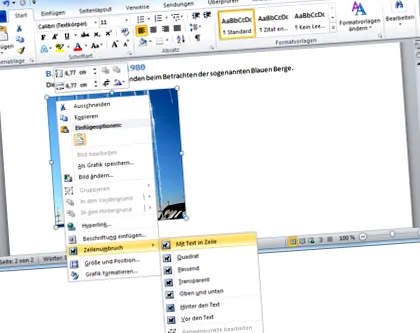
Nové Slovo je tolerantnejšie k voľnému umiestňovaniu, ale nie vždy sa dajú predvídať problémy. Najmä keď zmiešate voľné umiestnenie a text s textom v riadku, pretože Word najskôr vyhľadá všetky štítky v „normálnom“ texte adresárov (kapitola 1.5.5, s. 30) a potom ich za sekundu vypíše. Prejdite nimi v textových poliach. Ak je štítok 1 v textovom poli, ale štítok 2 je v texte, v adresári sa zobrazí obrázok 2 a potom obrázok 1!
Vložiť zobrazenie titulkov vo verziách Word
Tabuľka je označená kliknutím na rukoväť (malý štvorec v ľavom hornom rohu s krížikom).
Pohľad na označenie tabuliek
Potom použite rovnakú metódu označovania ako pre grafiku: pravé tlačidlo myši a potom vyberte možnosť „Označenie ...“.
Vložiť pohľad na označenie a štítok tabuľky
Word teraz rozpoznáva, že momentálne pracujem na tabuľke (alebo grafike), a navrhuje vhodný štítok.
Pohľad na okno Označenie
Nápis s písmom
Môj kurzor bliká za číslom, teraz sem môžem vložiť popis. Ďalšími dôležitými oblasťami sú zatiaľ označenie (tu môžem zvoliť ďalšie označenia) a - dôležité! - pozícia: „Nad vybraným prvkom“ alebo „Pod vybraným prvkom“. Ako si vyberiem? Na niektorých oddeleniach existujú štandardy, len ich dodržiavajte. Inak je to vec vkusu. Bez ohľadu na to, ako sa rozhodne: Platí potom pre všetky obrázky a tabuľky! Tabuľky majú často svoje štítky hore a grafiku dole. Alebo naopak.
Označte a vložte popis
Opäť na pripomenutie:
Bez ohľadu na to, či je štítok nad alebo pod prvkom: Musí byť rovnaký pre celú prácu pre každú kategóriu (tabuľka, obrázok atď.)!
Poďme teda do práce, označme tabuľku štítkom a kliknite na tlačidlo OK!
Pohľad na vložený štítok pre tabuľku
Toto je teda tiež pole a to znamená:
Modrošedé pozadie = pole = Word sa počíta sám
Ak teraz umiestnim pred ňu druhú tabuľku a označím ju, pole sa automaticky aktualizuje a moja tabuľka 1 sa správne zmení na tabuľku 2.
Pohľad na štítok pre dve tabuľky
Pre ďalšie opravy nepotrebujem formulár na označenie, jednoducho ho môžem napísať do štítku alebo vymazať ako v bežnom texte. Nechajte pole osamote, inak Word nemôže počítať!
Prispôsobte štítky
Nové meno
Predpokladajme, že vo svojej práci mám 2 rôzne typy obrázkov: na jednej strane grafika, na ktorej sú zobrazené súvislosti, na druhej strane fotografie. To všetko teraz môžete spustiť pod nadpisom „Ilustrácia“, ale ak je veľké množstvo obrázkov a ich pomer je vyrovnaný, môže byť tiež užitočné kategorizovať obidva typy osobitne. Túto kategóriu vytvorím, keď označím fotografiu štítkom kliknutím na tlačidlo „Nový štítok ...“ pri označovaní (pravé tlačidlo myši - štítok ...) a priradením nového mena.
Pridajte pohľad do okna pre nový štítok
V budúcnosti bude možné fotografie vybrať aj v časti „Popis“.
Pohľad na výber nového štítku
Označenie bez štítku
Ak je vložených iba niekoľko prvkov, nemusí byť potrebné rozlišovať medzi obrázkami, tabuľkami atď., Postačuje postupné číslovanie. V takom prípade kliknete na „Nepoužívať popis“, potom sa zobrazí iba pole s číslom bez kategórie.
Opravené zobrazenie štítku - nepoužívajte štítok v štítku
Nezabudnite, že na obr. 1 stále vidíte „Obrázok“, takže označenie sa zapína a vypína pre každý prípad osobitne.
číslovanie
Číslovanie s 1, 2, 3… je jedno z najbežnejších, ale nie jediné mysliteľné a tiež nie jediné realizovateľné. Možné sú aj veľké a malé písmená alebo veľké a malé rímske číslice ...
Pohľad na okno na zmenu číslovania štítku
alebo metóda počítania, ktorá nie je súvislá, ale je rozdelená do kapitol, ktoré môžem prispôsobiť svojmu typu štruktúry.
Okno - číslovanie štítku
Ak existuje veľké množstvo obrázkov, jedná sa o spôsob, ako poskytnúť čitateľovi lepší prehľad ako pri „obrázku 123“.
Zobraziť - titulok pod obrázkom/grafikou
Zarezervujte si na túto tému odporúčania
Odkazy na Amazon - podporujete náš web - ďakujeme
Zarezervujte si na túto tému odporúčania
Knihy uvedené v poznámke sa hodia k danej téme.
Odkazy vedú na Amazon a nákupom podporujete náš web. Pri objednávke prostredníctvom odkazu dostaneme malú províziu - kniha však stojí pre vás rovnako. Ďakujem za tvoju podporu.
- WhatsApp share threema ->
- pípanie
- zdielať na Facebook-u
- pripnúť
- oznámiť
- rozdeliť
- zdieľať Flattr ->
- zdieľať zdieľať -> tlačiť ->
- Domovská stránka
- Videá o kurze
- Videá o kurze
- lacný MS Office
- Slovo
Spracovanie textu- Slovo 2010
- Štýly
- Prispôsobte štýly
- Automatický obsah
- Tabuľky/obrázky štítkov
- Vytvorte zoznam figúrok/tabuliek
- Krížové odkazy
- Index/index
- Tabuľky
- tab
- Zarážky
- Hlavička a päta
- Šablóny dokumentov s programom Word 2010
- Rýchle stavebné bloky
- Sledujte zmeny a komentáre
- Doplnky slov
- Čo je nové v programe Word 2010
- Word 2007
- Word 2003
- Slovo 2010
- Power Point
Prezentačný program - Excel
Tabuľka - vedecká práca
- Mali by ste vedieť
- odtlačok
- Sitemap
- Ochrana dát
Podporte prosím tento projekt
Tento projekt môžete podporiť rôznymi spôsobmi - boli by sme radi a motivovalo by nás to k ďalšiemu obsahu:).
Odporucajte - vždy radi dostávame odkazy a odporúčania na Facebooku.
Môžeš aj nás dar cez PayPal.
Objednávajte knihy prostredníctvom nasledujúceho Odkazy na Amazone: