Plán projektu Šablóna šablóny plánu projektu
Harmonogram projektu, harmonogram, harmonogram, šablóna/vzorka
Potrebujete Plán projektu programu Excel (Časový plán, plán projektu, plán projektu, plán Ganttovho diagramu) niečo ako Microsoft Project, len nie je to také zložité? Nemáte čas alebo nápad, ako vytvoriť plán projektu v programe Excel? A harmonogram projektu by tiež nemal stáť príliš veľa! Potom je tento harmonogram projektu Excel pre vás to pravé. Stiahnite si bezplatnú verziu a ihneď môžete začať plánovať svoj projekt. Ak si chcete prispôsobiť plán projektu, môžete si za pár eur kúpiť plnú verziu projektového plánu Excel. Ďalej nájdete všetky dôležité informácie o harmonograme projektu programu Excel, ako aj veľa rád a trikov, ktoré vám pomôžu pri používaní nástroja na plánovanie projektu.
Stiahnite si projektový plán Excel (harmonogram)
Plán projektu Excel - pracovné dni - bez makra - GO-1001
Plán projektu, plán projektu, plán projektu, plán programu Excel, plán projektu programu Excel, plán šablóny programu Excel, plán programu Excel, plán šablón, nástroj na plánovanie projektu, Ganttov diagram
Plán projektu Excel - s makrom - GO-1001
Plán projektu, plán projektu, plán projektu, plán programu Excel, plán projektu programu Excel, plán šablóny programu Excel, plán programu Excel, plán šablón, nástroj na plánovanie projektu, Ganttov diagram
Pozor! V závislosti na nastaveniach zabezpečenia vášho počítača alebo firemnej siete je možné, že si nemôžete stiahnuť makroprogramovú verziu plánu.
Ísť do…
Plán projektu správy videa
Pokyny pre plán projektu (text)
Tipy na plán projektu
Pokyny pre generátor farieb
Pokyny pre nastavenie makra
Často kladené otázky (FAQ)
Výhody plný projektový plán projektu
Žiadna ochrana listov a žiadne obmedzenia
K dispozícii sú 4 rôzne verzie (pozri nižšie)
Vložte ďalšie riadky stlačením tlačidla
Generátor farieb, jedným kliknutím má plán projektu vašu vysnívanú farbu
Zohľadnenie voľných dní
Okrem toho je možné zobraziť 3 používateľom definované stĺpce
Možnosť skryť stĺpce Začiatok, Trvanie, Koniec kliknutím
Najrýchlejšia možná e-mailová podpora
Podrobný popis harmonogramu projektu Excel pomocou Ganttovho diagramu
Prečo by ste mali používať tento plán projektu programu Excel (plán, harmonogram projektu)? Tu uvádzam niekoľko dôvodov.
- Mimoriadne jednoduchý plán projektu Excel sa zorientujete za pár sekúnd. Nemusíte čítať veľkú príručku, pretože plánovač projektu je nástrojom programu Excel, takže môžete ihneď začať plánovať a vizualizovať schôdzky.
- K dispozícii sú 4 rôzne plány projektu, z ktorých každý bol optimalizovaný pre tlač. Podľa dĺžky vášho projektu máte ten optimálny Plánovač projektu, ktorý potom po tlači vyzerá skvele. K dispozícii máte podrobne nasledujúce projektové plány:
- 4 mesiace
- 9 mesiacov
- 12 mesiacov
- 24 mesiacov
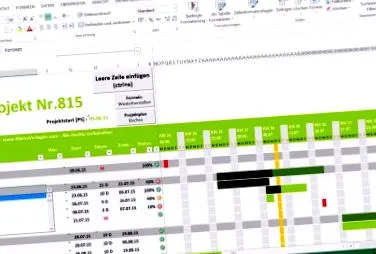
Plán projektu Excel 4 mesiace
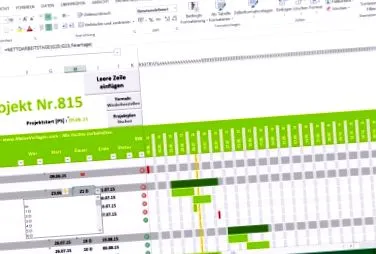
Plán projektu Excel 9 mesiacov
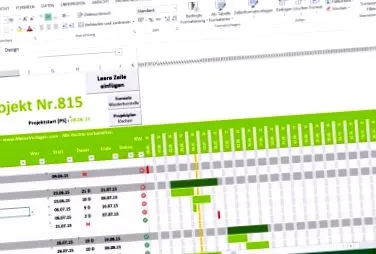
Plán projektu Excel 12 mesiacov
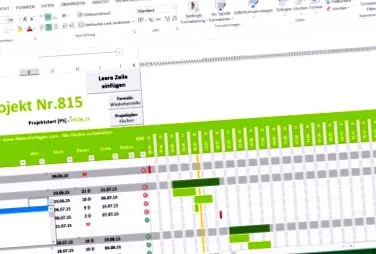
Plán projektu Excel 24 mesiacov
- Vytváranie šablóny programu Excel (alebo harmonogramu) sami by vás stálo veľa času, takže je to určite užitočná alternatíva. Pre malé projekty by mala postačovať bezplatná verzia projektového plánu. Ak chcete prispôsobiť plán projektu programu Excel (napr. Zmeniť farby), máte špičkový plán za pár eur, ktorý je pôsobivý
- Plná verzia servera Harmonogram projektu má integrovaný generátor farieb. V krátkom čase budete mať svoj projektový plán s Ganttovým diagramom vo svojej farbe. Plán projektu môžete mať v akejkoľvek farbe. Ostatní projektanti to nemôžu urobiť, ale tento môže a je to naozaj hračka.
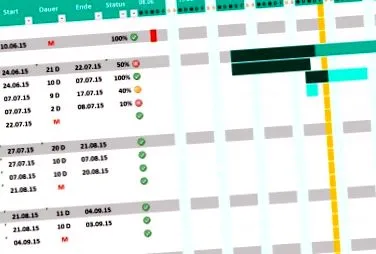
Plán projektu Excel tyrkysová
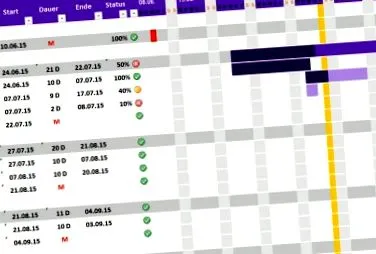
Plán projektu Excel fialový
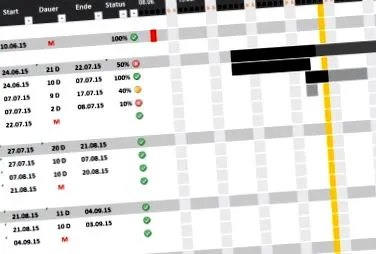
Plán projektu programu Excel šedý
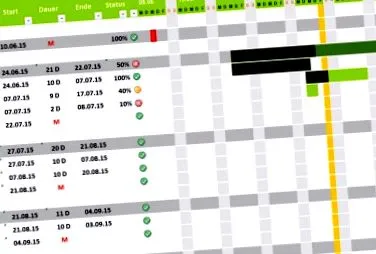
Plán projektu programu Excel zelený
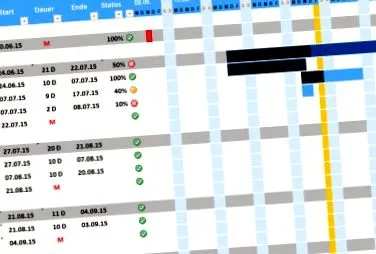
Plán projektu Excel svetlo modrý
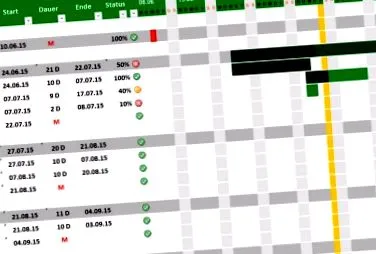
Plán projektu programu Excel tmavozelený

Plán projektu programu Excel modrý
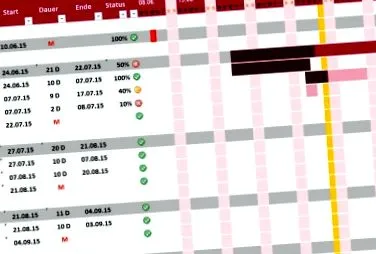
Plán projektu programu Excel červený
- Jeden sám Plán projektu Vytvorenie šablóny programu Excel (alebo harmonogramu) by vám zabralo veľa času, takže je to určite užitočná alternatíva. Pre malé projekty by mala postačovať bezplatná verzia projektového plánu. Ak chcete prispôsobiť plán projektu programu Excel (napr. Zmeniť farby), máte špičkový plán za pár eur, ktorý je pôsobivý
- Plná verzia harmonogramu projektu má integrovaný generátor farieb. V krátkom čase budete mať svoj projektový plán s Ganttovým diagramom vo farbe. Plán projektu môžete mať v akejkoľvek farbe. Ostatní projektanti to nemôžu urobiť, ale tento môže a je to naozaj hračka.
- Plán projektu Excel sa nielen ľahko používa, ale aj dobre vyzerá. Vďaka modernému dizajnu vyzerajú niektoré moderné plány webových projektov staromódne.
- Program nemusíte inštalovať, pretože plán projektu je založený na programe Microsoft Excel (xls alebo xlsx). To znamená, že plán projektu Excel môžete jednoducho poslať e-mailom, uložiť do podnikovej siete alebo zdieľať s kolegami prostredníctvom služby Dropbox (Skydrive, Google Drive). To je veľmi užitočné pri projektoch ako projektový manažér alebo člen projektu.
- Vďaka tomuto jednoduchému plánu projektu môžete nazbierať veľa bodov na nasledujúcom projekte alebo projektovej schôdzi, pretože bez projektového plánu vlastne žiadny projekt neexistuje. Tento harmonogram Ganttovho diagramu vyzerá dobre a určite dostanete komentár alebo dva.
- Keďže plán projektu je založený na programe Excel, je možné nástroj Excel použiť aj na rôznych platformách. To znamená, že najskôr môžete otvoriť plán projektu na ľubovoľnom systéme (Windows xp, Vista, 7, 8, Mac, Apple, iPhone, iPad, Samsung) a tiež na ľubovoľnom operačnom systéme (Windows, Apple OSX Mountain Lion, iOS alebo Android). Najlepšie to urobíte, keď použijete cloudovú službu od Dropboxu, Skydrive alebo Google Drive.
- Na to, aby ste mohli pracovať s týmto projektovým plánom s Ganttovým diagramom, nie je potrebné sa učiť žiadne nové ovládacie prvky. Okrem toho môžete plán projektu Excel (ak ste si kúpili úplnú verziu plánu projektu) bez väčších znalostí prispôsobiť svojim vlastným potrebám (svoje vlastné logo, svoje vlastné farby), pretože ide o šablónu programu Microsoft Excel.
- Bezplatná verzia plánu projektu Excel je samozrejme bezplatná a plná verzia stojí iba pár eur. Ostatné nástroje na plánovanie projektu stoja mnohokrát toľko, online plánovači projektov sú zvyčajne spojené s mesačným poplatkom, ak už neplatíte, nemôžete sa už pozerať na harmonogram. S týmto harmonogramom projektu balíka Office tento problém nemáte, pretože program Excel bude stále o 10 rokov a nemusíte sa spoliehať na žiadnu službu alebo softvér online.
- Pretože je plánovač založený na programe Excel, môžete ho podľa potreby rozširovať, prispôsobovať, meniť a rozširovať (týka sa iba plnej verzie).
Iný názov pre Plán projektu programu Excel sú: Časový plán, Časový plán, Časový plán projektu, Časový plán programu Excel, Časový plán projektu programu Excel, Časový plán šablóny programu Excel, Časový plán riadenia projektu, Časový rozvrh programu Excel, Časový plán šablón, Nástroj na plánovanie projektu, Šablóna plánu programu Excel Šablóna projektu, Plánovanie programu Excel, Ganttov diagram, stĺpcový graf
Čo je plán projektu a na čo sa projektovanie plánuje? Odpovedzte na túto Wikipédiu lepšie ako ja, takže podrobné informácie o nej nájdete na nasledujúcom odkaze. Plánovanie projektu Wikipedia
Výukový program pre plánovač projektov v programe Excel s makrom
Nasledujúce video vysvetľuje všetky dôležité funkcie nového plánu projektu Excel. Nie všetky funkcie sú vám k dispozícii v bezplatnej verzii projektového nástroja. Ak plán projektu používate bez makra, samozrejme nie je možné použiť všetky funkcie (napríklad generátor farieb).
Výukový program pre harmonogram projektu Excel (stará verzia)
Nasledujúce video podrobne vysvetľuje plán projektu (harmonogram, harmonogram) v priebehu niekoľkých minút. Toto video je založené na starom pláne projektu programu Excel. Všetky tipy stále fungujú, ale niektoré veci sa teraz uľahčili a pribudlo veľa nových funkcií. Ak máte čas, stačí sa pozrieť.
Pokyny pre plán projektu programu Excel
- Úlohy> úlohy môžete definovať ako šablóny, čo je obzvlášť užitočné pri hlavných úlohách
- Členovia projektu> Ak chcete priradiť úlohy jednotlivým členom projektu, budete to mať jednoduchšie, ak sem krátko vložíte skratky, takže budete potom rýchlejší
- Trvanie> ak vám štandardné nastavenia nevyhovujú, môžete ich tu upraviť
- Dátum> ak vám štandardné nastavenia nevyhovujú, môžete ich tu upraviť
- Stav v%> ak vám štandardné nastavenia nevyhovujú, môžete ich tu upraviť
- Definované užívateľom 1 až 3 * Ak potrebujete ďalší stĺpec, jednoducho začiarknite toto políčko a pomenujte stĺpec, ktorý sa zobrazí v pláne projektu
- Časové okno> V pláne projektu má vedľa stavu v% zelený, oranžový alebo červený symbol, v časovom okne môžete nastaviť, odkedy má byť červený alebo oranžový
- Dni voľna *> Ak pracujete s nastavením „pracovné dni“, môžete tu tiež zadať dni pracovného pokoja alebo štátne sviatky
6. Takže teraz začína správna práca, prepnite na zodpovedajúci plán projektu a najskôr kliknite na tlačidlo Odstrániť plán projektu **, aby sa odstránili údaje príkladu plánu projektu 7. Teraz už môžete naplánovať jednotlivé úlohy
- Tu nástroj rozlišuje medzi „hlavnými úlohami“ počnúc celým číslom (napr. 1, 2, 3, ...) a čiastkovými úlohami (napr. 1,01, 1,02, 1,03, ...).
- Hlavné úlohy: Nechajte riadok prázdny
- Čiastkové úlohy: Nenechávajte riadok prázdny
- Každá úloha si vyžaduje začiatok a trvanie. Ak je úloha míľnikom, stačí zadať veľké písmeno M.
- Dátum ukončenia sa počíta automaticky
- Môžete tiež zadať stav, aby ste vždy videli aktuálny stav
- Semafor (zelený, červený alebo oranžový) signalizuje aktuálny stav. Ak je váš projekt po termíne, bude mať oranžovú alebo červenú farbu. Nastavenia v kmeňových dátach môžete podľa potreby zmeniť.
* Táto funkcia je k dispozícii iba v platenej verzii na likvidáciu
** Existujú niektoré funkcie, ktoré fungujú iba s makrom! Vezmite prosím na vedomie tip na makro