Počítač sa nespustí 3 príčiny - 3 AKTUALIZOVANÉ riešenia
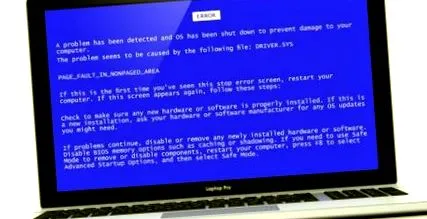
Rýchlo zapnite počítač. Nie je to veľká vec, ale potom stlačte tlačidlo napájania a stane sa: nič. Všetko zostáva tiché a temné. Alebo sa na monitore objaví podivný displej, systém Windows sa zasekne počas procesu spustenia alebo namiesto obvyklého šumu pri spustení vydajú iba pípnutia. Našťastie sa veľa takýchto porúch dá pomerne ľahko izolovať a v niektorých prípadoch napraviť. Ukážeme vám tri z najdôležitejších príčin štrajku počítača a poskytneme vám tipy, ako uviesť počítač do prevádzky.
Príčina poruchy 1: Žiadne napájanie
Ak zapnete zariadenie a nič sa nestane - nesvieti žiadne svetlo, nie je počuť žiadny zvuk, monitor nič nezobrazuje - potom by ste mali najskôr skontrolovať napájanie. Najlepším spôsobom, ako odhaliť problém, je prepracovať sa od všeobecného ku konkrétnemu možnému zdroju chýb.
- Je zásuvka napájaná? Ak to chcete zistiť, pripojte ďalšie zariadenie do tej istej zásuvky alebo počítač do inej zásuvky. Ak predmetná zásuvka nie je napájaná, je veľmi pravdepodobné, že došlo k prepáleniu poistky. Skontrolujte to na poistkovej skrinke a prípadne ju znova zapnite. Teraz vyskúšajte, či sa počítač spustí. Niektoré zariadenia sú tiež pripojené k viacerým zásuvkám pomocou vlastného vypínača. Skontrolujte, či je zapnutá.
- Funguje napájací kábel? Skontrolujte, či je zástrčka kábla správne zasunutá v zásuvke a zástrčka na strane počítača. V tomto bode by bol užitočný aj druhý napájací kábel. Potom ho môžete vymeniť a skontrolovať, či chýbajúca energia nie je spôsobená poškodením pôvodného kábla.
- Je vypínač zapnutý? Stacionárne počítače majú malý, väčšinou čierny prepínací prepínač so značkou O/I na zadnej strane. Toto je prepínač napájania zariadenia. Pre fungovanie musí byť strana so „I“ stlačená nadol.
Ak tieto kroky nefungujú dobre, máte s vysokou pravdepodobnosťou porucha napájacieho zdroja. V takom prípade je obvykle potrebné komponent vymeniť. Problémom niekedy býva aj základná doska. V zriedkavých prípadoch je príčinou chybný procesor.
Príčina poruchy 2: chyby systému BIOS a operačného systému
Chyba systému BIOS: Ďalším častým problémom je, že sa počítač PC spustí, ale operačný systém nie. Namiesto toho sa proces zavádzania zasekne v systéme BIOS. BIOS je „operačný systém“ na základnej doske počítača. Začína sa najskôr a iniciuje ďalšie procesy a funkcie. Problém spoznáte podľa toho, že na monitore sa zobrazuje úvodná stránka systému BIOS (ktorá je rozpoznateľná podľa verzie systému BIOS a zoznamu klávesov F pre určité funkcie systému BIOS), ale potom už nič nebude pokračovať. Skontrolujte nasledujúce body:
- Snaží sa počítač spustiť z vloženého USB kľúča alebo vloženého CD/DVD, ktoré sa nedá spustiť? Odstráňte to a skúste to znova.
- Vyskúšal som počítač z jedného interný disk spustiť to nie je bootovacia jednotka? Ak to chcete zistiť, musíte Volajte BIOS:
- Po spustení počítača sa na niekoľko sekúnd zobrazí, ktoré tlačidlo vyvolá ponuku spustenia. Tu je určené poradie, v ktorom systém BIOS spúšťa disky. Počas tohto obdobia musíte stlačiť toto tlačidlo. Známe klávesy ponuky boot sú F2, F8, F9, F10, F11, F12, Escape, Tab a Alt, v závislosti od výrobcu systému BIOS. Ak máte pochybnosti, poznačte si správny kláves a začnite znova, aby ste ho mohli včas stlačiť.
- Nájdite nastavenia poradia bootovania disku. Spravidla sa to nachádza na karte Boot v časti Boot Device Priority. Štruktúra systému BIOS a názvy sa od výrobcu k výrobcovi mierne líšia. Pretože štruktúra nie je príliš veľká a jasne štruktúrovaná, správnu oblasť nájdete rýchlo.
Chyba operačného systému: V niektorých prípadoch bootovací proces prejde BIOSom bez akýchkoľvek problémov, ale zasekne sa pri štarte operačného systému. V tomto okamihu potom nastáva softvérový problém so systémom Windows, ktorý spôsobuje Opravte alebo preinštalujte systému. Potrebujete na to samostatné štartovacie médium: Buď dátové médium s Inštalačné súbory vášho systému (na opravu alebo reinštaláciu) alebo tzv Záchranné médium (iba oprava): CD, DVD alebo USB kľúče, ktoré obsahujú vlastné malé operačné systémy a diagnostické a pomocné programy. Na internete nájdete rôzne programové kompilácie, niektoré z nich zadarmo, ktoré si po stiahnutí z iného počítača s pripojením na internet môžete nainštalovať na vhodný dátový nosič. Príkladom môže byť disk Ultimate Boot CD alebo Paragon Rescue Kit zdarma. Uistite sa - ako je popísané vyššie -, že „záchranná“ jednotka je nastavená ako prvá bootovacia jednotka v bootovacej ponuke systému BIOS.
Pomocou záchranného média môžete teraz vopred urobiť zálohu dát na inom dátovom nosiči a potom sa pokúsiť opraviť systém pomocou jedného z priložených diagnostických a opravných programov. Pre novú inštaláciu nepotrebujete nevyhnutne svoje pôvodné súbory, môžete si tiež požičať inštalačný disk od priateľa. Je však dôležité použiť platné číslo produktu, ktoré je potrebné zadať počas inštalácie. Môže to byť systém vášho predchádzajúceho alebo novo získaného systému.
Obrazový súbor ako záloha dát uľahčuje opravu operačného systému
Existujú bezplatné programy na vytváranie obrazových súborov. Ukladá celý obsah pevného disku vrátane všetkých štruktúr - dalo by sa to chápať ako snímka pevného disku. Proces obnovenia obnoví pevný disk do skutočného stavu v čase vytvorenia súboru. Vďaka aktuálnemu obrazu je možné operačný systém opraviť s minimálnym úsilím. Windows 7, 8 a 10 majú zabudovaný podobný program na vytvorenie jednotky na obnovenie. Túto funkciu nájdete po vyvolaní ovládacieho panela v časti Obnovenie .
Príčina chyby 3: porucha hardvéru
Je úplne normálne, že po zapnutí počítača zaznie pípnutie. Ak sa však počítač nespustí a pri pokuse je možné počuť rôzne tóny, počítač zistil problém s jednou zo vstavaných súčastí. Každá sekvencia zvukových signálov má osobitný význam, ktorý označuje zdroj chyby. To, ktoré to je, sa líši v závislosti od výrobcu systému BIOS. Známi poskytovatelia sú AMI, Award, IBM a Phoenix. To, kto pochádza z vášho BIOSu, môžete zistiť z technického popisu PC, z príslušného displeja pri spustení alebo z vyvolania samotného BIOSu. Zvukový signál môžu spustiť nasledujúce komponenty:
- Zdroj
- Grafická karta
- Karta RAM
- Hlavná doska (základná doska)
- procesor
- Záložná batéria (batéria CMOS)
- Ventilátor
Podrobný zoznam všetkých signálnych tónov systému BIOS od rôznych výrobcov a ich významov nájdete napríklad na Wikipédii. Skontrolujte správne osadenie a pripojenie dotknutého komponentu opatrným zatlačením alebo krútením za západky/zátky. Ak nie je možné rozpoznať žiadny problém a pípanie pretrváva, je nutné obvykle diel vymeniť. Predajca by to mal urobiť pre novšie zariadenia, aby nedošlo k ohrozeniu akýchkoľvek záručných nárokov.
Veľa svojpomoci je možné, ale niekedy má profesionál zmysel
Počítače sú v dnešnej dobe každodenným nástrojom. Je ľahké zabudnúť, že ide o veľmi zložité a citlivé stavby. Príčiny poruchy môžu byť zodpovedajúcim spôsobom rôzne. Najľahšie zistiteľné a opraviteľné sú problémy s napájaním a nesprávne nastavenie systému BIOS. Preinštalovanie narušeného systému Windows je vďaka daným krokom jednoduché. Stratia sa však všetky predchádzajúce nastavenia, programy, aktualizácie systému a ďalšie údaje. Obnoviť to je veľa práce. Náš tip: pravidelne si vytvárajte takzvaný obraz fungujúcej jednotky Windows ako zálohu dát. Čím kratšie sú intervaly, tým aktuálnejšia je záloha - v prípade núdze je však veľmi užitočná už týždenne na dostatočne veľkom USB kľúči alebo externom pevnom disku (od približne 50 GB).
Poruchy hardvéru sú náročnejšie problémy. Technicky menej skúsení používatelia by mali starostlivo zvážiť, či si môžu sami vymeniť postihnutú súčasť. V prípade pochybností by to mal vždy urobiť odborník. Ale s našimi tipmi máte veľkú šancu, že váš počítač opäť bude fungovať sám.