Pokyny na používanie roliet s elektrickým navíjačom pásu v Apple HomeKit
Večerné zatiahnutie roliet a ráno zatiahnutie roliet je nepríjemná rutina - všetci so mnou súhlasia, však? Najmä ak žijete v inteligentnom dome, to je jedna vec, ktorú vám tu chcete vziať. Určite niektorí z vás majú na svojich oknách žalúzie. A do veľkej miery sa rolety stále ručne sťahujú hore alebo dole pomocou pásu. Pokiaľ máte doma aj rolety s klasickými, ručne ovládanými pásmi, tak vám teraz ukážem, ako to všetko dokážete lepšie vyriešiť pomocou novej technológie v spojení s nejakým softvérom. V budúcnosti necháme Apple HomeKit ovládať uzávery a predovšetkým ich automaticky zdvíhať a spúšťať.
Tento článok je z času na čas aktualizovaný a tým pádom aktualizovaný. Dátum uverejnenia článku preto vždy symbolizuje poslednú aktualizáciu.
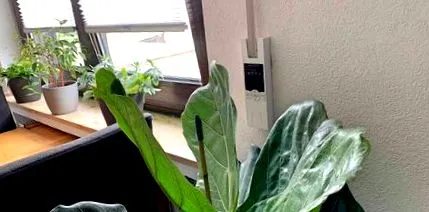
Pre rolety Apple HomeKit je potrebná nová technológia.
V prvom rade potrebujete správny hardvér pre celý projekt. V takom prípade je možné použiť iba elektrické navíjače pásov od spoločnosti Rademacher. Dlho som hľadal a pomocou malého prieskumu som našiel niečo vhodné. Iba Rademacher však ponúka veľmi kvalitný typ elektrického pásového navíjača a je to tiež jediný systém, ktorý je možné ovládať/ovládať rádiom - to je práve to dôležité na celom novom projekte. Elektrické pásové navíjače je možné ovládať manuálne na vlastnom ovládacom paneli, ale tiež ich možno diaľkovo ovládať a automatizovať prostredníctvom centrálnej jednotky. Ovládacie centrum HomePilot od spoločnosti Rademacher je preto nevyhnutné pre ovládanie rolety.
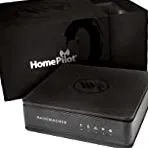
Ako nováčik som si kúpil súpravu pozostávajúcu z dvoch elektrických navíjačov pásov (každá s ťažnou silou 45 kg) a centrálnej jednotky HomePilot. Ak už vlastníte a používate tento elektrický navíjač pásov od spoločnosti Rademacher, musíte si zaobstarať centrálnu jednotku HomePilot - ktorá sa dá kúpiť jednotlivo. V mojom prípade bola sada oveľa užitočnejšia a zároveň lacnejšia.
Dôležité! Pohon!
Existujú dva rôzne navíjače pásov. Technicky sú úplne rovnaké, ale ťažná sila je iná. Môžete si teda vybrať medzi modelom s trakciou 45 kg a trakciou 60 kg. Pre bežné rolety je úplne dostatočná ťažná sila 45 kg (RolloTron Standard DuoFern). Pre väčšie rolety by som vždy použil variantu s 60kg ťažnou silou (RolloTron Standard DuoFern Plus). Oba modely sa líšia výkonom ťažnej sily, ale aj vlastnými rozmermi.
Box na opasok je u modelu s hmotnosťou 45 kg menej hlboký ako u modelu s hmotnosťou 60 kg. Pri pohľade zvonka je predný biely panel u modelu s hmotnosťou 60 kg tiež vyšší ako u modelu s hmotnosťou 45 kg. Tu by ste sa teda mali ubezpečiť, že pri výbere je v murive dostatok miesta a že panel je možné neskôr pripevniť aj cez štrbinu v stene. Kľúčom sú tu hmoždinky a skrutky.
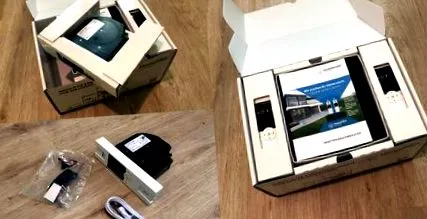
Starý navíjač pásu musí ísť ...
aby bolo možné namontovať elektrický navíjač pásu. Najskôr rolety úplne vypnite, pretože tak dôjde k najväčšiemu pnutiu pružinového valca. Teraz odskrutkujte skrutky na prednej strane krytu navíjača pásu a vytiahnite celý navíjač pásu. Pozor, na pružine valčeka môže byť stále napätie, čo je normálne. Na navíjačku ručného pásu je na jednej z dvoch plochých strán zaisťovací čap, ktorý by ste mali ohnúť a použiť na jeho zaistenie. Teraz vypnite celý pás z kotúča a na konci ho uvoľnite z kotvy kotúča.
Teraz rozbalíte elektrickú navíjačku pásu.
Pripojte napájací kábel k zariadeniu, položte kábel na bočnú stranu zariadenia a zaskrutkujte napájací konektor k panelu. Napájací kábel má dva vodiče a nezáleží na tom, ktorý vodič je pripevnený ku ktorému oku - ale aj to hovorí výrobca. Keď to urobíte, zapojte zariadenie do zásuvky. Zozadu môžete nahliadnuť do navíjača pásov a vidieť valček. Na to sedí malá kotva, na ktorú je pripevnený a pripevnený pás. Ak kotva nie je viditeľná a nedá sa na ňu správne dosiahnuť, nechajte navíjač pásu otočiť nahor alebo nadol pomocou predného ovládacieho panela, kým neuvidíte kotvu na valci a nedosiahnete ju správne.
Vytiahnite zástrčku zo zásuvky znova.
Roletový pás teraz jednoducho visí dole na stene a vy teraz odrežete posledný kúsok rolety, v ktorom je stále starý otvor zo starého manuálneho navíjača pásu. Teraz vložte do navíjača pásu nový otvor. Za týmto účelom pás jednoducho ohnite niekoľko centimetrov zdola nahor, zospodu nožnicami odstrihnite malý rez a potom ho sklopte späť nahor - získate tak v páse štrbinu na pripevnenie.
Teraz prevlečte pás zhora cez elektrický navíjač pásu a pripevnite ho cez nový otvor na viditeľnej kotve na valci. Kotva by mala správne zapadnúť do štrbiny pre pás - takže pás zatlačte dostatočne pevne na kotvu a remenicu. Teraz zastrčte zástrčku do zásuvky, nechajte pás trochu napnutý a nechajte ho otočiť smerom hore, aby sa pás aspoň raz obmotal okolo kladky - ak leží dvakrát, je to tiež v poriadku. Hlavná vec je, že je z role nadšený. Teraz odpojte navíjač pásu od napájania.
Skontroluj teraz ...
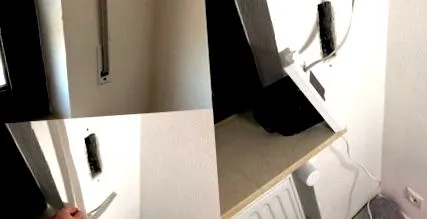
či elektrický navíjač pásu zapadá do výklenku v stene starého navíjača pásu. Spravidla sú tieto políčka štandardizované. Zvyčajne preto, lebo v mojej starej budove nebolo nič štandardizované - pozdrav dedkovi a dedkovi za to, že postavili tento neštandard. V mojom prípade bola v stene skrinka na navíjanie pásu, bola dostatočne široká, ale výška bola príliš nízka. Je dobré, ak ako starý remeselník môžete jednoducho zničiť škatuľu v stene a úplne ju odstrániť - tieto škatule sú zvyčajne vyrobené z tenkého plastu a dajú sa rýchlo vybrať.
Šírka sa už predtým zhodovala, ale na výšku som si musel pripraviť priehlbinu na stenu vyššiu asi o 4 cm. Za 5 minút šiel kladivom a sekáčom. Všetko sa raz povysávalo a nový navíjač pásu zapadol do steny. Do rovnakého bodu by ste mohli prísť, ak bývate v skutočnej starej budove, kde veľa vecí nebolo postavených štandardizovaným spôsobom. Ak je váš box štandardizovaný, môžete jednoducho zasunúť nový navíjač pásu a pomocou priložených skrutiek pripevniť elektrický navíjač pásu k existujúcim otvorom na stene. Musel som vyvŕtať dva nové otvory a vložiť hmoždinky - trvalo to len 5 minút.
Všetko je zabudované a môžete začať.
Zasuňte zástrčku elektrického navíjača pásu do zásuvky. Roleta je v tomto okamihu stále dole. Stlačte tlačidlo vpredu so šípkou hore a nechajte pás zatiahnuť dovnútra, kým nebude pás napnutý a roleta sa bude chystať vytiahnuť nahor, potom ho znova pustite. Teraz je potrebné stanoviť konečné body. Raz horný a dolný koncový bod. Podržte súčasne stlačené tlačidlo Select (okrúhle tlačidlo v strede ovládacieho panela) a tlačidlo so šípkou nahor a roletku posuniete smerom nahor.
Uvoľnite obe tlačidlá, keď dosiahnete požadovaný horný koncový bod. Nejazdite príliš vysoko, aby nezasiahli dorazy rolety. Priblížením a následným uvoľnením tlačidiel na konci sa koncový bod automaticky zaistí. To isté urobíte s koncovým bodom nadol. Ak po nastavení koncového bodu stlačíte šípku nahor, elektrická navíjačka pásu vytiahne roletu nahor do horného koncového bodu a stlačením šípky nadol ju potiahne nadol do dolného koncového bodu. Takto nainštalujete navíjač pásu a nastavíte ho. Trvalo mi 30 minút na elektrický navíjač pásu a môžete to urobiť rýchlo. Prvý chvíľu trvá a ostatné navíjače pásov pracujú takmer samy. Mimochodom, mám štyri z nich v byte.
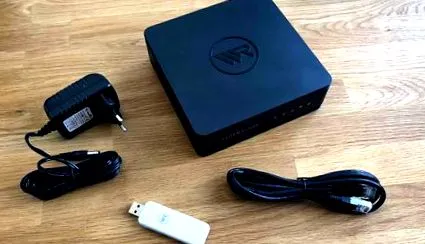
HomePilot je srdcom automatizácie.
Toto je centrum pre diaľkové ovládanie. Spočiatku som si myslel, že Rademacherove elektrické navíjače pásov hovorili niečím dobre známym, ale systém hovorí vlastným jazykom, a preto ho možno ovládať iba pomocou rádia pomocou HomePilotu. HomePilot je pripravený na použitie za 5 minút. Na zadnej strane prístroja otvoríte klapku, zapojíte jednotku WLAN z rozsahu dodávky do jedného z dvoch portov USB a klapku opäť zatvoríte. Pripojte riadiace centrum k smerovaču pomocou priloženého kábla LAN a potom k napájaciemu zdroju pomocou dodávaného napájacieho zdroja. Teraz počkáte iba pár minút, kým predná LED už nebliká, ale rozsvieti sa trvalo a nepretržite nazeleno.
Teraz môžete získať prístup k HomePilot lokálne cez webové rozhranie.
Môžete to urobiť prostredníctvom adresy „http: //homepilot.local“. Na povrchu môžete vidieť IP adresu HomePilota v sieti úplne dole. Teraz si to prosím poznačte. Mali by ste tiež nastaviť smerovač tak, aby mal HomePilot v sieti vždy priradenú rovnakú adresu IP. Akonáhle poznáte IP adresu HomePilota, môžete k nej získať priamy prístup prostredníctvom adresy IP v prehľadávači.
Najskôr prepnite do oblasti „Konfigurácia“ a potom do časti „Systém“. Tu vykonajte aktualizáciu firmvéru, ak je k dispozícii. Spustí sa inštalácia firmvéru a ten sa stiahne. Teraz sa potvrdí inštalácia firmvéru. Čas na prestávku na kávu, pretože HomePilot potrebuje na inštaláciu skutočne minimálne 30 minút. Nechajte webové rozhranie hore a odpočítavajte čas - prístroj ohlási webové rozhranie po dokončení inštalácie firmvéru.
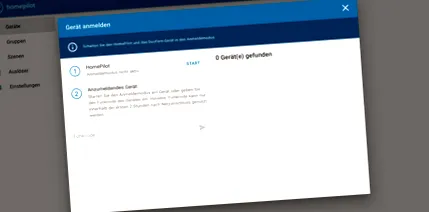
Elektrické navíjače pásov sú teraz zaregistrované na HomePilot ...
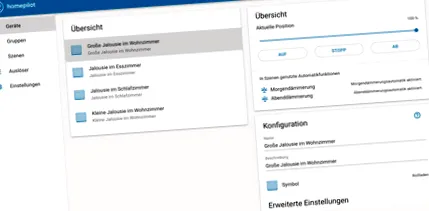
a je to veľmi ľahké. Vo webovom rozhraní HomePilota sa prepnite do oblasti „Zariadenia“ a v hornej časti vyberte položku „Registrovať zariadenie“. Spustí režim prihlásenia v novom okne. V tejto chvíli HomePilot spustí režim párovania a môžete to vidieť aj v okne. Prejdite k jednému z elektrických navíjačov pásu a súčasne stlačte tlačidlo Select (okrúhle tlačidlo v strede ovládacieho panela) a tlačidlo hodín, kým sa LED pod symbolom hodín na displeji navíjača pásu nerozsvieti nazeleno alebo nebliká. Na HomePilote teraz vidíte, že bolo nájdené zariadenie. Vyberte ho, pomenujte zariadenie a uložte všetko. Teraz to robíte so všetkými navíjačmi pásov a je najhoršie. Keď sú zaregistrované všetky navíjače pásov, môžete na ne jednotlivo kliknúť na karte „Zariadenia“ a spustiť alebo vypnúť pomocou tlačidiel.
Nainštalujte si vhodný doplnok pre Homebridge.
Teraz je čas integrovať systém Rademacher do Apple HomeKit cez Homebridge. Ako si inštalujete Homebridge na Raspberry Pi, si môžete prečítať v samostatnom manuáli odo mňa (⇒LINK). Otvorte na svojom iPhone alebo iPade aplikáciu home manager a prejdite na spodnú položku ponuky „Konfigurácia“.
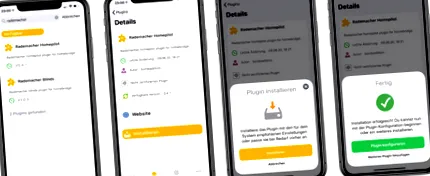
Tu vyberte položku „Pluginy“. V novom okne zadajte do vyhľadávacieho poľa výraz „Rademacher“. Vyhľadávanie vám dá výsledok a klepnete na záznam „Rademacher Homepilot“. Tam klepnete na „Inštalovať“ a v nasledujúcom okne to znova potvrdíte. Po nainštalovaní všetkého sa vám to potvrdí v správe.
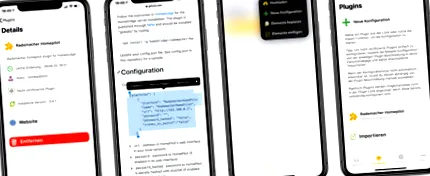
Konfigurujte doplnok správne.
Teraz je potrebné nakonfigurovať doplnok. Potrebujete na to presnú IP adresu HomePilota v sieti. Toto je adresa, cez ktorú sa dostanete do grafického ovládača HomePilot v prehliadači. Tieto ste odložili bokom. V aplikácii Správca domácnosti vyberte spodnú položku ponuky „Konfigurácia“, potom klepnite na Pluginy, potom klepnite na práve nainštalovaný doplnok a v podrobnom zobrazení vyberte položku „Webové stránky“. Prejdete na web doplnku a trochu sa posuniete nadol.
Skopírujte ukážkovú konfiguráciu presne tak, ako na snímke obrazovky. Potom sa vráťte späť cez „Hotovo“ a jednoducho klepnite jedenkrát na položku ponuky „Konfigurácia“. Teraz vyberte položku „Spravovať zariadenia“. Ak už existuje záznam „RademacherHomePilot“, vymažte ho. Potom klepnite na tri bodky v pravom hornom rohu a vyberte záznam „Nová konfigurácia“. V novom okne sa posuňte nadol a vyberte možnosť Importovať. Aplikácia teraz stiahne schránku, v ktorej sa nachádza kopírovaná konfigurácia vzorky z webu. Zobrazí sa malé okno s výberom a klepnete naň.
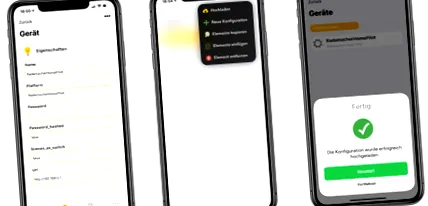
Dokončite konfiguráciu.
Teraz stačí zadať adresu IP v dolnej časti poľa „Url“. Zaistite, aby všetko vyzeralo ako snímka obrazovky. Ak ste nastavili heslo pre miestny prístup k HomePilot, zadajte ho do poľa „Heslo“. V opačnom prípade ponecháte pole prázdne. Vo zvyšných nastaveniach nemusíte nič meniť. Potom klepnite na chrbát v hornej časti a potom na tri bodky v pravom hornom rohu. Tu vyberte možnosť „Nahrať“. Potom kliknite na tlačidlo „Reštartovať“ v nasledujúcom okne, ktoré sa zobrazí. Raspberry Pi teraz reštartuje Homebridge iba raz. Toto potom vyhľadá HomePilota v sieti a naviaže ho na seba.
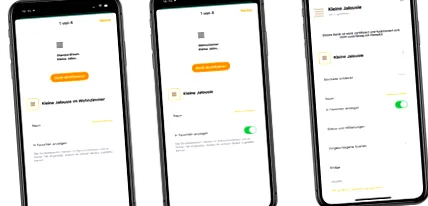
Všetky uzávery sú teraz k dispozícii v Apple HomeKit!
Ak ste už Homebridge integrovali do domácej aplikácie a teraz ste následne pripojili systém Rademacher, všetko by sa malo v domácej aplikácii aktualizovať po reštartovaní Raspberry Pi a navíjač pásov by mal byť uložený v štandardnej miestnosti. Ak to tak nie je, úplne zostreľte aplikáciu Home a znova ju otvorte. Ak stále nevidíte žiadne nové zariadenia, znova prejdite konfiguráciou a dajte si pozor na chyby pri písaní. Veľké a malé písmená je potrebné vždy a všade sledovať - stačí prejsť na snímky obrazovky. Ak pridávate Homebridge do svojho HomeKit home prvýkrát, nasleduje integrácia v týchto pokynoch (⇒LINK). Potom sa objavia jednotlivé žalúzie, ktoré je možné pomenovať a priradiť k miestnosti.
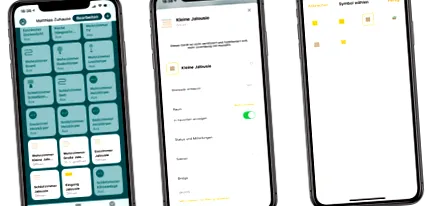
Uzávery sú v Apple HomeKit deklarované ako „rolety“ ...
a zvyčajne sú pridelené do štandardnej miestnosti. Stačí zvoliť spúšť. Teraz môžete nechať roletu pohybovať a to s percentuálnym odstupňovaním. 100% je úplne zdvihnutá a 0% úplne spustená roleta. Mimochodom, Siri nechápe slovo „rolety“, množné číslo roliet, ako príkaz HomeKit. V takom prípade by ste mali každú roletu vyhlásiť za roletu, ktorá bude neskôr hovoriť „Hej Siri, otvor/zatvor všetky žalúzie.“ možno vykonať. Pomocou podrobností jednotlivých prepínačov by ste mali priradiť zariadenia k priradeným miestnostiam ako obvykle a správne ich pomenovať. Všetky uzávery v Apple HomeKit som pomenoval ako „Blinds“. To znamená, že sa môžete úplne zdržať slova „roleta“. Napriek tomu Siri chápe roletu aj ako roletu, ak je zariadenie oslovované týmto menom. Môžete tiež použiť podrobné zobrazenie na zmenu obrázka symbolu pre rolety, ak si to želáte.
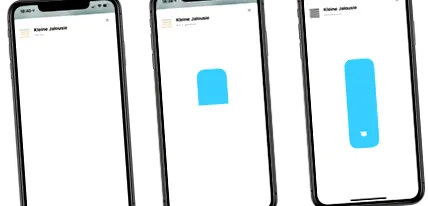
Odteraz môžete rolety vo vašej domácnosti ovládať pomocou Apple HomeKit.
Ale je ešte lepšie automatizovať všetky rolety pomocou Apple HomeKit. Vytvoril som k tomu dve scény. Jeden sa volá „Blinds up“, kde sú všetky rolety úplne zdvihnuté. Na scéne „Rolety zatvorené“ sú všetky rolety úplne spustené. Týchto scén sa dá dotknúť v domácej aplikácii, ktorá potom stiahne alebo zatiahne všetky uzávery. Tu som nastavil dve automatizácie pre scény. Iba keď nie som doma (HomeKit to rozpozná, pretože nie som doma so svojím iPhone), sa scéna „Blinds closed“ spustí 30 minút po západe slnka. Keď nie som doma, iný automatizačný systém spustí scénu „Blinds open“ 30 minút po východe slnka. Okenice sa v mojej neprítomnosti automaticky otvárajú a zatvárajú.