Pokyny pre štandardné úlohy SoSciSurvey
Väčšinu dotazníkov je možné rýchlo implementovať pomocou prieskumu SoSci. Pre niektoré otázky však existujú užitočné triky a tipy. Táto kapitola stručne predstavuje niektoré typické otázky.
Jednoduchý registračný formulár slúži ako príklad pre tieto pokyny:
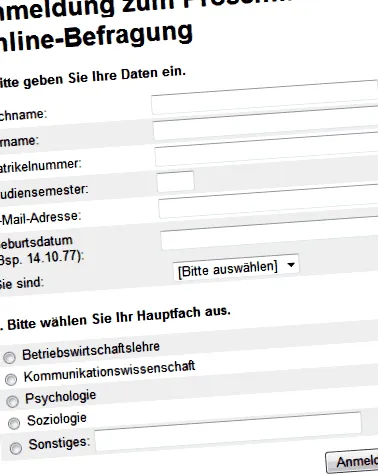
Mali by ste byť oboznámení so základmi prieskumu SoSci - ako vytvárať otázky a umiestňovať ich do dotazníka (jeden dotazník za 5 minút) - skôr, ako sa budete zaoberať nasledujúcimi prípadmi.
Zobraziť nadpis
Existujú rôzne možnosti, ako zahrnúť texty do dotazníka - a to takmer kedykoľvek. Ďalšie informácie nájdete v časti Texty v dotazníku. Väčšinou použijete nasledujúci postup.
Žiadne neustále prepínanie na dotazník
Ak chcete vytvoriť textový modul alebo novú otázku, musíte opustiť rozhranie na zostavenie dotazníka a potom ho znova vyvolať. Aby boli veci trochu plynulejšie, môžete namiesto toho pracovať s niekoľkými oknami alebo kartami (kartami) prehliadača.
Ak v súčasnosti zostavujete dotazník, kliknite pravým tlačidlom myši (!) Na ikonu v Dotazník alebo na Textové moduly a označovanie. Zobrazí sa kontextové menu. Tam vyberte Otvoriť odkaz na novej karte (alebo podobne, v závislosti od vášho prehliadača).
Poznámka pre používateľov počítačov Mac: Ak používate počítač Mac, nemusíte mať pravé tlačidlo myši. V takom prípade podržte kláves CTRL a kliknite na položku ponuky.
Teraz ste otvorili paralelne dve programové oblasti. V závislosti od prehliadača to vyzerá inak. Medzi kartami môžete prepínať medzi oblasťami.
Ak teraz vytvoríte novú otázku alebo textový modul, všimnete si, že prvok sa pri zostavovaní dotazníka neobjaví. Riešenie je veľmi jednoduché: Pomocou tlačidla aktualizácie môžete zobraziť nové otázky a texty.
Dôležité: Nemôžete pracovať v rôznych projektoch prieskumu s viacerými oknami prehľadávača súčasne. Z tohto dôvodu však môžete otvoriť rôzne prehliadače (napr. Firefox, Chrome, Opera alebo Internet Explorer) paralelne.
Pozdrav na začiatku dotazníka
Na rozdiel od vyššie uvedeného registračného formulára sa väčšina prieskumov začína priateľským pozdravom účastníka. Postup je takmer rovnaký ako pri vkladaní nadpisu:
Textové polia a výber
Ak chcete získať textové polia (v príkladnej otázke 1: priezvisko, meno atď.), Musíte vytvoriť otázku typu textový vstup.
Pri zadávaní textu má zmysel určiť šírku štítka. V príklade „180“ pixelov.
Pre výber (otázka 2: hlavný predmet) potrebujete ďalšiu otázku výberu typu (viditeľné).
Krok za krokom
Tip: Zadanie položky pre otázku s možnosťou výberu z viacerých odpovedí nefunguje pomocou rýchleho zadania ako pri textovej otázke. Ak sem chcete rýchlo zadať, použite priamy import. Jednoducho zadajte tu uvedené položky (môžete ich tiež jednoducho skopírovať a vložiť z dokumentu) a kliknúť na Uložiť. Takto ušetríte zadávanie položiek jednotlivo.
Užšie pole na zadávanie textu
Šírku a výšku polí pre zadávanie textu je možné nastaviť podľa želania. Bez informácií o výške (štandardné) sú presne o jeden riadok vyššie a neumožňujú viacriadkový text.
Ak chcete textové pole zúžiť, ako je to v príklade študijných semestrov, jednoducho definujte šírku vstupného poľa - v príklade „32“ pixelov.
Krok za krokom
Výber pohlavia pod textovým vstupom
Poslednou položkou prihlasovacích údajov je rozbaľovací výber. Aj keď to vo výstupe nevyzerá takto: Toto je samostatná otázka (pozri tiež spájajúce otázky).
Trik je v tom, že to nevidíte ako samostatnú otázku, pretože je pripojená priamo k predchádzajúcej otázke. Predchádzajúca otázka nesmie nechať žiadny priestor - buď ako nastavenie pre element otázky (zostavenie dotazníka), alebo pomocou argumentu „spacing = 0“ v príkaze question () (úvod do kódu PHP). Otázka, ktorá sa má priamo priložiť, nesmie zároveň zobrazovať text otázky.
Krok za krokom
Kód samozrejme musí obsahovať správne ID otázok. V príklade sú to DS01 až DS03.
Po (automatickom) uložení dotazníka ho môžete otestovať a zobraziť predbežný výsledok.
Možnosť výberu „Iné“
Pri výbere alebo viacnásobnom výbere je možné zobraziť ďalšie vstupné polia. To možno ľahko zvoliť vo vlastnostiach príslušnej položky so vstupným poľom pre text pre túto možnosť výberu. Pre toto vstupné pole by ste určite mali určiť šírku, inak Internet Explorer použije maximálnu šírku a položka bude rozložená do niekoľkých riadkov.
Krok za krokom
Označte ďalšie tlačidlo
Máte prístup k všetkým textom, ktoré sú zobrazené v dotazníku pod Nápisy a texty upraviť.
Pomocou funkcie () môžete prispôsobiť označenie tlačidla Ďalej pre jednu stránku.
Krok za krokom
Aktivujte a zmeňte rozloženie
Použité rozloženie určuje, ako široký je dotazník zobrazený. Vo väčšine rozložení (s výnimkou „papiera SoSci“) je možné šírku upraviť podľa potreby.
Vyššie uvedený príklad bol implementovaný s rozložením „SoSci Survey neutrálne“, v ktorom bola šírka zmenšená na 450 pixelov.
Krok za krokom
Viac riešení
Riešenia ďalších špeciálnych úloh si môžete prečítať v kapitole Rozšírené možnosti zobrazenia.