Power Automate (Microsoft Flow) Pokyny a príklady Office Kaizen
Power Automate (predtým Microsoft Flow) je praktický nástroj, pomocou ktorého môžete rýchlo a ľahko vytvárať automatizované pracovné toky pre pravidelne sa opakujúce pracovné kroky a procesy. Pri každodennej rutinnej práci stačí zadať „pracovný tok“ raz - a potom to už nikdy neurobiť sami. Vlastný slogan spoločnosti Microsoft je „Pracujte inteligentnejšie, aby ste mohli pracovať menej a robiť viac!“ („Pracujte inteligentnejšie, potom pracujte menej a robte viac!“).
V novembri 2019 spoločnosť Microsoft na konferencii Ignite oznámila, že Microsoft Flow bude premenovaný na Power Automate. Toto by malo objasniť, že produkt je súčasťou výkonnej platformy a môže mapovať nielen jednoduché pracovné postupy, ale aj zložité procesy.
V tejto príručke k aplikácii Office Kaizen sa dozviete, čo to Microsoft Power Automate presne je a ako ju môžete používať v Office 365 i mimo nich. Obzvlášť praktické: pre väčšinu aplikácií existujú hotové šablóny toku od spoločnosti Microsoft. Pretože rutinná práca otravuje ľudí, ktorí strácajú čas - o to krajšie, ak sa o ne v budúcnosti automaticky postará pracovný tok.!
Môžete si ich prečítať tu v tejto príručke Microsoft Power Automate:
1. Čo je Microsoft Power Automate?
Power Automate (predtým Microsoft Flow) je cloudový webový nástroj na vytváranie individualizovaných a multiplatformových pracovných postupov. Microsoft Flow je od roku 2016 súčasťou Power Platform spoločnosti Microsoft spolu s PowerApps a Power BI. Ústrednou úlohou cloudovej automatizačnej služby je byť schopný komunikovať s najrôznejšími zdrojmi údajov pomocou veľkého množstva konektorov. Na tomto základe je možné v používateľskom rozhraní (pracovných tokoch) vytvoriť ľubovoľné logiky, ktoré akcie by sa mali pre dané udalosti vykonať automaticky. Akcie viacerých krokov medzi aplikáciami je možné podľa potreby prepojiť a kombinovať - to platí nielen pre aplikácie Office 365, ale aj pre mnoho programov tretích strán.
2. Ako získam program Microsoft Power Automate? (Bezplatná registrácia a súčasť služieb Office 365)
Power Automate (predtým Microsoft Flow) je súčasťou platformy Microsoft Power Platform a je možné ho používať bezplatne (po registrácii). Spoločnosť Microsoft integrovala do svojho balíka Office 365 aj aplikáciu Flow. Neexistuje potom samostatná registrácia, všetko, čo musíte urobiť, je prejsť na web https://flow.microsoft.com/de-de/ pomocou webového prehliadača a prihlásiť sa pomocou svojho účtu Microsoft alebo Office.
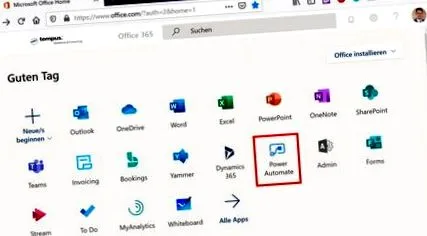
- Microsoft Power Automate je k dispozícii pre všetky operačné systémy (Windows PC, Mac) a tiež pre všetky mobilné zariadenia (smartphony a tablety so systémom Android, iOS a Windows). Svoje pracovné toky môžete spravovať a používať z mobilného telefónu a z ľubovoľného miesta.
- Okrem programov Excel, Outlook, OneDrive, OneNote, Dynamics 365 a SharePoint je možné do takéhoto automatizovaného pracovného toku integrovať aj všetky ostatné aplikácie balíka Office 365, napr. B. Yammer a formuláre.
- Okrem toho možno do automatizačných procesov Power Automate prostredníctvom konektorov integrovať viac ako 100 poskytovateľov tretích strán, napr. B. Kreatívne programy Adobe, aplikácie Azure, DropBox, Facebook, Gmail, Disk Google, Instagram, LinkedIn, MySQL, Oracle Database, Pinterest, Salesforce, Twitter (napr. Na sledovanie tweetov s určitým hashtagom), Vimeo, WordPress, Wunderlist, YouTube alebo skladový softvér Amazon Redshift.
3. Pokyny na vytvorenie (pracovného) toku
S výkonným nástrojom Power Automate od spoločnosti Microsoft možno procesy a rutinnú prácu všetkého druhu automatizovať naprieč programami a vytvárať tak pracovné toky. To znamená, že keď dôjde k definovanej spúšťacej udalosti (napr. Prichádzajúci e-mail od nadriadeného), automaticky sa vykonajú určité akcie (napr. Upozornenie push na vašom mobilnom telefóne). Užívateľské rozhranie je pomerne tenké a dá sa ovládať intuitívne. Spoločnosť Microsoft tiež venovala veľké množstvo šablón toku, ktoré je možné rýchlo a ľahko prispôsobiť individuálnym požiadavkám (pozri tip č. 4 a č. 5 v tomto návode). Existujú tri rôzne možnosti vytvorenia vlastného pracovného toku:
1. Začnite s prázdnou aplikáciou Flow: Kliknite na príkaz → + Vytvoriť na zvislom paneli s ponukami na ľavej strane obrazovky. Teraz začínate s prázdnou aplikáciou a môžete postupne pridávať jednotlivé akcie. K tomu sú k dispozícii tri kategórie „Automatizovaný tok“ (spustený definovanou udalosťou), „Okamžitý tok“ (v prípade potreby sa spustí manuálne) a „Plánovaný tok“ (automaticky sa vykoná v zadaný čas).
Tip: Pri prvom postupe by ste mali použiť pripravenú šablónu a potom ju upraviť pre seba. Pretože s tematicky vhodnou šablónou obdržíte príručku „učenia sa podľa prezerania“ pre vašu prvú vlastnú tvorbu pracovného toku!
2. Vyhľadajte konkrétny konektor alebo program: Ak chcete spustiť nový pracovný tok, môžete tiež vyhľadať konektor alebo program, ktorý chcete integrovať. Stačí kliknúť na príkaz → Konektory na ľavom paneli s ponukami. Teraz sa zobrazí výber z viac ako 293 služieb, pomocou ktorých môžete vytvoriť nový pracovný tok. Kliknutím na konektor sa zobrazia súvisiace podnikové šablóny, ako aj voliteľné jednotlivé akcie a udalosti spúšťača.
3. Použite jednu z mnohých šablón toku od spoločnosti Microsoft: Kliknutím na položku ponuky → Šablóny získate prístup k kolekcii šablón pre Microsoft Power Automate. Pripravené šablóny toku sú k dispozícii pre všetky možné aplikácie. Tieto môžu byť použité okamžite alebo podľa potreby upravené podľa potreby. To šetrí veľa času! (Pozri tip č. 4 tohto sprievodcu tokom.)
Existujú tri rôzne spôsoby, ako vytvoriť vlastný pracovný tok pomocou aplikácie Power Automate (predtým Microsoft Flow). Obrázok: Microsoft, Büro-Kaizen.
4. Aký druh kolekcií šablón už Microsoft Power Automate má?
Spoločnosť Microsoft vás podporuje pri vytváraní vlastných pracovných tokov pomocou mnohých šablón toku pre širokú škálu tém, ktoré môžete okamžite použiť. Tieto pripravené šablóny pracovných postupov sú k dispozícii na bezplatné stiahnutie na domovskej stránke spoločnosti Power Automate spoločnosti Microsoft a je možné ich vyhľadať pre správnu aplikáciu, úlohu alebo odvetvie. Spoločnosť Microsoft ponúka nasledujúce kolekcie šablón:
- Distribúcia: Jedenásť šablón toku na podporu vášho predajného tímu.
- Mobilné aplikácie: Dvanásť šablón toku, ktoré vás informujú na cestách.
- Zvýšenie produktivity: Dvanásť šablón toku, ktoré zlepšia vašu produktivitu.
- Vývoj softvéru: Jedenásť šablón toku na zjednodušenie vývoja softvéru.
- Personálna administratíva: Deväť šablón toku na zefektívnenie a zlepšenie riadenia ľudských zdrojov.
- Marketing: Jedenásť šablón toku na zlepšenie vášho marketingového procesu.
- Škola: Osem šablón toku na zjednodušenie bežných úloh v triede.
5. Ktoré tematické oblasti sú v Microsoft Power Automate?
Môžete tiež zobraziť šablóny pracovných postupov na kľúč od spoločnosti Microsoft zoradené podľa tematickej oblasti. Vykonáte to tak, že v ponuke vľavo kliknete na príkaz → Šablóny a potom na vodorovný panel s kartami pod položkou vyhľadávania v troch bodoch pre → Ďalšie možnosti.
Hotové šablóny pracovných postupov od spoločnosti Microsoft môžete zobraziť podľa oblasti. Obrázok: Microsoft, Büro-Kaizen.
Potom si môžete vybrať z nasledujúcich tematických oblastí:
6. Príklad č.1: Automatický prenos úloh z Microsoft Planneru do Outlooku
Ak pre plánovač používate Power Automate (predtým Microsoft Flow), spúšťacou udalosťou pre pracovný tok môže byť buď dokončenie úlohy plánovača, vytvorenie novej úlohy plánovača alebo hneď po priradení úlohy. Takto je ľahké previesť úlohu Plannera na úlohu Outlook.
- Spoločnosť Microsoft ponúka šablónu toku, ktorá automaticky kopíruje každú novú úlohu plánovača do novej úlohy programu Outlook → Kopírovať novú úlohu plánovača do úlohy programu Microsoft Outlook
- Je to možné aj opačne → Vytvorte v plánovači úlohu pre nové úlohy Outlooku
7. Príklad č. 2: Automatické ukladanie príloh e-mailov Office 365 na OneDrive
Power Automate (predtým Microsoft Flow) je tiež zvlášť vhodný na automatizáciu správy e-mailov a súborov. V nasledujúcom postupe môžete napríklad automaticky ukladať dôležité prílohy e-mailov do definovaného priečinka OneDrive. To znamená, že informácie sa dajú ľahko nájsť, priečinok je vždy aktuálny a vy a vaši zamestnanci k nim máte prístup kedykoľvek a odkiaľkoľvek → Ukladajte e-mailové prílohy služieb Office 365 do OneDrive for Business.
Power Automate (predtým Microsoft Flow) Príklad: Automatické ukladanie e-mailových príloh Office 365 na OneDrive. Obrázok: Microsoft, Büro-Kaizen.
8. Príklad č.3: Dostanete push upozornenie na e-mail od nadriadeného
Nie všetky e-maily sú rovnako dôležité a je potrebné na ne okamžite odpovedať. Nesmieme však prehliadnuť urgentné veci! Hneď ako vám určitá/dôležitá osoba napíše e-mail, mali by ste byť preto krátko informovaní push správou na úvodnej obrazovke vášho mobilného telefónu alebo tabletu. Takže vždy máte prehľad, aj keď ste vonku.
- Pracovný postup pre upozornenie push, keď dostanete e-mail od šéfa.
- Pracovný postup pre push notifikáciu, keď dostanete e-mail od dôležitého zákazníka.
9. Príklad č. 4: Automaticky ukladajte odpovede z prieskumu Microsoft Forms na SharePoint
Microsoft Forms je bezplatný nástroj služieb Office 365 na vytváranie online prieskumov a webových dotazníkov. Formuláre sú vhodné pre všetko, od rýchlych ankiet a hlasovania v digitálnych pracovných tímoch až po prepracované dotazníky na zhromažďovanie spätnej väzby od zákazníkov (→ viac informácií o Microsoft Forms). V závislosti od typu prieskumu formulárov musia byť prichádzajúce odpovede spracované v programe Excel alebo SharePoint. Spoločnosť Microsoft k tomu ponúka aj dve šablóny toku:
- Zaznamenávajte odpovede formulárov na SharePoint.
- Sledujte odpovede Microsoft Forms v pracovnom hárku Excel Online (Business).
Vysvetľujúce video: Úvod do Microsoft Power Automate
(Trvanie 01:25 minúty)
Vaši odborníci v blogu Büro-Kaizen (zľava):
Expert na modernú a svižnú prácu
Zakladateľ a vynálezca kancelárie kaizen
Expert na digitálnu prácu s Office 365
Hľadáte ďalšie tipy na Office 365? Na tejto stránke s prehľadom sme pre vás zhromaždili naše najdôležitejšie blogové príspevky o Office 365.
Zanechať komentár zrušiť odpoveď
Vaša e-mailová adresa nebude verejne zobrazená.