Praktický test Profesionálny systém Kindermann Displaynote Montage
Vďaka Displaynote Montage má Kindermann vo svojom programe riešenie pre spoluprácu v zhlukoch miestností a stretnutiach medzi miestami. Autor PROFESIONÁLNEHO SYSTÉMU Markus Tischner vykonal krátku praktickú kontrolu systému.
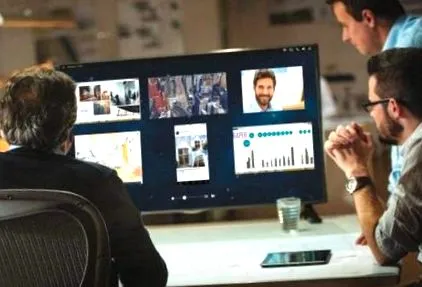
Pred niekoľkými rokmi ste v mnohých kanceláriách stále mali spochybňujúce pohľady na pojem „systém spolupráce“, teraz však ľudia vedome prikyvujú. Teraz však existuje toľko rôznych prístupov k optimalizácii spolupráce s digitálnymi zariadeniami, že sa musíte dôkladne pozrieť na to, čo máte pred sebou.
Naše zhromaždenie „testovacieho objektu“ je kombináciou hardvéru a softvéru, pomocou ktorého môžu účastníci schôdze prenášať obsah zo svojich zariadení na centrálny displej schôdze pomocou aplikácie alebo prehliadača. Na druhej strane môžete tiež distribuovať obsah obrazovky schôdzky až na šesť zariadení účastníkov. Na rozdiel od iných riešení pre spoluprácu prenáša Montage obsah prezentácie oboma smermi, od účastníka k centrálnej obrazovke a naopak. (Obrázok: Kindermann)
Preto spoločnosť Kindermann považuje Montage nielen za riešenie miestnych stretnutí, ale aj stretnutí s účastníkmi z rôznych miest. Ak miestni účastníci ukážu svoju prezentáciu na displeji schôdzky v rámci schôdzky naprieč lokalitami, vzdialený účastník môže tiež vidieť centrálny displej cez pripojenie zhromaždenia a sledovať tak schôdzu. Okrem toho môže zmeniť smer komunikácie a ukázať svoju prezentáciu všetkým ostatným účastníkom.
Pred stretnutím
Na usporiadanie montážnej schôdze potrebuje organizátor ako účastníka montážnu skrinku s veľkosťou približne dlane a montážny softvér. Pred schôdzou je montážny box pripojený k centrálnemu displeju schôdze cez HDMI a USB. Montage musí byť navyše prístupný cez WLAN. K tomu je potrebné pripojiť box k existujúcej sieti WLAN alebo ho použiť ako svoj vlastný prístupový bod. Ten má výhodu v tom, že spojenie s miestnymi účastníkmi sa realizuje prostredníctvom vlastnej siete a výkonovo vám neprekáža iným používateľom spoločnosti WLAN.
Ako organizátor stretnutia zapnete Montage. Spustí sa systém Linux a automaticky sa na pripojenom displeji zobrazí úvodná obrazovka. ID schôdzky sa zobrazuje centrálne a vo veľkom formáte. Pre maximálnu bezpečnosť je možné voliteľne vygenerovať ďalší PIN. Potom musí byť účastníkom rozdané ID stretnutia a v prípade potreby PIN.
V závislosti na konfigurácii boxu sa účastníci musia pripojiť k sieti WLAN boxu (režim prístupového bodu) alebo k firemnej sieti WLAN (režim siete). Vzdialení účastníci musia byť pripojení k internetu akýmkoľvek spôsobom. Ďalej vo svojom zariadení spustite montážny softvér. Tu sa otvorí vstupná maska, v ktorej zadáte meno účastníka, ID schôdzky a PIN. Po kliknutí na „Pripojiť“ ste pripojení k Montage. Montage predvolene zobrazuje po pripojení obsah obrazovky pripojeného účastníka na displeji schôdzky. Môže sa tam súčasne zobraziť až šesť účastníckych obrazoviek.
Prezentácia v toku
Ako účastník máte prístup k relácii zhromaždenia s rôznymi zariadeniami a operačnými systémami. Existujú klienti zhromažďovania pre Windows, MacOS, Android a iOS. Montage podporuje aj službu Apple Airplay. A ak pracujete s prehliadačom Chrome, môžete si po nainštalovaní príslušného doplnku prehľadávača vyvolať prihlasovaciu masku priamo na webovej stránke www.join Montage.com.
Systémový hardvér: montážna skrinka veľkosti dlane (Obrázok: Kindermann)
Po pripojení všetkých účastníkov k relácii zhromaždenia môžete na začiatku vidieť všetky obrazovky účastníkov usporiadané na displeji schôdzky. Výhodne tu máte dotykový monitor, pretože vy ako moderátor potom môžete jednoducho posúvať obrazovky prstom a usporiadať ich tak, ako sa vám páči. Ak v zasadacej miestnosti nemáte dotykovú obrazovku, môžete k montážnej skrinke pripojiť myš a klávesnicu a ovládať tak zobrazenie schôdzky. „Dotykový tok“ je však na dotykovej obrazovke oveľa vyšší. Posuvník slúži na nastavenie toho, koľko obrazoviek je možné súčasne vidieť. V závislosti od schôdzky má zmysel zobraziť celú alebo iba obrazovku jedného účastníka. Ak je viditeľná iba jedna obrazovka, môžete prechádzať medzi účastníkmi tak, že potiahnete do strany. Alternatívne je možné na pravej strane obrazovky zobraziť lištu, na ktorej je možné zobraziť všetky pripojené obrazovky vo veľkosti miniatúry. Tieto je potom možné rozšíriť zo zoznamu na prezentáciu pomocou funkcie drag & drop. (Obrázok: Kindermann)
Obsah obrazovky sa zobrazí v plnom formáte na obrazovke schôdze dvojitým kliknutím. Ak je príslušný účastník pripojený k klientovi so systémom Windows, môže povoliť priamy prístup z obrazovky schôdzky. Buď môže moderátor pracovať priamo z obrazovky schôdzky na zariadení účastníka. Alebo účastník prevedie svoju prezentáciu priamo z displeja schôdzky. Táto funkcia bohužiaľ nie je podporovaná klientmi zostáv iných operačných systémov.
Jednoduché anotácie
Ak ste na obrazovke schôdzky, môžete kresliť priamo na aktívne zobrazenie pomocou anotačného nástroja Montage - jednoduchej ceruzky od ruky, ktorá zmení farbu kliknutím na ňu niekoľkokrát. Táto redukcia na tlačidlo s jedným symbolom je veľmi minimalistická, ale veľmi prospešná. Ak chcete zostať v toku schôdzky, nepotrebujete viacrozmerné nástroje na kreslenie, ale väčšinou iba jednoduchý spôsob, ako nakresliť šípku, niečo zakrúžkovať alebo niečo podčiarknuť. Vzdialení účastníci, ktorí chcú sledovať, čo sa deje na displeji schôdzky, môžu kliknúť na tlačidlo „oko“ na malom, ale peknom paneli nástrojov v ich klientovi zostavy.
Obsah obrazovky šiestich účastníkov na jednej obrazovke (Obrázok: Kindermann)
Týmto získate aktívne zobrazenie v rámci aplikácie zostavy. Keďže obsah obrazovky schôdzky je vždy obklopený rámcom aplikácie a nemôžete prepnúť do režimu celej obrazovky, s malými mobilnými zariadeniami je to naozaj napnuté. Z tohto dôvodu je vhodné použiť ako vzdialeného účastníka aspoň 10 ”tablet. Pretože z veľkosti tabletu môžete tiež vidieť podrobnosti na obrazovke. Účastníci zhromaždenia môžu nielen sledovať, ale aj aktívne zasahovať. Na jednej strane môžete pomocou anotačného nástroja tiež kresliť priamo na displej schôdzky. Na druhej strane môžete stlačením jediného tlačidla zmeniť svoju vlastnú obrazovku na aktívny displej pre všetkých.
Anotácie na aktívnom displeji (Obrázok: Kindermann)
Predtým vytvorené anotácie zostanú vždy spojené s obrazovkou, ktorá bola aktívna v čase anotácií. Týmto spôsobom je veľmi ľahké prepínať medzi jednotlivými účastníkmi stretnutia. A to nielen moderátorom, ale aj samotnými účastníkmi relácie. Okrem toho môže každý účastník pomocou tlačidla zdieľania súborov vybrať súbor zo svojho zariadenia a stlačením jediného tlačidla ho sprístupniť všetkým ostatným. Montage zhromažďuje všetky súbory na spoločné použitie v oblasti sťahovania, odkiaľ si môže každý účastník stiahnuť každý jednotlivý súbor pomocou tlačidla sťahovania. Súbory sa automaticky ukladajú do oblasti osobného sťahovania používateľa.
Na konci relácie zhromaždenia sa všetky tieto zdieľané súbory a adresy URL vždy odstránia z oblasti sťahovania, aby následní používatelia nemali prístup k minulým schôdzam. To však tiež znamená, že na následných schôdzach musíte vždy znova nahrať všetky dokumenty, ak ich chcete sprístupniť všetkým.
Aj ako verzia softvéru
Okrem obsahu obrazovky môžu účastníci tiež prenášať obraz webovej kamery a súvisiaci zvuk. Vzdialení účastníci môžu spolupracovať s kolegami ako na videokonferencii. Tieto funkcie je možné zapnúť a vypnúť na paneli nástrojov klienta montáže pomocou tlačidiel „Videokamera“ a „Mikrofón“. Tieto intuitívne tlačidlá na paneli nástrojov tiež uľahčujú používanie klienta. Keď sa obraz účastníka prenesie na obrazovku schôdzky, moderátor môže zmeniť veľkosť videozáznamu a umiestniť ho voľne na obrazovku tak, aby boli vždy viditeľné oblasti dôležité pre obraz.
Len čo účastník zmení svoju obrazovku na aktívny displej, automaticky sa prenesie aj systémový zvuk zariadenia. Ak však chcete preniesť pohyblivé obrázky zo zariadenia účastníka na displej schôdzky, musíte počítať s tým, že video bude trhané. Ak chcete svoje video zobraziť plynulo, musíte použiť riešenie tu: Tlačidlo zdieľania súborov možno použiť na zdieľanie nielen súborov, ale aj adries URL. Môžete poslať svoj videosúbor alebo adresu URL online filmu do oblasti na stiahnutie a potom ho vyvolať z obrazovky schôdzky. Účastníci so zariadeniami so systémom Android sú tu však trochu vynechaní. Z klienta so systémom Android nie je možné prenášať žiadne adresy URL a videá sa tu prenášajú nehlučne. Všeobecne platí, že klient so systémom Android vyzerá stále trochu hranato a má obmedzené funkcie. V praktickom teste vždy došlo k odpojeniu. Systém fungoval stabilne v operačných systémoch Windows a iOS.
Ak chcete usporiadať zhromaždenie kedykoľvek a kdekoľvek bez ďalšieho hardvéru, môžete tento nástroj použiť aj ako softvérovú službu. Za poplatok za používanie vo výške 354 eur (RRP) ročne si môžete nainštalovať softvér Montage Server do počítača so systémom Windows a odtiaľ začať schôdzky. Avšak iba ak má grafickú kartu Intel. Pre dlhodobé stacionárne použitie v konferenčnej miestnosti bude často štandardným riešením inštalačný box za 1485 eur (RRP).
Montážna krabica s technickými údajmi
- CPU Procesor Intel
- R.A.M. 4 GB
- Pamäťové médium SSD
- grafická karta Grafika Intel HD
- sieť WLAN, gigabitová LAN
- spojenia USB 3.0, 4x
- Zvuk 3,5 mm jack
- HDMI 1 x mini HDMI, 1 x HDMI
- Port displeja 1 x mini displej
- veľkosť 11,8 x 11,8 x 5,15 cm
- Váhat 0,6 kg
- rozsah doručenia Upevnenie VESA, adaptér HDMI-mini-HDMI
»Možnosti pripojenia v rôznych operačných systémoch
- plošina verzia
- Windows Inštalácia klienta Windows
- zhromaždenie (Iba prehliadač webového klienta Chrome)
- MacOS Montážny webový klient
- Airplay
- Linux Montážny webový klient
- Cromebook Montážny webový klient
- iOS Montáž aplikácie pre iOS
- Android Montáž aplikácie pre Android
Záver
Montage je systém spolupráce, ktorý sa vyznačuje predovšetkým svojou štíhlosťou, intuitívnym ovládaním a flexibilitou pri prepínaní medzi rôznymi účastníkmi. Body ako uhlový klient so systémom Android alebo trhané prehrávanie videa je možné z hľadiska používateľa stále optimalizovať. Ale najmä keď spolupracujete z rôznych miest, Montage prináša veľa potenciálu na zefektívnenie stretnutí.