Prvýkrát spustite OSCAR - medzinárodná podpora pre Open Source CPAP Analysis Reporter
Obsah
OSCAR spustite prvýkrát upraviť zdroj]
OSCAR - Správa o analýze CPAP s otvoreným zdrojom
Vytvorte profil [upraviť | upraviť zdroj]
Ak ste migrovali svoje dáta z predchádzajúcej inštalácie SleepyHead, Oscar automaticky migruje aj váš profil SleepyHead. (Pozri Migrácia údajov). V opačnom prípade sa pri prvom otvorení OSCAR zobrazí výzva vytvorenie profilu s menom, vekom, hmotnosťou a pod. Vaše údaje sú priradené k profilu a na jednom počítači môžete mať viac profilov. Každý profil je možné priradiť k viacerým zariadeniam CPAP. Je normálne mať profil so všetkými súvisiacimi údajmi.
Proces je pomerne jednoduchý, musíte to však urobiť skôr, ako budete môcť pomocou programu OSCAR nahrať svoje údaje. Prvá stránka nástroja na tvorbu profilov je nasledovná:
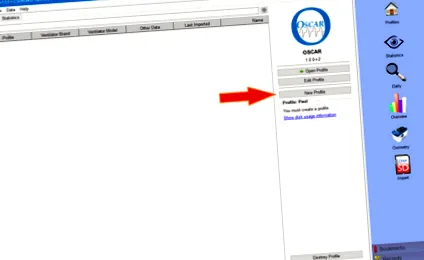
Pod logom vpravo sú tri možnosti:
- Otvorte profil
- Upraviť profil
- Náš profil
Pretože používate OSCAR prvýkrát, vyberte možnosť „Nový profil“. OSCAR zobrazí nasledujúce dialógové okno:
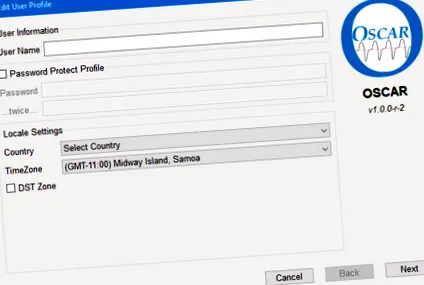
Ak používate zariadenie Philips Respironics, najdôležitejšou časťou nastavenia vášho profilu je skontrolovať správnosť časového pásma na tejto prvej stránke. OSCAR používa informácie o časových pásmach na získanie časových značiek z údajov a ich nastavenie na miestny čas, ak vaše auto používa na ukladanie údajov čas GMT. Je tiež dôležité nezabudnúť začiarknuť políčko Pokročilý čas, ak je k dispozícii. Ak urobíte chybu, môžete svoj profil neskôr upraviť. Je však jednoduchšie nastaviť správny čas pri vytváraní profilu.
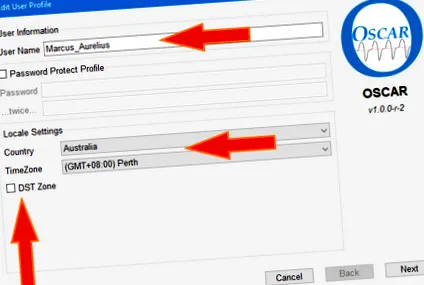
Po dokončení a uložení profilu OSCAR zobrazí domovskú stránku, ktorá vyzerá takto:
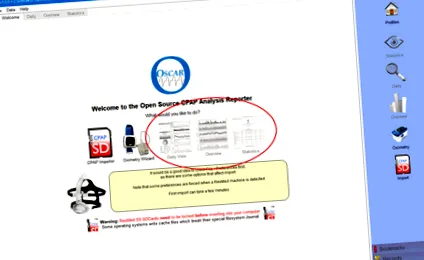
Ako sa na stránke hovorí, je rozumné kliknúť na Predvoľby a vopred skontrolovať niektoré veci. Ak potrebujete pomoc, choďte do toho 7. Dôležité nastavenia preferencií
Uvidíte, že možnosti výberu štatistík, prehľad alebo denné zobrazenie sú zatvorené, kým nenahráte (neimportujete) údaje do OSCAR.
Prvýkrát importujte údaje do OSCAR [upraviť | upraviť zdroj]
Ak ste to ešte neurobili, vložte SD kartu do SD slotu. Ak váš počítač nemá slot SD, budete si musieť kúpiť všeobecnú čítačku kariet SD a vložiť kartu SD. VÝSTRAHA: Ak používate počítač Mac, Windows 8.1 alebo Windows 10, je dobré skontrolovať, či je karta SD uzamknutá (iba na čítanie), pretože tieto operačné systémy zapisujú skryté súbory na odomknuté vložené karty. Stroje ResMed S9 odmietnu SD karty, na ktoré sú zapísané ďalšie súbory. Pokyny na uzamknutie karty nájdete v časti Pamäťová karta Digital Secure (SD). Keď je karta pripojená (prečítaná/identifikovaná) počítačom, musíte vždy importovať údaje do OSCAR.
Existujú tri rôzne spôsoby importu údajov: [upraviť | upraviť zdroj]
1. Importujte ikony hlavného okna a bočného panela. Kliknutím na jednu z nich spustíte proces importu. 2. Ponuka Import údajov z podponuky Súbor. Vyberte túto možnosť z ponuky Štandardný súbor bežným spôsobom pre váš systém a začne proces importu.
3. Klávesová skratka. V počítači so systémom Windows môžete jednoducho spustiť proces importu stlačením klávesu F2.
Ponuka Import údajov a ikona Importovať sa zobrazia ako na obrázku nižšie.
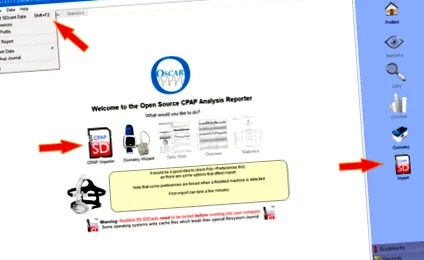
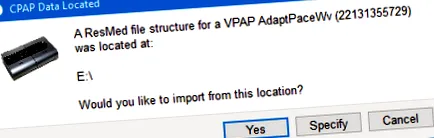
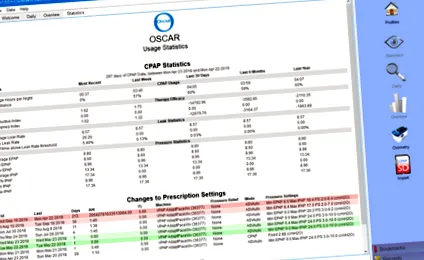
Kliknite na tlačidlo „Áno“ a údaje by sa mali načítať. Po úvodnom importe údajov musí OSCAR zobraziť údaje na obrazovke so štatistickými údajmi. Vyzerá to takto:
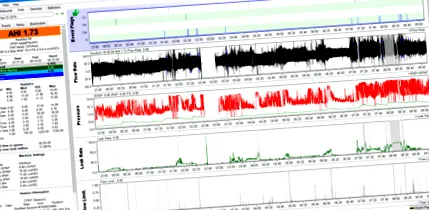
Kliknutím na kartu Denne v okne OSCAR zobrazíte podrobné denné údaje za posledný zaznamenaný deň:
Kliknutím na kartu Všeobecná prezentácia z okna OSCAR zobrazte údaje grafu za posledný zaznamenaný rok: obraz bol zmenšený o 25% (777x546). Kliknutím na tento panel zobrazíte pôvodný obrázok (1024x719). Kliknutím na obrázok ho otvoríte v novom okne.
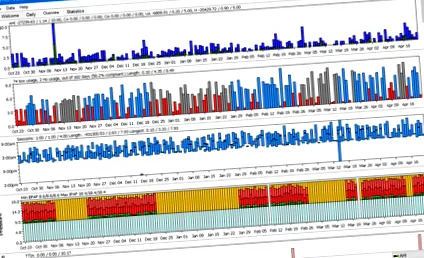
POZNÁMKA: Použité obrázky pochádzajú z dátovej karty, ktorá obsahuje obmedzené údaje. Preto sú všetky súhrnné údaje úplne vpravo na obrazovke. Import neobsahoval podrobné údaje staršie ako 6. júna 2014.
Kedykoľvek chcete importovať údaje do OSCAR, postupujte rovnakým spôsobom, až na to, že už nemusíte vytvárať profil, ktorý už máte:
Krok 1. [upraviť | upraviť zdroj]
Spustite OSCAR a vyberte profil zo zoznamu profilov. Pre väčšinu ľudí bude v zozname profilov iba jedno meno. Vyberte požadovaný profil a stlačte tlačidlo Výber používateľa. Existujúce údaje v tomto profile sa nahrajú do OSCAR a na stránku štatisticky by sa mal načítať. Z nastavení si môžete zvoliť, ktorá stránka sa má pri spustení programu zobraziť ako prvá.
Krok 2. [upraviť | upraviť zdroj]
Uistite sa, že je SD karta v SD slote alebo v čítačke kariet. Ak používate počítač Mac alebo Windows 8.1, uistite sa, že je karta SD uzamknutá, pretože tieto operačné systémy zapíšu skryté súbory na odomknuté karty a ResMed S9 a 10 odmietnu karty SD, na ktoré sú zapísané ďalšie súbory.
POZOR: Karta musí byť odomknutý aby sa na ňu dalo písať, keď sa vkladá do S9, aby mohla zaznamenávať vaše údaje, a chránené proti zápisu (uzamknuté) predtým do počítača. Niektoré z najnovších lacných čítačiek kariet navyše nerozpoznávajú ochranu proti zápisu (v jednotke nie je nainštalovaný mikrospínač). To znamená, že aj keď ho budete chrániť písomne, nezabráni to tomu, aby skryté systémové súbory boli napísané v systéme Windows alebo Mac.
Pre väčšiu bezpečnosť si môžete stiahnuť a použiť nasledujúci skript. Deaktivuje (alebo znovu aktivuje) túto funkciu priamo vo vašom počítači, aby vám uľahčila používanie, ak zistíte, že čítačka kariet ignoruje nastavenie Iba na čítanie. Zabráňte napísaniu informácií o SysVol:. Zabráňte zápisu informácií o SysVol
Krok 3. [upraviť | upraviť zdroj]
Importujte údaje zo zariadenia CPAP. Po nahraní vybratých profilových údajov OSCAR a pripojení karty SD môžete importovať (nové) údaje klepnutím na ikonu Importovať, pomocou ponuky Súbor vyberte možnosť Importovať údaje alebo pomocou klávesovej skratky --- stlačením klávesu F2. Zobrazí sa dialógové okno Import. Ak importujete z programu Po prvom importe údajov, môžete údaje importovať bez ohľadu na to, ktoré prezeranie údajov si práve prezeráte. Ak importujete údaje v zobrazení Denné údaje, denné údaje sa zmenia do posledného dňa importovaných údajov po importe.
Ďalšie poznámky [upraviť | upraviť zdroj]
1) Proces importu údajov je jednoduchý, akonáhle si na to zvyknete, vyžaduje to iba jedno kliknutie.
2) Nezabudnite kartu SD správne vybrať z počítača pred vybratím zo zásuvky SD alebo čítačky kariet, inak by sa mohla poškodiť, ak nie je chránená proti zápisu. Vyberte SD kartu rovnakým spôsobom, ako vyberáte alebo vysuniete disketu, CD, flash disk alebo SD kartu z digitálneho fotoaparátu.
3) Pamätajte na to, aby bola karta pred vložením do prístroja CPAP zapísateľná. Platí to najmä pre používateľov ResMed: všetky podrobné údaje sa zapisujú priamo na kartu SD, a ak karta SD nie je k dispozícii, tieto údaje sa stratia. A OSCAR oznámi, že pre túto noc nie sú k dispozícii žiadne údaje. Škoda, ak sa už neviete dočkať, čo si urobil za posledný týždeň. (ResScan bude schopný vygenerovať správu o súhrnných údajoch uložených v pamäti S9, ktorá sa po vložení do zariadenia zapíše na kartu).