Sedem úpravných trikov vo Photoshope, ktoré stojí za to vedieť
Pokiaľ ide o spracovanie a úpravu fotografií, na vytvorenie skvelých efektov a získanie krajších fotografií stačí často niekoľko jednoduchých krokov. Tu je 7 trikov, ktoré môžete použiť, ak budete postupovať podľa niekoľkých základných krokov, ktoré vám pomôžu rozvinúť vaše schopnosti upravovať fotografie, ak používate program Adobe Photoshop. Existuje 7 základných trikov, ktoré už nie je potrebné nijako predstavovať pre pokročilých v oblasti počítačovej úpravy fotografií, ale sú účinné a môžu ich úspešne využiť tí, ktorí teraz podnikajú prvé kroky pri spracovaní fotografií. Na záver vám poviem, ako môžete získať Adobe Photoshop a Lightroom zadarmo a s licenciou.
1. Upravujte fotografie nedeštruktívne (základná úroveň)
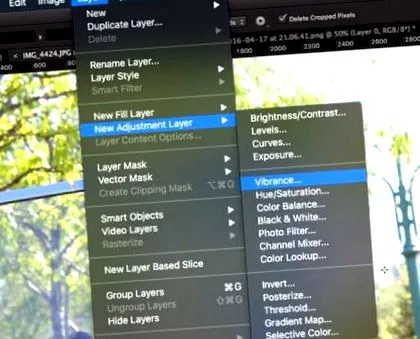
Aj keď chcete upravovať fotografie iba na základnej úrovni, upravovať sýtosť, farby, jas atď., Môžete to urobiť bez ovplyvnenia pôvodného obrázka, ak namiesto použitia ponuky Obrázok -> Úpravy vytvoríte z ponuky vrstvy úprav. Obrázok -> Nová vrstva úprav.
V zásade máte v úvodnom menu k dispozícii všetky možnosti vo forme „inteligentných“ vrstiev, ktoré umožňujú virtuálne upravovať a upravovať parametre bez toho, aby to malo vplyv na pôvodnú fotografiu (vrstvu). Týmto spôsobom môžete upravovať, kombinovať, experimentovať a dokonca aj upravovať parametre bez toho, aby ste ovplyvnili pôvodnú fotografiu, až kým neuložíte. Niektoré úpravy môžete dokonca zrušiť alebo vyskúšať ich odstránenie (zneviditeľnenie príslušnej vrstvy úprav), zadarmo musíte použiť funkciu Edit -> Step backword/History.
2. Inteligentne vylepšite farby na fotografiách
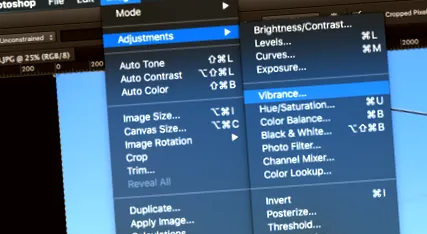
Všetci máme radi fotografie s krásnymi, sýtymi farbami, ktoré vyniknú. Väčšina fotoaparátov však uprednostňuje reprodukciu farieb prirodzenejšou cestou, pričom výsledok je niekedy pod očakávaniami. Čo môžeme urobiť? Môžeme nazvať „inštinktívne“ (povedal by som) filter sýtosti v ponuke Obrázok v aplikácii Adobe Photoshop, ale prekvapivo, jeho použitie nemusí vždy priniesť najlepšie výsledky.
Pre extra farbu a obrázky, ktoré nevyzerajú príliš spracované, použite filter Vibrance z tej istej ponuky obrázkov (alebo lepšie z rovnakého filtra, ale s nastavovacou vrstvou) z Vrstva -> Nová vrstva úprav -> Vibrácie, ako som uviedol v bode 1). Je to populárny spôsob zvýšenia sýtosti farieb v programe Adobe Lightroom, ktorý si istý čas našiel miesto v ponuke Adobe Photoshop.

3. Zmeňte farbu objektov na fotografiách
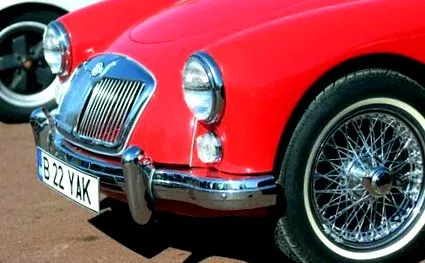
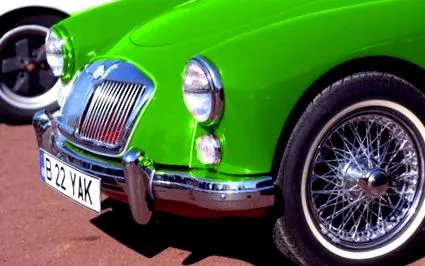
Na zmenu farby fotografovaných objektov nemusíte byť skutočný kúzelník. Môžete to urobiť niekoľkými jednoduchými krokmi priamo z aplikácie Adobe Photoshop. Je to jednoduchšie, ako si myslíte.
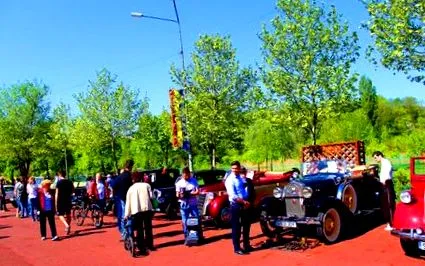
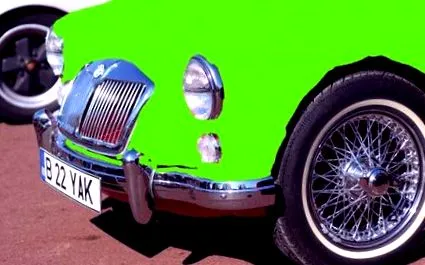
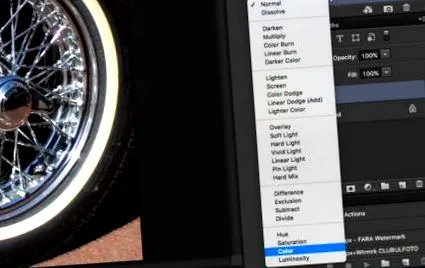
Musíte len vytvoriť novú vrstvu, na ktorej „namaľovať“ na obľúbený objekt novú farbu pomocou štetca (Kefa). Potom zvoľte režim „farbivo„Z parametra Režim miešania zodpovedajúci „farebnej“ vrstve a auto alebo šošovka, ktorú chcete „vymaľovať“, zrazu získa novú farbu. Pozor však na detaily a úvahy. A musia dostať novú farbu.
… A áno, je to rýchlejšie a lacnejšie ako autoservis! 🙂
4. „Retro“ fotografie dvoma ťahmi a tromi pohybmi
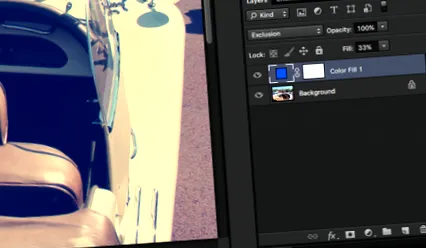
Začnite vytvorením novej vrstvy v ponuke Vrstvy -> Nová vrstva výplne -> pevná farba S0 ktoré môžete „naplniť“ svetlomodrou farbou. Potom nastavte parameter Režim miešania vrstvy na module vylúčenie a nastavte výplň (Naplňte niekde okolo 30%. Sledujte výsledok. Bolo to jednoduché, však? 🙂
Zmeňte hodnotu parametra výplne vrstvy (Fill), aby ste zväčšili alebo zmenšili efekt.


5. Efekt vinetácie v dvoch jednoduchých krokoch
Vinetácia je efekt, ktorý spočíva v skrátení stmavenia rohov obrazu. Zďaleka nejde len o „defekt“ šošoviek (a ktorý sa dá napraviť vykonaním ďalších krokov), vinetácia sa dá použiť aj na upozornenie na miesto v ráme alebo na dodanie snímok vinobraniu.
Ako môžete ľahko a rýchlo získať vinetačný efekt z aplikácie Photoshop? Veľmi jednoduché: vstúpte Filtre (v hlavnom menu) -> Oprava objektívu a tam máš záložku Vlastné. V poli Vinetácia (ako na obrázku nižšie) nájdete posúvač, ktorý jednoduchým potiahnutím doľava stmaví rohy obrazu a nasvieti ich doprava (presne, takže na fotografiách zhotovených objektívmi, ktoré to umožňujú, môžete dokonca opraviť „defekt“, ktorý sa nazýva vinetácia. optický efekt).
6. Ďalšie kroky pre položku „História“ (Späť)
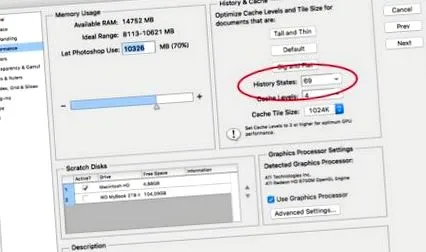
Nie je to tip na úpravu fotografií, ale je to možno jeden z najužitočnejších. Ak ste sa pri návrate k zmenám zvykli spoliehať na funkciu História (krok dozadu/dopredu), je dobré vedieť, že môžete zvýšiť počet krokov späť, ktoré vám program Adobe Photoshop umožňuje.
Môžete nastaviť počet krokov Krok dozadu/História v okne nastavení karta Výkon (Predvoľby -> Výkon), kde môžete manuálne zadať maximálny počet krokov, ktoré program zachová. Ale pozor, čím viac krokov urobíte, tým viac pamäťových zdrojov použije Photoshop pri spracovaní vašich fotografií.
7. „Otáčajte“ pracovným priestorom pre jednoduchšie úpravy
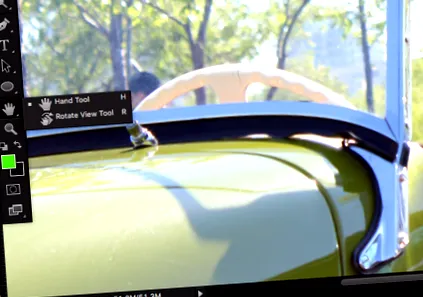
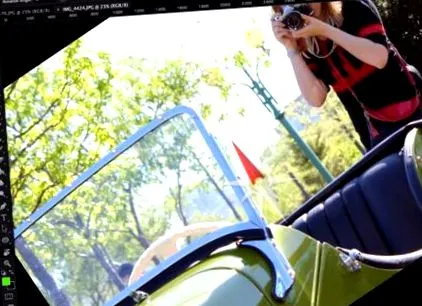
Tu je funkcia, ktorú často používam pri miestnych úpravách obrázkov, ale ktorá nie je v ponuke Photoshopu taká zrejmá. Na bočnom paneli nástrojov, vyberte nástroj Otočiť zobrazenie (alebo stlačte „R“, ak máte radi klávesové skratky na kayboarde ... a viem, že sa vám páčia!). Teraz môžete na obrazovke otáčať obrázok, na ktorom ste pracovali, bez toho, aby to skutočne ovplyvnilo fotografiu. Jedná sa o dočasné otočenie pracovného priestoru, ktoré umožňuje jednoduchšie úpravy určitých oblastí obrázka, najmä pri použití nástrojov ako Brush alebo Dodge & Burn.
A ak som vám ešte ukázal niekoľko jednoduchých trikov na spracovanie fotografií v programe Adobe Photoshop, poviem vám, ako ich môžete získať zadarmo. Áno, bezplatná licencia Adobe Photoshop a Adobe Lightroom.

Bezplatné predplatné aplikácie Adobe Creative Cloud Photography
Spoločnosť Canon má v tomto období jedinečnú kampaň, ktorá je adresovaná všetkým nadšeným fotografom, ktorí na správu a spracovanie fotografií používajú program Adobe Photoshop alebo Lightroom.
Nákup jedného z cieľov od tento zoznam, do 30. apríla, máš bezplatnú licenciu Adobe Creative Cloud Photography na celý rok 2016 (platí 12 mesiacov). V zásade budete mať rok bezplatných aktualizácií a najnovšie verzie Photoshopu a Lightroomu natrvalo nainštalované, legálne, licencované a bez ďalších nákladov.
Niektoré z cieľov spoločnosti Canon, ktoré sa dostávajú do propagácie, sú:
- EF 24 mm f/2,8 IS USM
EF 35 mm f/1,4L USM - EF 50 mm f/1,4 USM
- EF 100 mm f/2,8 Macro USM
- EF 24-105 mm f/3,5-5,6 IS STM
- EF 70-200 mm f/4L IS USM
- EF 70-200 mm f/2,8L IS II USM
- Celý zoznam je tu
Získate teda výhodu licencie na dva základné programy pre ľubovoľného fotografa, ktorá by za bežných okolností stála asi 200 EUR bezplatne, ak si kúpite niektorý z cieľov z ponuky do konca apríla. Alebo to môžete vidieť ako zníženie ceny objektívu. Závisí to od toho, ako sa na veci pozeráte.
Bez ohľadu na to, ako sa na to pozeráte, odporúčam vám, aby ste si vybrali rozumne a čo najlepšie využili tvorivý potenciál sady Adobe pre fotografov. Teraz je to jednoduchšie ako kedykoľvek predtým!