Softvér 232key pre pokyny RS-232
Nasledujúce pokyny popisujú krok za krokom, ako preniesť údaje z váhy do ľubovoľného programu s kľúčom 232key.
Klávesa 232key beží na pozadí, prijíma údaje z váhy, formátuje ich a zadáva ako simulovaný vstup z klávesnice do iného programu (napr. Do vstupného poľa na webe alebo v tabuľke).
Poznámka: Anglickú verziu 232key a viac informácií v angličtine nájdete na 232key.com.
Posledná aktualizácia tejto stránky: 28/28/2019
1. Stiahnite a nainštalujte softvér
Nemeckú verziu 232key pre Windows si môžete zadarmo stiahnuť tu. Postupujte podľa pokynov v inštalačnom programe.
Ak máte problémy so sťahovaním, použite toto alternatívne stiahnutie.
2. Pripojte váhu
Pred spustením programu pripojte váhu k počítaču. Môžete to urobiť rôznymi spôsobmi:
a) Váhy a počítač s rozhraním RS-232
Ak sú váha aj počítač vybavené rozhraním RS-232, budete potrebovať iba vhodný dátový kábel RS-232.
b) Váha s rozhraním RS-232, počítač s rozhraním USB
Ak váš počítač nemá rozhranie RS-232, budete potrebovať aj prevodník rozhrania z RS-232 na USB. Inštalácia ovládača pre prevodník rozhrania sa zvyčajne uskutoční automaticky, akonáhle pripojíte prevodník rozhrania k počítaču. Ak nie, stiahnite si tu ovládač VCP z FTDI pre váš operačný systém a nainštalujte ho.
c) Váha a počítač s rozhraním USB
Ak je vaša váha vybavená pripojením USB, je do nej už zabudovaný prevodník rozhrania z RS-232 na USB. Váhu musíte iba pripojiť a zapnúť pomocou USB, ovládač sa zvyčajne inštaluje automaticky (ak nie, nainštalujte si prosím aj tu dostupný FTDI ovládač, ktorý je k dispozícii pre naše váhy USB od Ohaus).
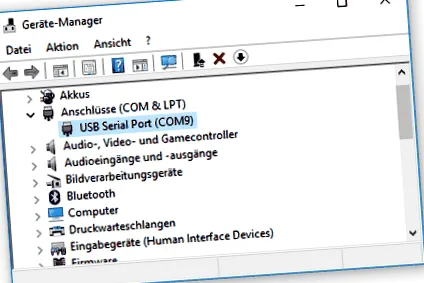
V prípadoch b) ac) sa objaví v správcovi zariadení na ovládacom paneli pod Pripojenia (COM a LPT) nový „sériový port USB (COMx)“. Neskôr musíte toto rozhranie zvoliť v 232key pre komunikáciu s váhou (bod 4):
3. Nakonfigurujte mierku
Keď kupujete 232key Plus so stupnicou, nastavili sme to tak, aby sa prenos spustil stlačením tlačidla na váhe. Už nemusíte nič nastavovať.
Ak chcete zmeniť režim prenosu, napríklad tak, aby sa automaticky prenášala stabilná hmotnosť, prečítajte si informácie v návode na obsluhu. Sme samozrejme k dispozícii na zodpovedanie akýchkoľvek otázok, ktoré by ste mohli mať pred a po zakúpení produktu.
V prípade váh, ktoré boli zakúpené bez softvéru alebo inde, bude pravdepodobne potrebné aktivovať prenos údajov na váhach a nastaviť režim prenosu. 232key je možné použiť s váhami, ktoré podporujú prenos stlačením tlačidla alebo automatický (jednorazový) prenos stabilnej hmotnosti. Nekompatibilné režimy merania sú nepretržitý prenos a režim príkazov.
4. Nakonfigurujte kláves 232
Štart 232key a vyberte na karte vchod Vyberte rozhranie (port COM), ku ktorému je váha pripojená k vášmu počítaču (v mnohých prípadoch sa objaví iba jedno rozhranie, ktoré už bolo vybrané). V našom príklade je to stále „COM4“:
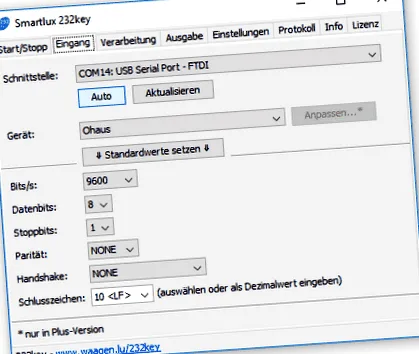
Ak si nie ste istí, stlačte tlačidlo Auto a klávesa 232 sa pokúsi určiť správne rozhranie (kvôli tomu by nemalo byť cez RS-232 pripojené žiadne ďalšie zariadenie a pripojená váha musí podporovať podanie ruky, čo je napríklad prípad všetkých váh A&D)., ale neplatí to pre Ohaus).
Všeobecne je pre počítače so „skutočným“ sériovým rozhraním „COM1“ zvyčajne správna voľba (pozri bod 2a týchto pokynov). Ak používate prevodník rozhrania z RS-232 na USB (2b) a váhy od Ohaus s USB rozhraním (2c), môžete rozhranie rozpoznať pomocou výrobcu čipu FTDI (napr. „COM4: USB Serial Port“ - FTDI„).
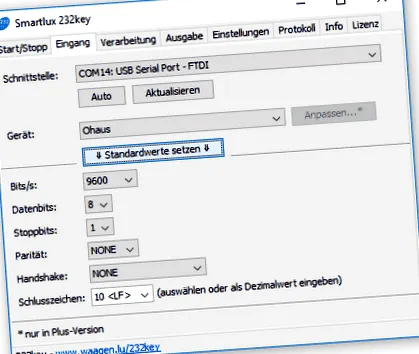
Potom vyberte pod Zariadenie vyberte použitú váhu (napr. „Ohaus“) a načítajte ju jedným kliknutím Nastavte predvolené hodnoty štandardné nastavenie parametrov rozhrania (bity/s, dátové bity, stop bity, parita a terminátor):
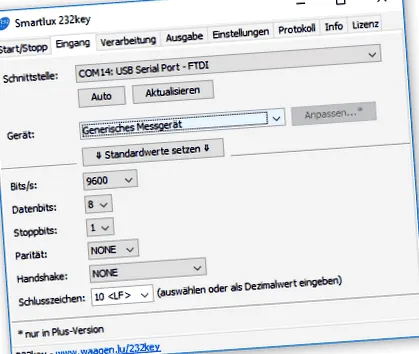
Ak váš váh nebol zakúpený od nás a nie je uvedený v zozname, vyberte možnosť „Všeobecné meracie zariadenie“ a zadajte parametre rozhrania ručne pomocou návodu na obsluhu alebo popisu rozhrania vašej váhy:
v výkon-Karta, vyberte rozloženie klávesnice (zvyčajne „nemecké (QUERTZ)“) Ak vaše rozloženie nie je uvedené, vyberte možnosť „Všetky (režim kompatibility)“ (k dispozícii od verzie 2017.1.2.0), klávesa 232key potom použije vstupnú metódu Alt-Numpad. . Môžete tiež určiť, ktoré Desatinný oddeľovač Pri prenose váhy by sa mal použiť kláves 232key: bodka alebo čiarka, napr. „2,84“ alebo „2,84“. Za Výstup s Môžete si zvoliť ďalší kláves, ktorý by mal po zadaní hmotnosti „stlačiť“ kláves 232 automaticky, napr. „Enter“ alebo „Šípka dole“:
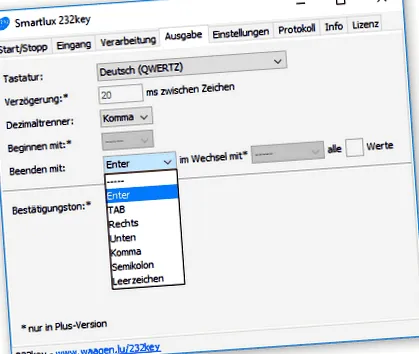
Týmto je dokončená základná konfigurácia. Nastavenia sa automaticky uložia a načítajú pri ďalšom spustení programu.
Zadajte licenčný kľúč 232key Plus
Ak ste si zakúpili licenciu 232kez Plus, máte tu k dispozícii ďalšie tu popísané funkcie. Ak to chcete aktivovať, skopírujte licenčný kľúč z e-mailu, ktorý ste od nás dostali, zmeňte v kľúči na 232key Licencia-Tab, kliknite do vstupného poľa, vložte licenčný kľúč pomocou Ctrl + V a kliknite na Ok.
Ak váš licenčný kľúč nie je prijatý, skontrolujte Info-Záložka, či používate verziu 232key z roku 2017 (staršie verzie neprijímajú nové licenčné kľúče).
5. Nadviažte spojenie pomocou 232key
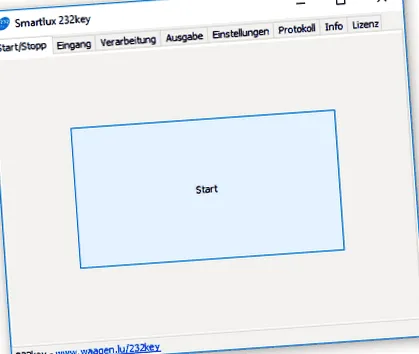
Kliknite na 232key in Štart stop-Záložka na začať-Stud. Program nadviaže spojenie cez vybrané rozhranie (port COM) a čaká na prenos údajov zo zostatku:
6. Umiestnite kurzor
Prejdite na program, do ktorého chcete zapísať váhu (cieľová aplikácia). Umiestnite kurzor na požadované miesto, napríklad do vstupného poľa pre hmotnosť.
7. Preneste údaje zo zostatku
Položte predmet na pripojenú váhu a stlačte tlačidlo na prenos údajov (často označené ako „Tlač“ alebo „Údaje“). Niektoré váhy je možné nastaviť aj tak, aby sa prenos uskutočňoval automaticky po každom procese váženia.
Klávesa 232 „napíše“ váhu na pozíciu kurzora, napríklad do vstupného poľa pre váhu na webe:
Naša ponuka nie je zameraná na spotrebiteľov (ľudí, ktorí si objednávajú pre svoje súkromné potreby)!