Správa článkov vo WinOrder - menu, tovar; Spravujte ceny
Bez ohľadu na to, čo dodávate: S WinOrderom môžete ľahko udržiavať svojho majstra článkov sami.
Môžete jednoducho zmeniť celú ponuku alebo rozsah položiek. Alebo niekedy zvýšiť ceny.
Menu, články a ceny
WinOrder ponúka komplexnú správu článkov. Jednoducho rozdeľte svoje jedlá, nápoje alebo iný tovar do ľubovoľného počtu jasných skupín článkov (a podskupín), napríklad pizza, sushi, nealkoholické nápoje atď...
Priraďte vlastné čísla článkov, napríklad „99“ alebo „1a“. Vytvorte toľko veľkostí, koľko chcete, s ich vlastnými cenami za článok. Napríklad „Pizza Salami“ stačí vytvoriť iba raz a požadovaná veľkosť sa automaticky požaduje pri zadávaní objednávky. Ingrediencie, polevy alebo doplnky, ako napríklad „šunka navyše“, môžu mať tiež rôzne ceny - v závislosti od veľkosti lístka. Okrem toho je možné k článku priradiť aj časovo závislé ceny, napríklad „ceny obedov“, „happy hour“, „pizza zo svetového pohára“ atď. Samozrejme je možné zvoliť aj rôzne skupiny DPH, ktoré je možné kedykoľvek zmeniť v prípade zmeny zákona. Funkciu „Doplnkové položky“ možno použiť na určenie povinných alebo povinných položiek, ktoré je potrebné pre produkt zvoliť, napríklad šalát + dressing alebo bageta + omáčka. Môžete samozrejme určiť aj svoje vlastné ceny pre typy doručenia „doručenie“, „reštaurácia“, „vyzdvihnutie“ a „online“.
A čo je najlepšie: Všetky jedlá a ceny môžete kedykoľvek upraviť. Všetky bez dodatočné náklady!


dôležité funkcie
-
Ponuku a nastavenia je možné kedykoľvek zmeniť. Rôzne skupiny DPH (nápoje, potraviny, priebežné atď.) Automatický výpočet správnej DPH pri dodaní alebo pri internom predaji. Akčné ceny Ľubovoľný počet skupín článkov + podskupiny Číselný (napr. „99“) a alfanumerický (napr. „1a“) ") Čísla výrobkov Ľubovoľný počet veľkostí na článok s informáciami o cene. Jednoduché ceny za články s vyššou cenou: Štandardná cena (vždy platná) + ľubovoľný počet ďalších cien (v závislosti od dátumu, dňa alebo času) Triedenie článkov podľa frekvencie objednávok: Menej často objednávané články sa zobrazujú na konci zoznamu. Záloha s ohľadom na zložky DPH
tipy a triky
Články s veľkosťami: vytvoriť a duplikovať
Vďaka WinOrder 6 je možné teraz články jednoducho duplikovať alebo duplikovať.
Stačí kliknúť pravým tlačidlom myši na článok a zvoliť možnosť „Duplikovať“. Článok sa automaticky skopíruje so všetkými informáciami (cena, veľkosti, vlastnosti) a vloží sa ako nový článok. Všetko, čo musíte urobiť, je zadať vaše meno, číslo článku a prípadne iné ceny.
Ako to presne funguje, uvidíte v priloženom videu.
V profesionálnej verzii máte tiež možnosť importovať články cez tabuľku Excel/CSV. Pomocou nižšie uvedeného tlačidla sme prepojili vzorovú tabuľku. Príkaz na import spustíte vo WinOrder cez 'Kmeňové dáta - vstup článku' cez menu 'Doplnky'.
Časté otázky týkajúce sa zadávania údajov
Ako môžu stolné objednávky (interné) zadávať čašníci alebo hostia?
WinOrder Professional (verzia na zakúpenie alebo predplatné) ponúka funkciu „Objednávanie mobilného rádia“. To umožňuje prijímať objednávky priamo pri stole pomocou mobilného zariadenia (mobilný telefón, tablet) a odosielať ich do hlavnej pokladne. Potom sa tam automaticky uložia a vytlačia.
Online obchod beží na hlavnej pokladni WinOrder, ale je k nemu prístup iba z vašej siete (WLAN, hosťovská WLAN).
Túto stránku je možné vyvolať priamo pomocou QR kódu a súčasne odovzdať tabuľku. Je tiež možné, aby si hostia u vás objednali (samoobsluha).
Zostavili sme sprievodcu PDF pre jeho nastavenie a prevádzku:
Ako môžem použiť svoje CD telefónneho zoznamu Klicktel na identifikáciu volajúceho?
Priamy prístup z WinOrderu na CD s telefónnym zoznamom spoločnosti Klicktel bohužiaľ nie je možný. Radi za vás importujeme všetky údaje o zákazníkoch zadané pre oblasť doručenia. Tieto údaje sú uložené vo WinOrder ako „údaje externého zákazníka“. Ak zavolá nový zákazník, ktorý je tiež zapísaný v telefónnom zozname, zákazník sa okamžite zobrazí na obrazovke.
Ďalej sú všetky ulice z telefónneho zoznamu pre oblasť doručenia uložené v programe prostredníctvom importu údajov o zákazníkovi. Ak volá zákazník, ktorý nie je v telefónnom zozname, stále môžete jeho adresu zaznamenať rýchlosťou blesku, pretože stačí zadať prvé písmená ulice. Program WinOrder vám potom zobrazí všetky príslušné názvy ulíc. Tým sa tiež minimalizujú chyby pri písaní!
Poznámka: Mimochodom, pri dovoze nám NEMUSÍTE posielať CD s telefónnym zoznamom. Používame na to vlastné. Z právnych dôvodov však musíte mať licenciu na CD Klicktel, aby ste mohli údaje používať.
Ako je možné importovať údaje o položkách z môjho menu?
WinOrder Professional (verzia pre nákup a predplatné) ponúka aj import údajov o výrobkoch. Toto je možné spustiť v časti „Kmeňové dáta - údaje o výrobkoch“ v ponuke „Doplnky“ príkazom „Importovať údaje o výrobkoch“.
NEBEZPEČENSTVO: Import funguje iba v plnej verzii WinOrder Professional (nákup a požičiavanie) a s WinOrder Enterprise!
Vzorové súbory si môžete stiahnuť pomocou nasledujúceho tlačidla:
POZNÁMKA: Pri dovoze sa ceny vždy ukladajú do typu dodávky „Dodávka“. Tieto ceny sa potom musia skopírovať aj na všetky ostatné typy doručenia (vyzdvihnutie, reštaurácia atď.). Zodpovedajúcu funkciu nájdete v sekcii „Kmeňové dáta - zadanie článku“ v ponuke „Doplnky“ pomocou príkazu „Použiť porovnanie cien“.
TIP: Ak chcete importovať údaje o výrobkoch z existujúcej verzie WinOrder Professional do inej aplikácie WinOrder Professional, na export a import vždy používajte typ súboru „Údaje o výrobkoch WinOrder (* .wad)“.!
Ako je možné kopírovať/duplikovať/zdvojnásobiť údaje o položkách?
Vytvorte článok so všetkými požadovanými veľkosťami. Uložte svoje údaje. Dvakrát kliknite na názov položky v zozname vľavo, kým sa písmo nezobrazí bielou farbou. Teraz ho môžete skopírovať pravým tlačidlom myši alebo klávesovou skratkou „CTRL + C“.
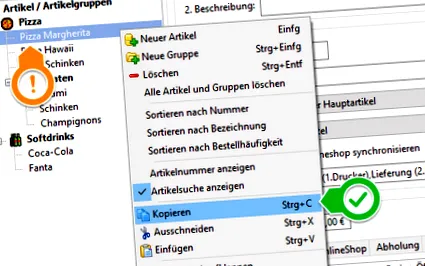
Potom dvakrát kliknite na názov skupiny článkov, kým tu písmo nezbledne. Teraz môžete vložiť predtým skopírovaný článok tak často, ako chcete, do vybranej skupiny článkov pomocou pravého tlačidla myši alebo „CTRL + V“. Musíte len upraviť názov vloženého článku, prideliť jedinečné číslo článku a v prípade potreby upraviť ceny. Nakoniec uložte - hotovo.
Zabudol som svoje „heslo šéfa“
Heslo výkonného pracovníka ste zadali pri prvej inštalácii programu WinOrder. Pomocou hesla šéfa sú zabezpečené dôležité oblasti programu, napríklad export údajov GDPdU (rozhranie daňového úradu), ale aj uvedenie TSE do prevádzky.
Ak ste zabudli heslo, môžeme ho vypočítať z nezašifrovanej zálohy dát.
Za týmto účelom si objednajte produkt „Určte heslo správcu“ a pošlite nám e-mailom zálohu vašich údajov.
Ako a ako často vytvorím zálohu dát?
WinOrder obsahuje funkciu zálohovania a obnovy dát. Všetky údaje, ako sú zákazníci, články, objednávky, zamestnanci, nastavenia atď., Sa zapisujú a komprimujú do jedného súboru. Odporúčame zálohovať na USB kľúč. Najlepšie je palicu neuchovávať v donáškovej službe, ale vziať si ju so sebou domov!
Zálohovanie údajov by sa malo vykonávať každý deň, aby nedošlo k ich strate.
Aký je najlepší spôsob zadávania testovacích objednávok, napr. B. zaškoliť nových zamestnancov (školiaci režim)?
WinOrder ponúka takzvaný tréningový režim, v ktorom sú všetky procesy uložené v samostatnej databáze, takže už nie je potrebné časovo náročné zrušenie. Ak to chcete aktivovať, postupujte takto:
- Otvorte ponuku „Možnosti“
- Tu vyberte položku „Nastavenia“
- Vľavo dole prejdite na poslednú hlavnú položku „Miscellaneous“
- Tu vyberte podpoložku „Všeobecné“
- Teraz nastavte možnosť „Aktivovať tréningový režim“ vpravo hore na „Áno“
- Uložte nastavenie
Po úspešnom uložení sa v pravom hornom rohu programu zobrazí nasledujúce tlačidlo:
Toto tlačidlo má dve dôležité funkcie:
- Už na prvý pohľad zistíte, že ste v tréningovom režime
- Tréningový režim môžete kedykoľvek opustiť kliknutím na tlačidlo
Poznámka: Ak chcete mať svojho majstra článkov k dispozícii aj v tréningovom režime, musí sa tento najskôr skopírovať do tréningovej databázy. Postupujte takto:
- Otvorte ponuku „Kmeňové dáta“
- Vyberte položku „Zadanie článku“
- Otvorte ponuku „Extra“
- Vyberte bod „Použiť článok na tréningový režim“
Dôležité: Reverz nie je možný. Zmeny v údajoch o článku v tréningovom režime neovplyvnia správnu databázu. Takže ak chcete urobiť skutočné zmeny, nezabudnite predtým opustiť tréningový režim.
Ako môžem importovať ulice a miesta z externe dostupných údajov o zákazníkoch?
Ulice a miesta je možné importovať z údajov externého zákazníka. Najskôr vyvolajte ponuku „Kmeňové dáta“/„Miesta“. V kontextovej ponuke „Miesta“ vyberte položku ponuky „Importovať externé miesta“. Všetky dostupné miesta sú teraz zahrnuté v zozname miest. Uložte nové umiestnenia. - Ak chcete importovať ulice, vyberte v ponuke „Kmeňové dáta“ položku ponuky „Ulice“. Vonkajšie ulice môžete importovať z kontextovej ponuky „Ulice“. - V prípade zákazníckeho systému sú teraz pri vyhľadávaní k dispozícii všetky ulice a miesta.
Ako môžem importovať údaje telefónneho zoznamu z disku CD s telefónnym zoznamom?
Ak máte CD-ROM Klicktel (Nemecko), môžete pre WinOrder vytvoriť takzvaný „súbor externého zákazníka“, do ktorého sa uložia všetci potenciálni zákazníci vo vašej oblasti doručovania. Ak zavolá nový zákazník, ktorý ešte nie je zaregistrovaný vo vašom vlastnom spise zákazníka, ale je uvedený v spise externého zákazníka, môže WinOrder automaticky pripraviť dátový záznam na prenos do vášho vlastného súboru zákazníka. Otravné písanie je vylúčené. Preklepy sú obmedzené na minimum. Poznámka: To funguje, iba ak volajúci prenesie svoje telefónne číslo.
Údaje o externých zákazníkoch nájdete vo WinOrder v ponuke „Kmeňové dáta - externé údaje o zákazníkoch“. Pomocou tlačidla „Importovať“ môžete importovať súbor CSV, Excel alebo iný databázový súbor s údajmi o adrese.
Ak chcete uložiť údaje pre oblasť doručenia, spustite funkciu vyhľadávania na disku CD-ROM Klicktel a zadajte príslušné PSČ + požadovanú oblasť oblasti doručenia. Ak sa zobrazia výsledky, vyberte príkaz „Exportovať“ v ponuke na disku CD-ROM Klicktel. V nasledujúcom dialógovom okne vyberte oblasť exportu „Všetky“ a „Zoznamové zobrazenie“ ako formát exportu pomocou oddeľovača „Stredník“. Teraz uložte vytvorený textový súbor na vami vybrané miesto stlačením tlačidla „Exportovať“. Upozorňujeme, že v Nemecku je export obmedzený na 75 adries. Tento postup opakujte, kým nepokryjete celú oblasť PSČ v oblasti doručovania. Potom importujte údaje do WinOrder.
Všetci uvedení volajúci sú teraz WinOrderom rozpoznaní a sú pripravení na prenos do vášho vlastného súboru so zákazníkom.
Tip: Pokiaľ máte aktuálny CD-ROM Klicktel, radi za vás importujeme údaje o zákazníkoch. V našom obchode nájdete možnosť objednávky.
Používatelia verzie Swiss TwixTel majú priamy prístup k disku TwixTel CD. Zodpovedajúce DVD (nie sieťová verzia!) Musí byť v mechanike.