Správa receptov pomocou Krecipes - Strana 3 z 4 - LinuxCommunity
Tretia karta obsahuje pokyny na prípravu vo veľkom textovom poli. Pravopis môžete skontrolovať dokonca pomocou tlačidla pod textovým poľom.
Pod kartami je niekoľko tlačidiel, ktoré ukladajú receptúru (symbol diskety), uzatvárajú dialógové okno (kruh s x), zobrazujú receptúru (zväčšovacie sklo) alebo ju pridávajú do nákupného zoznamu (malý nákupný košík, obrázok 4). Funkcia Zmeniť veľkosť receptu (tlačidlo s modrou šípkou) navyše ponúka možnosť zmeny počtu porcií a automatického výpočtu požadovaného množstva prísad.
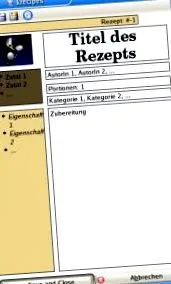
Obrázok 5: Pohľad na recepty je možné prispôsobiť osobným preferenciám.
Pokiaľ sa vám nepáči pohľad na recept (obrázok 5) a chcete ingrediencie vidieť na inej pozícii, môžete ich vzhľad upraviť pomocou položky ponuky View Page Settings…. Jednotlivé prvky, napríklad kategóriu alebo zoznam prísad, je možné ľahko presúvať myšou a meniť ich usporiadanie (obrázok 5). Kliknutím na tlačidlo Uložiť a zavrieť sa tieto nastavenia uložia.
Obrázok 6: Nákupný zoznam je vytvorený takmer kúzlom.
Plánovač nákupov
Po nastavení ponuky Krecipes uľahčuje nakupovanie pomocou položky ponuky Shopping List v navigačnej lište na ľavej strane okna. Tu vyberiete požadovaný recept alebo recepty zo všetkých existujúcich receptov, ako je to znázornené na obrázku 6, a pridáte ich do nákupného zoznamu pomocou tlačidla so šípkou doprava. Šípka v opačnom smere opäť odstráni recepty z výberu; kliknutím na reset ich úplne vyprázdnite.
Tlačidlo OK naopak zobrazuje nákupný zoznam (obrázok 6), ktorý je možné vytlačiť na papier a tak ľahko preniesť do najbližšieho supermarketu. Kliknutím na OK sa okno opäť zatvorí.
Vľavo dole v dialógovom okne na vytvorenie nákupného zoznamu sa nachádza ďalšie tlačidlo s názvom Diet Assistant. Vedie k rovnakému dialógovému oknu ako položka Pomocníci pri diéte na navigačnej lište. Tento nástroj možno v skutočnosti použiť na vytvorenie stravovacích plánov až do posledných detailov (obrázok 7).
Dajte si diétu
Najskôr si určíte, ako dlho chcete držať diétu, koľko jedál chcete zjesť denne a z koľkých chodov by každé jedlo malo pozostávať. Ak je v jedle viac ako jedno jedlo, môžete medzi nimi preskakovať pomocou tlačidiel Predchádzajúce jedlo a Nasledujúce jedlo.
Ak začiarknete položku Aktivovať filtrovanie kategórií, Krecipes zobrazí iba vybrané kategórie jedál. To pomáha vyhnúť sa pizzi alebo rezeň na raňajky.
V pravej dolnej oblasti môžete definovať množstvo sacharidov, vitamínov, bielkovín a tukov v jednotlivých jedlách. Krecipes potom ponúka iba určité recepty. Kliknutím na Vytvoriť stravu sa nielen zostaví stravovací plán pre vybrané obdobie, ale sa aj okamžite zobrazí.
Obrázok 7: Plánovač stravy Krecipes pre tých, ktorí si uvedomujú výživu a chcú sa nimi stať.
Ak sa pozriete do svojej chladničky a neviete, čo vykúzliť na veci, ktoré máte, môžete použiť navigačnú lištu Ingredience Matching. Zo zoznamu ingrediencií jednoducho vyberiete všetky ingrediencie, ktoré momentálne máte v domácnosti, a kliknete na Nájsť vhodné recepty. Z nádejných mnohých použiteľných receptov si stačí len vybrať pekný a začať prskať v kuchyni.
Obrázok 8: Databázu je možné doplniť prostredníctvom jednotlivých dialógových okien v časti „Údaje“.
Zaujímavé fakty o prísadách
Ak ste si už v sekcii „Dajte si diétu“ položili otázku, či Krecipes skutočne pozná výživové hodnoty neobvyklých prísad, ako je pancetta, Urad Dal alebo vodný špenát, odpoveď sa skrýva v navigačnej lište za položkou Data. Za ním sú ďalšie položky navigačného panela, ktoré spracúvajú zhromaždené údaje.
Zoznam všetkých zložiek, ktoré sa nachádzajú v databáze, sa nachádza pod položkou Ingrediencie (obrázok 8). Sem môžete vopred takpovediac pridať všetko, čo chýba (t.j. všetko, čo sa v uloženom recepte ešte nepoužilo). Ak chcete pridať prísadu, kliknite na tlačidlo so znamienkom plus, aby ste ju odstránili, kliknite na tlačidlo so znamienkom mínus. Obidve tlačidlá fungujú rovnako ako ostatné zoznamy.
Pre každú zložku je možné nastaviť, opraviť a vymazať príslušné jednotky merania a samozrejme hodnoty bielkovín, tukov a ďalších výživných látok. Funkcia načítania údajov USDA má uľahčiť výskum, hoci ešte nie je úplne rozvinutý.