Sprievodca ochranou osobných údajov pre fotografie zverejnené na Facebooku
Facebook sa stal jedným z najpoužívanejších riešení na zverejňovanie osobných fotografií na internete, a to vďaka skutočnosti, že v Rumunsku existuje veľa používateľov tejto sociálnej siete (viac ako 4,6 milióna, podľa údajov Facebrands).
Takto môžete okamžite zistiť, čo vaši priatelia urobili, kde sa v poslednej dobe zabávali a s kým trávia voľný čas.
Nevýhodou je, že niekedy sa môžete dozvedieť o svojich priateľoch veci, ktoré by nechceli prezradiť na internete, ale ktoré sa na Facebooku objavili kvôli priateľovi, ktorý ich odfotil v nevhodnej póze a označil ich týmto obrázkom.
Asi vám to pripadá vtipné, ale čo na tom, že ste sa stali obeťou nevhodnej fotografie, ktorá sa zobrazí v profile priateľa, a ak nemáte správne nastavenie vrátane svojej časovej osi, bez iného zásahu? A ak si myslíme, že tieto obrázky môžu okamžite vidieť všetci vaši priatelia, veci sa ešte komplikujú.
Preto vám v tejto príručke ukážeme kroky, ktoré musíte dodržať, aby ste sa vyhli a z internetu odstránili obrázky, na ktorých sa nachádzate.
Ako sa vyhnúť tomu, aby vás priateľ automaticky označil na obrázku
Na Facebooku môže ktorýkoľvek priateľ spojiť fotografiu s vašim menom jednoduchou značkou. Aby sa zabránilo tomu, že sa takáto fotografia okamžite objaví vo vašom profile a uvidí ju takmer ktokoľvek, je dôležité aktivovať možnosť, pomocou ktorej musíte dať výslovný súhlas s tým, aby bola určitá fotografia označená vaším menom.
K tomu prístup Nastavenia ochrany osobných údajov z ponuky vpravo hore (kliknite na šípku v pravom hornom rohu a potom kliknite na položku Nastavenia súkromia) a zadajte Upraviť nastavenia napravo od podponuky Časová os a označovanie. Pokiaľ ide o predmet tejto príručky, zaujímajú nás iba niektoré z týchto možností.
- Skontrolujte, či vás priatelia označia skôr, ako sa objavia na vašej časovej osi - Táto možnosť musí byť nastavená na na aby sa obrázky, na ktorých ste označený, nezobrazili automaticky na vašej časovej osi. Ak je práve zapnuté vypnutý, kliknite na možnosť a vyberte Povolené v zobrazenej ponuke.
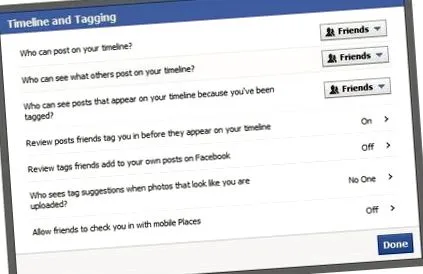
Povolí možnosť manuálne schváliť značky na obrázkoch
- Kto môže vidieť príspevky, ktoré sa na vašej časovej osi zobrazujú, pretože ste boli označený? - Tu vyberáte, kto môže vidieť obrázky, na ktorých ste označený, a môžete vybrať obrázky, ktoré majú byť verejné, viditeľné pre priateľov alebo pre určitý zoznam priateľov. Ak chcete, aby boli viditeľné iba pre vás, kliknite na ikonu Vlastné a vyber si Iba ja v ďalšom menu.
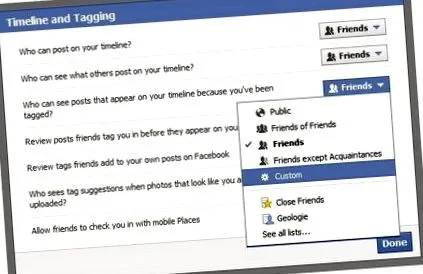
Vyberte, kto môže vidieť obrázky, ktoré ste označili
- Komu sa zobrazia návrhy značiek, keď sa odovzdajú fotografie, ktoré vyzerajú ako vy? - Facebook má možnosť, na základe ktorej dokáže automaticky určiť, či sa na obrázku nachádzate na základe vašich menoviek z iných obrázkov zverejnených na sociálnej sieti. Odporúčame vám túto možnosť deaktivovať, najmä preto, že systém rozpoznávania tváre môže zlyhať, a preto stačí iba zvoliť túto možnosť Nikto.
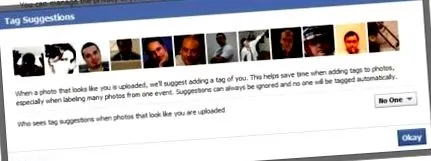
Je lepšie deaktivovať možnosť automatického priradenia vášho mena k obrázkom, na ktorých sa nachádzate
Keď vás odteraz bude niekto označovať na obrázku, budete musieť značku schváliť manuálne, aby sa tento obrázok zobrazil na vašej časovej osi. Ak to chcete urobiť, zadajte svoj profil a vyberte Denník aktivít, potom budete musieť schváliť značky ako na obrázku nižšie:
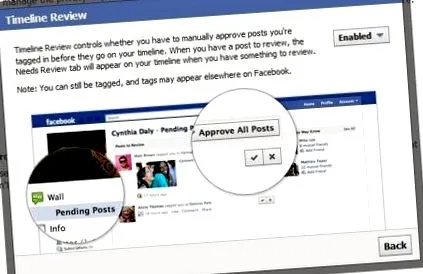
V tomto menu schvaľujete značku určitého obrázka na Facebooku
Čo urobíte, ak sa na Facebooku zobrazíte na nevhodnom obrázku
Práve ste nastavili, aby bolo vaše meno spojené s fotografiou až po vašom schválení, ale čo ak ste už boli označení na nevhodnej fotografii?
V takejto situácii prejdite na obrázok, ktorý ste označili, a umiestnite kurzor myši na tento obrázok, aby sa v dolnej časti zobrazila ponuka možností. Potom kliknite na možnosti a vyberte možnosť Nahlásiť/Odstrániť značku, rovnako ako na fotografii nižšie.
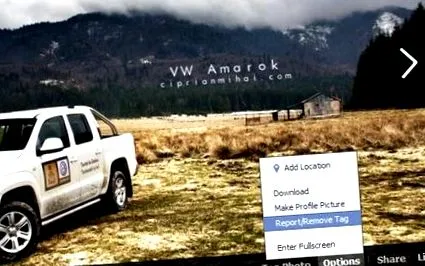
Možnosť Nahlásiť/Odstrániť značku vám pomôže odstrániť značku z obrázkov
Ďalším krokom je výber jednej z možností, ktoré sa zobrazia. Ak sa na danej fotografii skutočne nachádzate, vyberte túto možnosť Chcem túto značku odstrániť. Ak sa na fotografii nenachádzate a nijako vás nereprezentuje, môžete túto možnosť zvoliť Spam alebo podvod z ponuky Nie, táto fotografia je o niečom inom, vyhnúť sa opakovaniu podobných situácií.
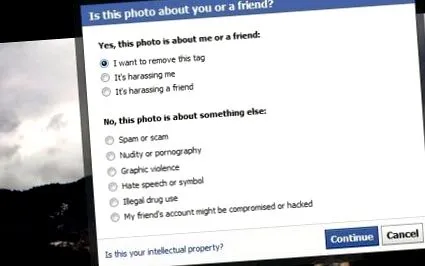
Vyberte dôvod, pre ktorý chcete značku z obrázka odstrániť
Kliknutím na kontinuita dostávame sa k ešte zaujímavejšiemu menu, v ktorom máme možnosť natrvalo zablokovať používateľa, ktorý nás označil na danom obrázku.
Prvou možnosťou je jednoduché odstránenie značky, fotografia však zostane na Facebooku. Ak však chcete, aby tento obrázok na Facebooku už neexistoval, pretože by vás mohol dostať do trápnej situácie, môžete zvoliť Požiadajte [meno priateľa], aby urobila svitanie fotografie. Vášmu priateľovi teda pošlete správu, v ktorej ho informujete, že chcete fotografiu odstrániť z Facebooku.
Tretia možnosť je nakoniec najdrastickejšia: Blokovať [meno priateľa]. Vďaka tejto možnosti už nebudete s touto osobou v kontakte a jej fotografie sa už nebudú zobrazovať na vašej časovej osi.
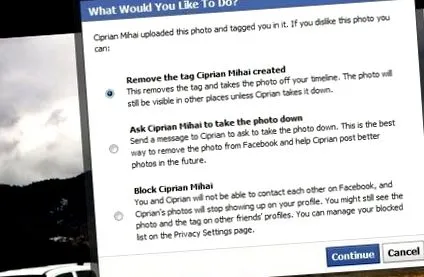
Po odstránení značky môžete požiadať o odstránenie obrázka alebo dokonca o zablokovanie používateľa
Týmto procesom už nebude vaše meno spojené s touto fotografiou, ale je veľmi dôležité mať na pamäti, že fotografia bude stále k dispozícii na Facebooku a bude viditeľná pre priateľov, ktorí ju nahrali, alebo dokonca pre všetkých používateľov Facebooku, ak je verejné.
Kto si môže pozrieť vaše odovzdané fotografie
Rovnako dôležité ako fotografie, na ktorých sa objavíte, sú aj tie, ktoré nahráte. Ak chcete nahrať fotografiu, ale nechcete, aby ju niekto videl, musíte pred nahraním fotografie túto možnosť zvoliť.
V ponuke nahrávania fotografií, napravo a okamžite naľavo od tlačidla Odoslať, ktoré odovzdáva fotografie, sa nachádza možnosť, ktorá vám umožní správu. Kliknite a v zobrazenom zozname si môžete zvoliť, či bude fotografia verejná alebo viditeľná iba pre priateľov. Ak chcete niečo konkrétnejšie, kliknite na Vlastné.
Tu máte možnosť zviditeľniť fotografiu aj pre určitých ľudí jednoduchým zadaním ich mena, ale máte tiež možnosť skryť fotografiu pred jedným z vašich priateľov, aj keď ju ostatní priatelia vidia.
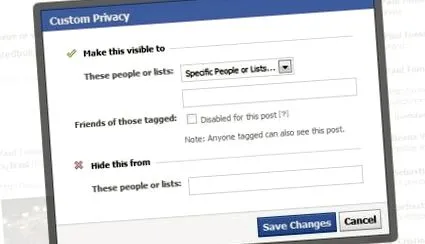
Môžete si zvoliť, že určitú fotografiu si môžu zobraziť iba určití priatelia
Ak chcete aktivovať ponuku, pre fotografie, ktoré ste už zverejnili na Facebooku a pre ktoré chcete zmeniť tieto možnosti, vyberte fotografiu a kliknutím na malé tlačidlo dostupné v poli napravo od dátumu zverejnenia fotografie. Kroky sú rovnaké ako vyššie.
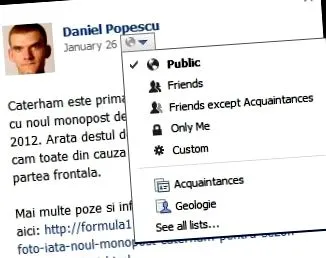
Nastavenia súkromia fotografie môžete zmeniť aj po jej nahraní
závery
Aj keď sú pomerne dobre ukryté v hrubých ponukách, možnosti, pomocou ktorých môžete vylúčiť spojenie s obrázkom, existujú a dajú sa celkom ľahko použiť. Vždy je dobré byť opatrný, a preto vám obzvlášť odporúčame, aby ste sa riadili našimi radami v prvej časti tejto príručky, aby ste nakoniec neboli automaticky označovaní na obrázkoch bez vášho súhlasu.
Je tiež dobré venovať pozornosť ľuďom, ktorí majú prístup k fotografiám, ktoré sami zverejňujete na Facebooku, z dôvodov uvedených vyššie.