Stručné pokyny UCK-G2
Požiadavky na systém
- Mobilná aplikácia: Aktuálna verzia aplikácie UniFi (k dispozícii v App Store ® a Google Play ™).
- Webový prehliadač: Najnovší prehliadač Google Chrome (iné prehliadače môžu mať obmedzené funkcie.)
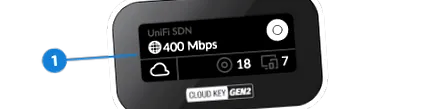
Názov sieťového radiča UniFi
Stav prístupu k sieťovému cloudu
Počet spravovaných prístupových bodov UniFi
Počet klientskych zariadení v sieti
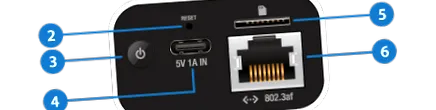
Resetovacie tlačidlo má dve funkcie:
Stlačením zapnete alebo vypnete produkt Cloud Key Gen 2.
Používa sa na napájanie, keď nie je k dispozícii PoE. Vyžaduje sa napájací adaptér USB, ktorý je kompatibilný s technológiou Quick Charge 2.0 alebo Quick Charge 3.0.
Voliteľný slot pre externé zálohovanie (karta microSD nie je súčasťou balenia).
Pripája sa k portu gigabitového prepínača vo vašej sieti LAN. Energiu je možné napájať cez prepínač 802.3af PoE, ako napr B. prepínač UniFi PoE.
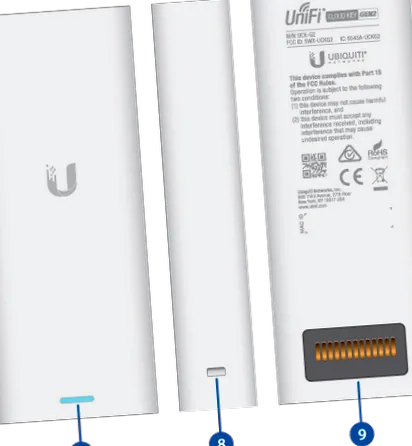
Zariadenie je pripravené na konfiguráciu
Zariadenie sa inicializuje/inicializuje
Zariadenie je nakonfigurované a pripravené
Prerušilo sa napájanie zo siete a prístroj odpočítava.
Ak sa napájanie obnoví do 10 sekúnd, zariadenie sa vráti do predchádzajúceho stavu. Ak sa napájanie neobnoví do 10 sekúnd, zariadenie sa bezpečne vypne.
Klient pripojený k zariadeniu cez Bluetooth (BLE)
Zariadenie je v režime obnovenia.
LED dióda prechádza vzorom v sekundových intervaloch a strieda sa vypnutá, biela a modrá.
Prehĺbenie pre montáž do stojana
Zaisťuje Cloud Key Gen2 do dokovacej stanice voliteľného príslušenstva na montáž do stojana, model CKG2-RM (predáva sa osobitne). Príslušenstvo do racku vám umožňuje inštalovať Cloud Key Gen2 do štandardného 19-palcového racku.
Pripája Cloud Key Gen2 k voliteľnému príslušenstvu na montáž do stojana, model CKG2-RM (predáva sa osobitne). CKG2-RM má dokovaciu stanicu pre Cloud Key Gen2 a umožňuje inštaláciu v štandardnom 19-palcovom stojane.
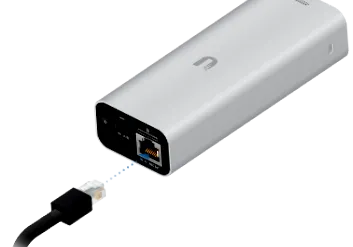
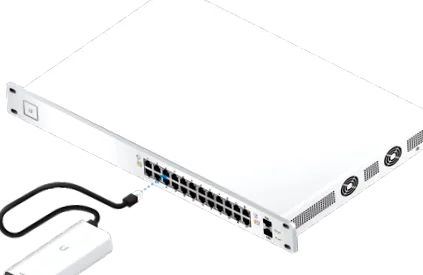
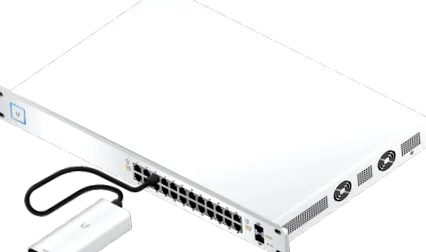
Použite prepínač vyhovujúci štandardu 802.3af; B. prepínač UniFi PoE alebo zdroj napájania USB (nie je súčasťou dodávky).
Prepínač UniFi
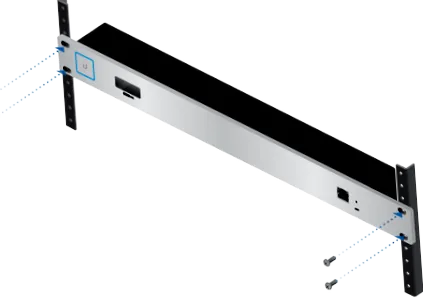
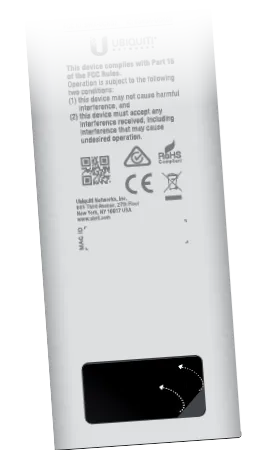
- 13-kolíkový konektor smeruje hore.
- LCD obrazovka smeruje dopredu.
- K portu Ethernet na zariadení Cloud Key Gen2 nie je pripojený žiadny kábel Ethernet.
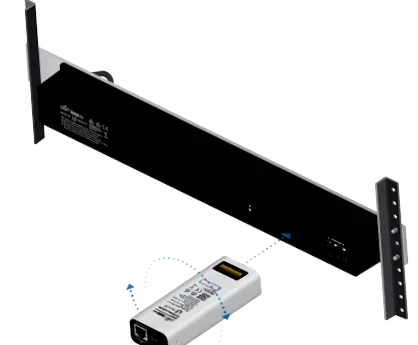
Varovanie: Aby sa zabránilo vytvoreniu slučky alebo inému nepriaznivému správaniu v sieti, malo by sa používať iba ethernetové pripojenie. Nikdy nepoužívajte port Ethernet na serveri Cloud Key Gen2 a príslušenstve na montáž do stojana súčasne.
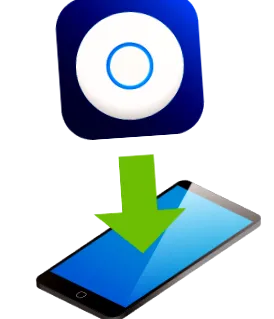
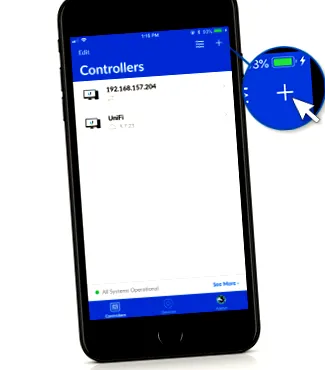
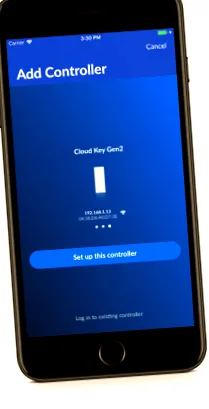
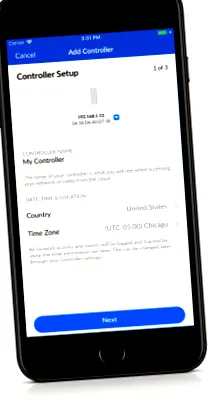
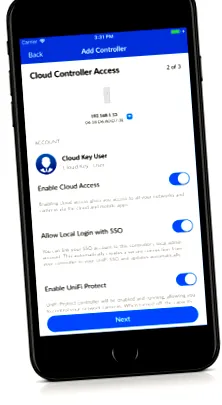
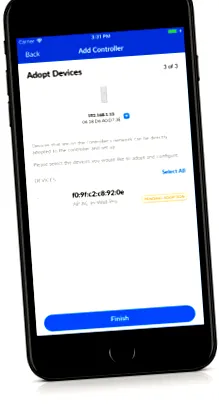
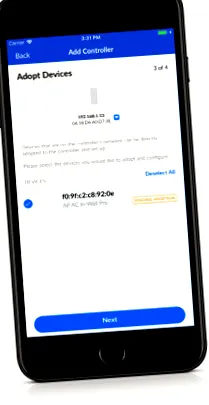
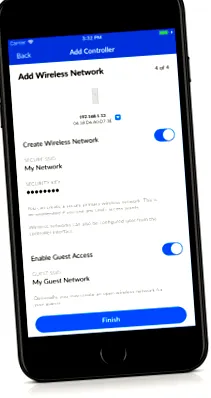
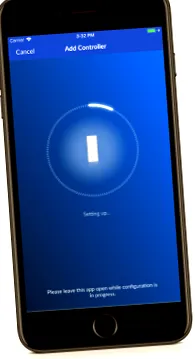
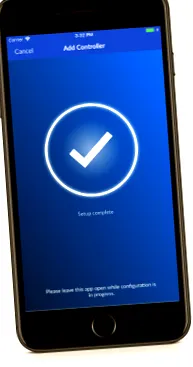
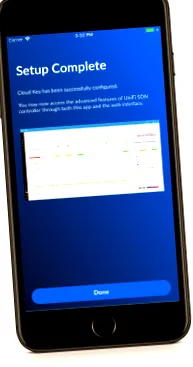
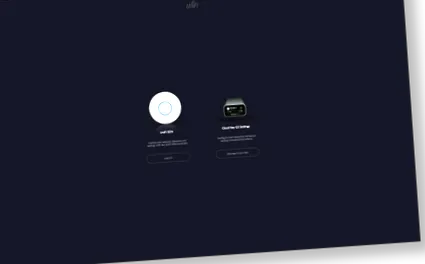
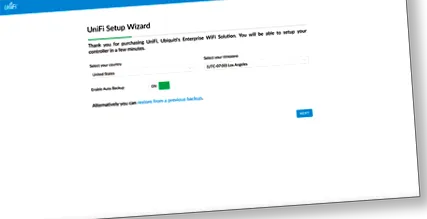
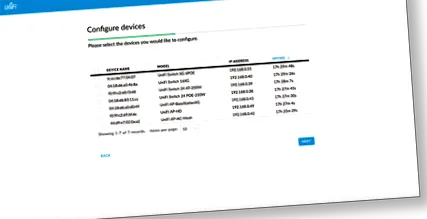
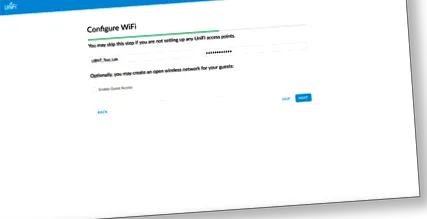
Pomocou webového prehliadača Chrome nastavte svoj Cloud Key Gen2.
- Skontrolujte, či je váš hostiteľský systém v rovnakej sieti vrstvy 2 ako Cloud Key Gen2.
- Spustite webový prehliadač Chrome a do poľa pre adresu zadajte adresu IP vášho Cloud Key Gen2. Stlačte kláves Enter (PC) alebo Return (Mac).
Poznámka: IP adresu vášho radiča nájdete na LCD displeji na prednej strane vášho Cloud Key Gen2.
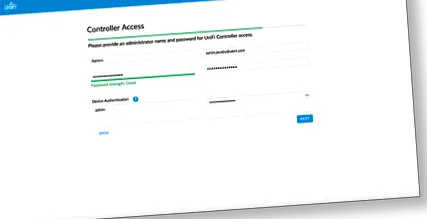
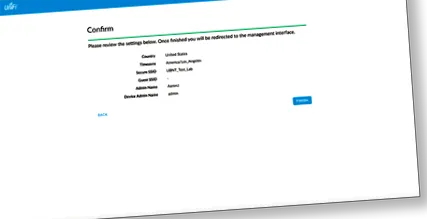
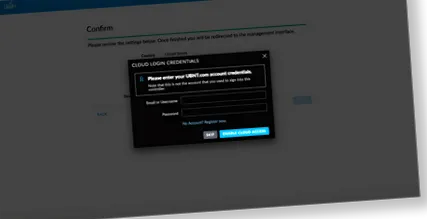
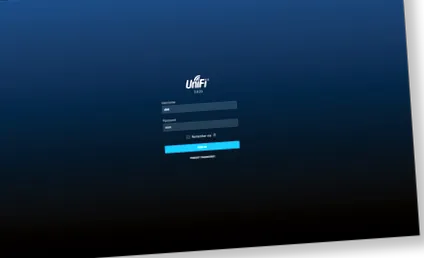
Prístup k sieti UniFi
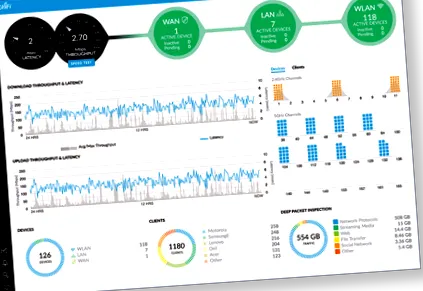
Oblasti ovládača
Obrazovka Dashboard poskytuje vizuálny prehľad o stave vašej siete vrátane latencie a informácií o priepustnosti pre každého klienta a zariadenie.
Obrazovka Štatistika poskytuje vizuálne znázornenie klientov a sieťového prenosu vo vašej spravovanej sieti UniFi.
V oblasti Mapa môžete vytvárať mapy (buď nahrávať vlastné obrázky svojich umiestnení, alebo používať Google Maps ™), aby ste získali vizuálne znázornenie vašej siete UniFi Network a ukázali topológiu vášho systému.
Na obrazovke Zariadenia sa zobrazuje zoznam zariadení UniFi, ktoré sú spravované sieťovým radičom.
Obrazovka Klienti zobrazuje zoznam klientov pripojených k zariadeniam UniFi, ktoré sú spravované vaším sieťovým radičom.
Obrazovka Insights zobrazuje podrobné informácie o miestnych a blízkych bezdrôtových sieťach, štatistiku klientov a zariadení, podrobnosti o zabezpečení a pripojení a ďalšie informácie o prístupe radiča.
Okno Poznámky k vydaniu poskytuje informácie a podrobnosti o integrovaných zmenách alebo aktualizáciách súčasného softvéru UniFi Network Controller.
Obrazovka Udalosti obsahuje zoznam všetkých udalostí a aktivít vo vašej sieti vrátane chýb a varovaní.
Okno Výstrahy obsahuje zoznam výstrah a udalostí, ktoré sa vyskytli vo vašej sieti.
Obrazovka Nastavenia poskytuje podrobné informácie o vašom sieťovom radiči UniFi a umožňuje vám pridať/zmeniť/aktualizovať konfiguráciu stránky.
Obrazovka Podpora živého chatu vám umožňuje kontaktovať profesionálneho agenta podpory UniFi, ktorý je k dispozícii nepretržite prostredníctvom živého chatu.
27,10 x 46,80 x 119,75 mm
(1,07 x 1,84 x 4,71 ")