Úpravy obrázkov Ako zmeniť farbu očí
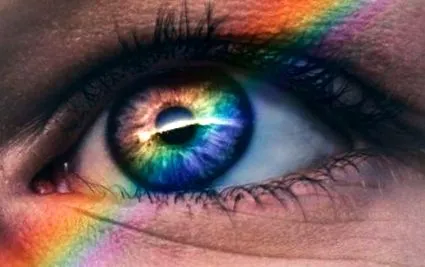
Foto Harry Quan na Unsplash
Výber dúhovky pomocou nástroja na výber elipsy
Otvorte svoj obrázok v programe Adobe Photoshop pomocou príkazov „Súbor“ a „Otvoriť ...“ a vytvorte kópiu vrstvy pozadia pomocou možností „Vrstva“ a „Duplikovať vrstvu ...“ alebo pretiahnutím vrstvy pozadia ľavým tlačidlom myši stlačeným na duplikátny symbol v päte palety vrstiev. . Týmto spôsobom sa zachová pôvodný obrázok a všetky neúspešné zmeny môžete vrátiť jednoduchým odstránením kópie vrstvy.
Otvorte obrázok vo Photoshope a duplikujte vrstvu pozadia
Vyznačte oblasť obrázka, ktorého farba sa má zmeniť, pomocou nástroja na výrez podľa vášho výberu, napríklad „Nástroj na výber elipsy“. Kliknite na túto položku v zozname nástrojov, ktorý sa nachádza v rozbaľovacom zozname pod nástrojmi na výber.
Nástroj na výber elipsy je užitočný pre kruhové oblasti
Aktivujte „Nástroj na výber elipsy“ kliknutím myši a podržaním ľavého tlačidla myši potiahnite výber okolo oblasti, ktorá sa má vybrať - v tomto prípade dúhovka oka.
Značenie, rozpoznateľné čiarkovanou čiarou
Ak ste celú oblasť nezachytili úplne, kliknite na paneli hlavnej ponuky na položky „Výber“ a „Transformovať výber“. Týmto sa zmení označenie. Okolo kruhového výberu sa zobrazí obdĺžnik s rukoväťami, kde môžete výber potiahnuť myšou na správny tvar a veľkosť. Po dokončení potvrďte výber stlačením tlačidla Enter.
Transformácia výberu na štvorcových úchytkách
Ak chcete označiť druhé oko, aktivujte druhú ikonu zľava „Pridať do výberu“ na paneli možností pod lištou hlavnej ponuky a zopakujte predchádzajúce kroky.
Aktivácia tohto symbolu, ak má byť do výberu pridaný ďalší
Aby sa nezmenila farba zrenice, oddeľte túto oblasť od výberu. Ak to chcete urobiť, znova aktivujte nástroj elipsy a na paneli možností vyberte tretiu ikonu zľava pre možnosť „Odčítať od výberu“.
Tretia ikona zľava musí byť aktivovaná, aby sa od výberu odpočítala oblasť.
Potom vyberte zrenicu pomocou nástroja na výber elipsy.
Výber je označený dvoma prerušovanými čiarami
Zmena farby očí pomocou nástroja na štetce
Po označení oblasti, ktorú chcete zmeniť, môžete štetcom na ňu prelakovať vhodnú farbu. Najskôr vytvorte novú priehľadnú vrstvu pomocou príkazov „Layer“, „New“ a „Layer ...“.
Priehľadná vrstva je navrchu kópie na pozadí a dá sa podľa potreby premenovať
Potom kliknite na symbol pre farbu popredia na paneli nástrojov a vyberte vhodnú farbu v dialógovom okne „Výber farby (farba popredia)“ kliknutím do farebného poľa alebo zadaním hexadecimálneho kódu do poľa za diamantom, čo znamená jasne definovanú farbu. Potom zatvorte okno kliknutím na „OK“.
Aktivujte symbol štetca na paneli nástrojov a namaľujte nad značku.
Označená oblasť je prelakovaná nástrojom na štetce.
Potom znížte nepriehľadnosť priehľadnej vrstvy, až kým nepreukáže vzor dúhovky a oko nebude vyzerať prirodzene.
Znížte nepriehľadnosť priehľadnej vrstvy pomocou natretej oblasti
Zmena farby očí pomocou funkcie „Nahradiť farbu“
Vďaka Photoshopu je ľahké úplne nahradiť jednu farbu druhou. Za týmto účelom si označte očnú dúhovku a potom kliknite na „Obrázok“, „Opravy“ a „Vymeniť farbu ...“.
Funkcia „Nahradiť farbu“ sa nachádza pod položkami „Obrázok“ a „Opravy“.
V otvorenom dialógovom okne „Nahradiť farbu“ vyberte symbol kvapkadla a vyberte farbu, ktorú chcete zmeniť, kvapkadlom v pracovnej oblasti. Aktivujte hodnotu „Výber“ pod obrázkom ukážky v dialógovom okne. Teraz, ak je to potrebné, nastavte hodnoty tolerancie posuvníkom v časti „Tolerancia:“ alebo zadaním vhodnej číselnej hodnoty do textového poľa. Potom kliknite na farebné pole nad položkou „Výsledok“.
Dialógové okno Nahradiť farbu
V okne „Výber farby (výsledná farba)“, ktoré sa otvorí, vyberte farbu kliknutím na farebné pole alebo zadaním hexadecimálneho kódu a zatvorte okno kliknutím na „OK“.
Dialógové okno „Výber farby (farba výsledku)“
Aktivujte začiarkavacie políčko pred „Ukážkou“ v okne „Vymeniť farbu“, aby boli zmeny viditeľné na pracovnej ploche, a spresnite svoj výsledok pomocou posuvníkov v častiach „Nahradenie“ a „Tolerancia:“. Ak ste s výsledkom spokojní, zatvorte okno kliknutím na tlačidlo „OK“.
Výmenu je možné upraviť posunutím jazdca.
Ak je to potrebné, trochu upravte jas a kontrast vyznačenej oblasti alebo opakujte postup s inou farbou v dúhovke.
Dúhovka človeka nie je spravidla monochromatická, aj keď je toto sfarbenie prehnané.
Zmena farby pomocou selektívnej farebnej korekcie
Ďalším spôsobom, ako zmeniť farbu očí, je selektívna korekcia farieb, ktorá umožňuje veľmi ľahko meniť určité farby. Zvýraznite dúhovku jedného alebo viacerých očí a kliknite na „Obrázok“, „Opravy“ a „Selektívna korekcia farieb“. V dialógovom okne „Selektívna korekcia farieb“ vyberte z rozbaľovacieho zoznamu za položkou „Farby“ farbu, ktorú chcete zmeniť.
Potom začiarknite políčko pred „Náhľadom“ a pomocou posuvníkov za „Azúrová:“, „Purpurová:“, „Žltá:“ a „Čierna:“ upravte hodnoty farieb. Potom zatvorte okno kliknutím na „OK“.
Dialógové okno Selektívna korekcia farieb
Zmeňte farbu očí pomocou Photoshopu v niekoľkých krokoch