Vidím, čo nevidíte metadáta na fotografiách -
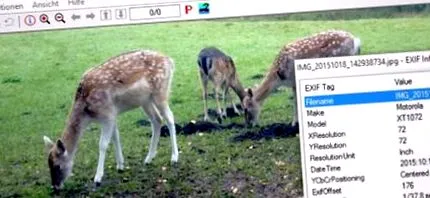
Digitálne fotografie obsahujú viac údajov, ako by ste si mysleli. Môžu neúmyselne prezradiť informácie, ale môžu pomôcť aj pri sprostredkovaní informácií o fotografoch a licenciách. Ako fungujú, ako je možné ich upravovať a čo sa s nimi deje na webe?
Ak ste si chceli pred začatím digitálnej fotografie uložiť ďalšie informácie o svojich fotografiách, nemali ste veľa možností. Najjednoduchšie bolo po každej fotografii ručne zapísať clonu, čas uzávierky a podobne. U niektorých kompaktných fotoaparátov mohol byť dátum a čas vystavený priamo na film a profesionáli používali takzvané multifunkčné zadné panely, ktoré dokázali zapísať vybrané dátumy na okraj negatívneho prúžku.
Čo sú to metaúdaje fotografie?
S triumfom digitálnej fotografie sa zrazu stalo jednoduchšie uložiť ďalšie informácie o obrázku - metadáta - do samotného obrazového súboru. Zaviedli sa najmä tri rôzne formáty, s ktorými spolupracujú výrobcovia fotoaparátov, vývojári softvéru a webové aplikácie.
Formát Exif je vývojom japonského kamerového priemyslu. To umožnilo prvýkrát pridať digitálne metadáta do obrazových súborov vo formátoch JPEG a TIFF. Nasledujúce údaje Exif podporuje takmer každý výrobca fotoaparátov a smartfónov:
- Dátum a čas
- Clona, čas expozície, ohnisková vzdialenosť, hodnota ISO, informácie o blesku
- Informácie o fotografovi a autorských právach
- Náhľad
- Geografické informácie a uhly kamery - v smartfónoch a fotoaparátoch s GPS prijímačmi sa tieto vkladajú automaticky, polohu je možné pridať aj neskôr v počítači
IPTC-IIM
Tento formát vyvinuli tlačové agentúry a novinové asociácie s cieľom uľahčiť zdieľanie obrázkov. Skratka znamená „Medzinárodná tlačová telekomunikačná rada - model výmeny informácií“. Umožňuje fotografom a fotografickým agentúram zahrnúť nasledujúce informácie:
- Popis obrázku
- Zdroj, tvorca, kontaktné údaje
- Zmienka o autorských právach
- naliehavosť
- Čas vytvorenia a digitalizácie
- Informácie o polohe
Fotografov často zaujímajú najmä informácie o autorských právach. Podľa nemeckého zákona o autorských právach sa „informácie o správe práv pochádzajúce od držiteľov práv“ nemôžu meniť ani odstraňovať. V praxi sú však konania veľmi zriedkavé. V roku 1994 bol program Adobe Photoshop jedným z prvých programov, ktoré podporovali štandard IPTC-IIM a začlenili ho do vlastného formátu súborov.
Výrobca softvéru Adobe uviedol na trh formát XMP (Extensible Metadata Platform) v roku 2001. Okrem údajov IPTC môžu údaje XMP obsahovať aj informácie Exif a ďalšie podrobnosti, ktoré môžu byť použité v programoch ako Lightroom a Photoshop. Toto vám tiež umožňuje definovať informačné polia, ktoré sú dôležité pre váš vlastný pracovný tok. Tieto dodatočné údaje sa však potom dajú obvykle prečítať iba pomocou programu, ku ktorému boli pridané.
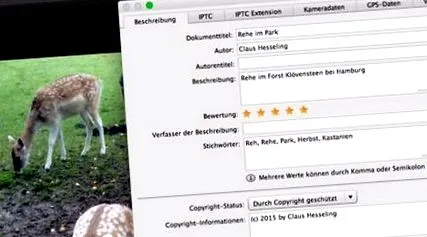
Screenshot: Metadáta XMP s príkladom aplikácie Photoshop CS6
V praxi väčšina výrobcov fotoaparátov a smartfónov používa kombináciu informácií Exif, IPTC a XMP. Metadáta sa spravidla ukladajú nielen v obrázkoch JPEG a TIFF, ale aj v nekomprimovanom formáte RAW.
Pri prechode z formátu RAW na iný však môžu nastať problémy s metadátami - napríklad polia, ktoré sa nezobrazia vôbec, alebo chyby, ktoré sa zobrazia nesprávne. Ak používate rôzne programy na spracovanie obrazu, mali by ste skontrolovať, či sú metadáta zachované.
Zobraziť metadáta fotografií
Na zobrazenie metaúdajov fotografie sa odporúča špeciálny softvér. Bežné operačné systémy Windows a Mac OS zobrazujú niektoré, ale väčšinou nie všetky uložené informácie.
Online nástroje
Najjednoduchší spôsob zobrazenia metadát je pomocou online nástrojov, ako je napríklad Jeffreyov prehliadač Exif. Najprv však musíte na web nahrať obrázok. Pre ostatných používateľov zostáva neviditeľný, ale ak si chcete byť úplne istí, že vaše fotografie nespracováva nejaký server, mali by ste použiť lokálny softvér.
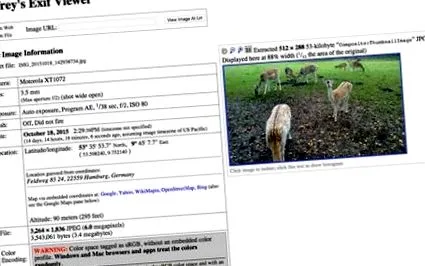
Screenshot: Metadáta v „Jeffreyovom prehliadači Exif“
Online program zobrazuje všetky metadáta, geografickú polohu a uhol kamery priamo na mape. Napríklad takmer všetky fotografie na webe Spiegel Online stále obsahujú pôvodné metadáta fotografickej agentúry - každý, kto chce, môže pomocou tohto nástroja zobraziť presný dátum fotografie, agentúru, fotografa agentúry a originálny popis obrázka.
Desktopový softvér a rozšírenia prehľadávača
Okrem populárnych programov ako Photoshop a Lightroom existuje aj množstvo špeciálnych aplikácií, pomocou ktorých je možné zobraziť metaúdaje fotografií. Niektoré aplikácie to zvládajú aj pre formáty RAW najpopulárnejších výrobcov fotoaparátov, napríklad bezplatný Irfanview (Windows), ACD See alebo open source program Digikam (Windows/Mac/Linux). Rozšírenie Exif Viewer pre prehliadač Firefox pracuje s obrázkami v sieti aj offline s fotografiami na pevnom disku.
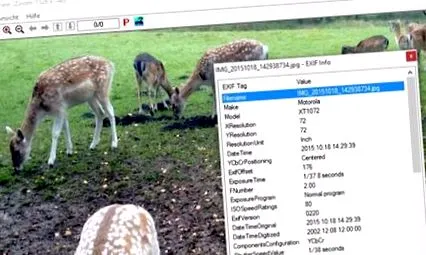
Screenshot: Irfanview zobrazuje dáta Exif a IPTC osobitne, tu dáta Exif.
Metadáta pre online služby: kto čo vidí?
Mali by ste si uvedomiť, že fotografie obsahujú metadáta pred ich nahratím na internet. Niekedy sa chcete na dovolenke podeliť o krásnu krajinu, ale nechcete prezradiť miesto alebo dátum. Alebo naopak, pre fotografiu môže byť dôležité, aby sa zachovali informácie o autorských právach.
Keď sa fotografia odošle e-mailom, zachovajú sa všetky metadáta. Pri nahrávaní obrázkov na sociálne siete to môže vyzerať inak. Pri niektorých službách sa metadáta zachovajú, zobrazia a nájdu znova pri ďalšom stiahnutí súboru. Iné nezobrazujú metadáta alebo iba pri sťahovaní pôvodného súboru, ale nie pri iných kópiách iných veľkostí vytvorených službou.
Prehľad webových služieb
Pokus iRights.info s niektorými bežnými online službami priniesol nasledujúce výsledky (stav k 11/2015):
Je však dôležité, aby to aj v prípade, že sa metadáta nezobrazia, neznamená, že spoločnosti Facebook and Co. nemôžu tieto informácie interne ukladať. Niektoré platformy tiež vyhodnocujú fotografie pomocou techník strojového učenia a týmto spôsobom získavajú nové informácie. Facebook a Google Photos sa snažia identifikovať obrazový obsah, ako sú ľudia, miesta, zvieratá alebo jedlo. Ak nahráte obrázky svojho fotografického safari do Fotiek Google a potom vyhľadáte kľúčové slová ako napríklad „nosorožec“, služba správne zobrazí takmer všetky obrázky, na ktorých je možné zvieratá vidieť.
Odstrániť metadáta
Ak chcete, aby sa na fotografiách nezachovali metadáta, musíte ich pred odovzdaním odstrániť. Spravidla neexistuje spôsob, ako úplne zabrániť generovaniu metadát pri fotografovaní. Mnoho vyššie uvedených obrazových programov dokáže vymazať metadáta. Informácie o súbore je možné zobraziť aj v prehľadávači súborov Windows - a niektoré metadáta je možné upravovať. Toto funguje aj vtedy, ak ste označili niekoľko obrázkov.
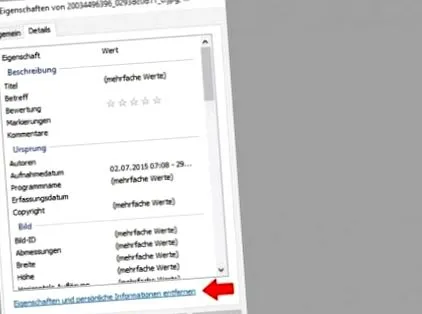
Screenshot: Kliknutím pravým tlačidlom v Prieskumníkovi sa dostanete k vlastnostiam niekoľkých vybraných obrázkov. V časti Podrobnosti nájdete možnosť „Odstrániť vlastnosti a osobné informácie“.
Ak chcete často upravovať viac obrázkov, môžete použiť programy ako „EXIF Purge“ (Mac/Windows). Vyššie uvedený program Irfanview ponúka aj funkcie pre dávkové spracovanie (dávkovú konverziu). Tam musíte odstrániť začiarknutie vedľa položky „Získať údaje Exif a IPTC“ a potom skopírovať obrázky v rovnakej kvalite.
K dispozícii sú tiež aplikácie pre smartfóny a tablety na odstránenie metadát, napríklad „Metadata Remover“ (Android), „EZ UnEXIF Free“ (Android) alebo „deGeo“ (iOS).
Metadáta pre program Creative Commons
Niektoré webové služby, ako napríklad Flickr alebo 500px, technicky tiež podporujú licencie Creative Commons. S bezplatnými licenciami môžete vopred určiť, že vaše fotografie a ďalšie diela sa dajú ľahšie použiť. Často sú tu pripojené aj informácie o licencii v strojovom jazyku, aby obsah mohli nájsť aj ostatní používatelia. Ak to online služba neurobí za vás, môžete tieto informácie poskytnúť sami.
Nástroj „License Chooser“ od spoločnosti Creative Commons ponúka pomoc s výberom požadovanej licencie. Na druhej strane získate kód pre web, ktorý obsahuje všetky potrebné informácie. Údaje o licenciách a fotografoch si môžete tiež stiahnuť vo formáte XMP a zahrnúť ich do metadát. Používatelia Lightroomu môžu tiež využiť bezplatný doplnok Creative Commons od Jeffreyho Friedla. Viac informácií o XMP a Creative Commons je k dispozícii na wiki organizácie.

Claus Hesseling je nezávislý novinár pre obchodné a spotrebiteľské redakcie v televízii a rozhlase (WDR, NDR) a tiež mediálny tréner so zameraním na online žurnalistiku.
K téme na iRights.info
15 komentárov
1 Gabi Hoppach 2. januára 2016 o 16:41 // 2. januára 2016 o 16:41 ->
Mám 2 počítače. Ten, kto nie je pripojený k internetu, má nainštalované XP. Na druhú, ktorá je interne schopná a pripojená, som nainštaloval Linux-Ubuntu. Skopírujem svoje obrázky z počítača XP na dátový nosič a odtiaľ ich uložím na pevný disk počítača so systémom Linux.
Neexistuje teda priame spojenie medzi týmito dvoma počítačmi. Skopírované súbory sa uložia ako súbory JPG.
Otázka teraz znie: ktoré metadáta sa prenášajú z počítača so systémom Linux na internet. Zrejme nie je všetko prezentované „jasne“.
Je tiež pravda, že UbuntuPC nepodporuje všetky zariadenia, ktoré bežia na počítači XP, alebo som sa k tomu ešte nedostal. Windows nechcú, aby nás používatelia prešli na Linux, takže je všetko vždy o niečo komplikovanejšie -.
2 Eckhard dňa 30. novembra 2016 o 22:20 // 30. novembra 2016 o 22:20 ->
Ahoj Gabi, nezáleží na tom, ako kopíruješ obrázky tam a späť. Metaúdaje sú uložené v obrázkoch. A preto sa nemenia. Google, Facebook, Twitter atď. Používajú ako operačný systém systémy založené na systéme UNIX, a nie Windofs .;-)
3 Paeck 23. júna 2017 o 09:53 // 23. júna 2017 o 09:53 ->
Číslo IMEI mobilného telefónu je tiež niekde uložené v metadátach?
Sám som nenašiel nič vo vlastnostiach súboru.
4 Bezmenný 9. júla 2017 o 11:32 // 9. júla 2017 o 11:32 ->
Ahoj Paeck,
ak ste v súboroch nenašli číslo IMEI, musíte vychádzať z toho, že tam ani jedno nie je. Považoval by som to za nemožné aj z hľadiska ochrany súkromia, ak by napríklad číslo IMEI skončilo v súboroch, ako sú obrázky, potom by bolo všetko vysledovateľné k číslu IMEI a mali by ste sa obávať použitého operačného systému, nechcem že je najlepšie uložiť moju identitu s obrázkami, aby ste nemohli zdieľať obrázky ...
5 Benni 26. apríla 2018 o 17:42 // 26. apríla 2018 o 17:42 ->
Je možné načítať metadáta o umiestnení alebo aspoň o zariadení zo súborov PNG, ako sú napríklad snímky obrazovky.
6. Uwe 28. júla 2018 o 15:50 // 28. júla 2018 o 15:50 ->
Moja otázka je trochu mimo témy - fotografie alebo grafiky stiahnuté z internetu. Systém Windows zvyčajne priradí dátum stiahnutia.
Ako zistíte dátum záznamu (alebo uloženia)? Záznamy na serveri NEMAJÚ dnešný dátum.
Nasledujúcu metódu som zatiaľ intenzívne netestoval: uložiť celý web.
V systéme Windows som si všimol: priečinky súborov boli skopírované, fotografie a textové súbory zostali zachované - ale všetky podobjednávky boli „dnes“.
Možno má niekto o tom informácie?
7. Werner 30. decembra 2018 o 20:38 // 30. decembra 2018 o 20:38 ->
@Uwe: Na otázku nie je úplne triviálne odpovedať, ale skúsim to raz.
1. Windows ukladá tri body v čase pre každý súbor na dátovom nosiči NTFS, ktorý je možné zobraziť vo vlastnostiach (kontextové menu pravým tlačidlom myši):
- Dátum vytvorenia je zvyčajne čas, keď bol súbor prvýkrát uložený na dátovom nosiči.
- „Zmenený“ alebo „Zmena dátumu“ je čas, kedy bol súbor naposledy zmenený, a je nezávislý od dátumu vytvorenia, t. J. Môže to byť aj skôr. Tento dátum sa prenáša aj pri kopírovaní z jedného dátového nosiča na druhý, a preto zodpovedá dátumu na dátovom nosiči FAT.
- Posledný prístup je pravdepodobne samozrejmý.
Je potrebné poznamenať, že prehľadávač súborov niekedy nezobrazuje dátum zmeny, ale iný dátum. Windows môžu zobraziť veľké množstvo metadát, napríklad aj dátum vydania alebo dátum tlače, ak to má zmysel a je k dispozícii.
2. Ak sa súbor stiahne z webového servera, prenesie sa aj dátum. Ak ide o staticky uložený súbor na serveri, bude prijatý tamojším súborovým systémom, t. J. Zvyčajne to bude dátum zmeny. Niektoré webové stránky sa však generujú dynamicky a potom sa prenáša aktuálny dátum.
Ak uložíte súbor z webovej stránky pomocou prehľadávača, systém Windows nastaví všetky trikrát na aktuálny čas bez ohľadu na to, čo webový server prenáša. Existujú ale programy na stiahnutie, ktoré berú dátum zo servera. Pravdepodobne ste jednu z nich použili pri ukladaní celej webovej stránky.
To, čo sa nachádza v obrazovom súbore v metaúdajoch EXIF, IPTC alebo XMP, sa samozrejme nezmení.
Otázkou zostáva, prečo je dátum podpriečinka stiahnutej webovej stránky vždy dátumom stiahnutia. Dôvod je ten, že pre webový server je podadresár súčasťou adresy (URL) a nie zdrojom, t. J. Nie súborom, a teda ani súborom s dátumom. V skutočnosti môže adresa URL predstavovať štruktúru súborov na serveri, ale nemusí, takže sťahovač nemá žiadne informácie a robí iba tie najzrejmejšie.
8. Heinrich Weiser 12. februára 2019 o 18:30 // 12. februára 2019 o 18:30 ->
Dobrý večer,
Moja otázka pre odborníkov je: Môžete pred načítaním zviditeľniť odstránené údaje, ako napríklad GPS alebo čas, pomocou iných programov?
Vopred ďakujem a prajem pekný večer
9 Werner Patzner 1. októbra 2019 o 19:09 // 1. októbra 2019 o 19:09 ->
Chcem upraviť údaje IPTC, t. J. Kľúčové slová, popis na mojich fotografiách v smartfóne v systéme Android (Samsung Note 10+). S ktorou aplikáciou je to možné?
Vďaka
10 Thomas 13. novembra 2019 o 14:01 // 13. novembra 2019 o 14:01 ->
Zaujímalo by ma, či kópie obrazovky zo stavových správ na smartfóne môžu obsahovať akékoľvek informácie o odosielateľovi.
11 Jochen Wagner 17. februára 2020 o 18:16 // 17. februára 2020 o 18:16 ->
Ahoj,
moja žena by chcela pridať údaje GPS a ďalšie informácie k obrázkom pre Google. Doteraz som nenašiel šikovný nástroj. Existuje odporúčanie? LG, Jochen
12 Tobias Probst 27. februára 2020 o 19:02 // 27. februára 2020 o 19:02 ->
Dobrý deň a krátka otázka k súradniciam, pretože vždy sa hovorí, že si ich stále môžete prečítať. Má tu pre mňa niekto praktický príklad, ktorý si môžem zahrať doma. Hneď ako nahrám fotografiu na sociálnu sieť alebo na fórum a potom si ju stiahnem znova o niečo neskôr, napríklad chýbajú údaje GPS, ktoré boli k dispozícii pri nahrávaní. Napríklad nepoužívajte Dropbox - je to skutočne o službe Twitter…, blogoch alebo fórach. Vďaka
13 Cena za fotografiu 10. apríla 2020 o 10:32 // 10. apríla 2020 o 10:32 ->
O vašom blogu som sa dozvedel pomocou vyhľadávania obrázkov.
Fotografia je fascinujúca, najmä v dobe inteligentných telefónov.
Fotosúťaže sú skvelým spôsobom, ako porovnať svoje najlepšie snímky s ostatnými fotografmi a nechať ich skontrolovať profesionálmi.
Dobrý článok! Ďakujem za to.
14 Svadobný fotograf Kolín nad Rýnom 24. apríla 2020 o 19:00 // 24. apríla 2020 o 19:00 ->
Metadáta možno použiť aj na usvedčenie ľudí, ktorí používajú fotografie bez povolenia.
15 Dani 3. júna 2020 o 12:40 // 3. júna 2020 o 12:40 ->
Co si myslis?
Pokiaľ nie je uvedené inak, všetok pôvodný obsah na tejto webovej stránke je chránený autorskými právami a licencovaný podľa
Medzinárodná licencia Creative Commons Attribution 4.0.