Vlastný šetrič obrazovky na Kindle 4 No-Touch; Majte moje slovo
Príbehy a myšlienky zo života človeka W.
AKTUALIZÁCIA 06/10/2012
Ako som si mohol sám vyskúšať, stačí originálny šetrič obrazovky „01N.png“ skopírovať do adresára pomocou vlastných šetričov obrazovky. Potom sa aktualizácia na verziu 4.1 spustí bez ďalších problémov. Našiel som to tu, K dispozícii je tiež pôvodný súbor šetriča obrazovky, ak ste ho pred hackom neuložili sami.
AKTUALIZÁCIA 06.06.2012
Tieto pokyny fungujú iba do verzie firmvéru 4.01. Pred aktualizáciou na verziu 4.1 je potrebné vrátiť späť zmeny popísané nižšie, inak sa aktualizácia firmvéru nespustí a vy sa už nebudete môcť do Kindle prihlásiť pomocou doteraz známych hesiel.
D.Pretože sa mi to páči trochu individuálnejšie, položil som si otázku, či môžete s Kindle 4 používať vlastný šetrič obrazovky, napríklad s čítačkou elektronických kníh Sony PRS-T1. Bohužiaľ to nie je možné po vybalení z krabice, takže som sa trochu stratil na webe a hľadal riešenia. Narazil som na rôzne pokyny. Ale keďže všetky boli buď anglické, ťažko zrozumiteľné alebo oboje, alebo boli dostupné iba ako videoklip na Youtube, teraz som si vzal čas a zhrnul všetko v tomto príspevku na blogu. Dúfam, že je to pochopiteľné a zrozumiteľné aj pre laikov, snažil som sa, aby to bolo čo najjednoduchšie.
V tejto chvíli musím vydať varovanie a žiadam vás, aby ste ho dodržali:
D.Pretože v priebehu pokynov hlboko zasiahnete do systému Kindle a získate tam práva „root“ superužívateľa, existuje samozrejme možnosť nenávratného zničenia systému nesprávnym zadaním. Každý, kto sa bude riadiť mojím vedením, by si mal byť toho vedomý. Na vykonanie týchto pokynov by už mali byť k dispozícii základné základné znalosti v oblasti systému Linux, aby bolo možné porozumieť podrobnostiam príkazov. Ak existujú čo i len najmenšie pochybnosti, že ste pochopili jednotlivé kroky uvedené v tomto návode, mali by ste sa od nich radšej držať ďalej.
Neprijímam žiadnu zodpovednosť za akékoľvek škody na ľuďoch alebo strojoch, ktoré môžu vzniknúť v dôsledku nasledujúceho textu!
Čo sa vyžaduje:
1 Kindle 4 No-Touch s dodávaným káblom USB
1 Windows PC (v mojom prípade Windows 7 64bit
1 terminálový emulátor s názvom PuTTY (stiahnutie nájdete nižšie)
asi 30-60 minút
Takže začnime:
1. Nastavte zariadenie do diagnostického režimu
Pripojte Kindle k počítaču pomocou kábla USB a potom vytvorte súbor ENABLE_DIAGS v hlavnom adresári Kindle. Samotný súbor je prázdny a nesmie mať príponu súboru, ako je .txt.
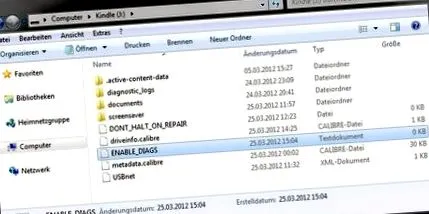
Potom reštartujte Kindle. Ak to chcete urobiť, stlačte tlačidlo ponuky na Kindle na hlavnej obrazovke, zvoľte „Nastavenia“, znova stlačte tlačidlo ponuky na obrazovke s nastaveniami a zvoľte „Reštartovať“. Kindle sa teraz reštartuje.
2. Nakonfigurujte sieťové pripojenie k Kindle
Po reštarte Kindle sa nachádzate v ponuke Diagnostický režim. Tu vyberte „Rôzna individuálna diagnostika“
ďalej vyberte možnosť „Utilites“
potom vyberte možnosť „Povoliť USBnet“ a potom to bude vyzerať asi takto:
Teraz potvrďte niekoľkými kliknutiami pravým tlačidlom na päťsmerovom tlačidle,
kým sa vrátite späť do hlavnej ponuky diagnostického režimu.
W.indows by mal teraz rozpoznať novú sieťovú kartu, ale pravdepodobne sa zobrazí chybové hlásenie kvôli chýbajúcemu ovládaču NDIS, čo sa mi nestalo, a preto tu bohužiaľ nemôžem poskytnúť snímky obrazovky. Malo by však byť možné zaobísť sa aj bez toho;).
I.V takom prípade otvorte správu počítača (kliknite ľavým tlačidlom myši na ponuku Štart, kliknite pravým tlačidlom myši na „Počítač“, kliknite ľavým tlačidlom myši na „Správa“) a vyberte možnosť „Správca zariadení“. V časti „Sieťový adaptér“ by teraz malo byť neznáme zariadenie. Pravým tlačidlom myši kliknite na toto zariadenie a vyberte možnosť „Aktualizovať softvér ovládača“, potom „Vyhľadať softvér ovládača v mojom počítači“ a potom v ďalšom okne kliknite na možnosť „Vyberiem zo zoznamu ovládačov zariadenia v mojom počítači“.
Zrušte výber výrobcu softvéru „Microsoft Corporation“ a pod sieťovým adaptérom nainštalujte ovládač „Remote NDIS based Internet Sharing Device“. Akékoľvek sťažnosti systému Windows týkajúce sa pravdepodobne nesprávneho ovládača možno ignorovať a nainštalovať ovládač.
I.V sieťových pripojeniach (ovládací panel/sieťové pripojenia) by teraz malo existovať ďalšie sieťové pripojenie s názvom „vzdialené zariadenie na zdieľanie internetu založené na NDIS“. Dvakrát na to kliknite, potom dvakrát kliknite na „Internet Protocol Version 4“ a zadajte tam IP adresu 192.168.15.1. Podsieť je 255.255.255.0 a mala by sa zapĺňať automaticky. Brána zostáva prázdna.
3. Pripojte sa k Kindle
E.Spojenie s Kindle je možné nadviazať pomocou spojenia SSH, najjednoduchší spôsob je to prostredníctvom PuTTY. PuTTY je freeware a môžete si ho bezplatne stiahnuť napríklad z nasledujúceho odkazu:
http://the.earth.li/
I.n PuTTY zadajte IP adresu Kindle 192.168.15.244 do poľa „Názov hostiteľa“, zvoľte SSH pod „Typ pripojenia“ a kliknite na „Otvoriť“.
Zobrazená správa „Hostiteľský kľúč servera nie je uložený v registri ...“ potvrďte tlačidlom „Áno“ a prihláste sa ako používateľ „root“ pomocou hesla „mario“.
4. Sprístupnite adresár šetriča obrazovky cez bežné pripojenie USB
I.V okne PuTTY postupne zadávajte nasledujúce príkazy (vloženie do PuTTY funguje pravým tlačidlom myši)
mntroot rw
šetrič obrazovky mkdir/mnt/us/
mount/dev/mmcblk0p1/mnt/base-mmc
cp/mnt/base-mmc/opt/amazon/šetrič obrazovky/600 × 800/*/mnt/us/šetrič obrazovky
mv/mnt/base-mmc/opt/amazon/screen_saver/600 × 800 /mnt/base-mmc/opt/amazon/screen_saver/600phia800.alt
ln -sfn/mnt/us/šetrič obrazovky/mnt/base-mmc/opt/amazon/šetrič obrazovky/600 × 800
To malo byť všetko, ako ovládací prvok môžete stále používať a
ls -l/mnt/base-mmc/opt/amazon/šetrič obrazovky/600 × 800 /
teraz by mali byť všetky súbory uvedené v novom adresári šetriča obrazovky.
Stručne povedané, v okne PuTTY by to malo vyzerať asi takto:
5. Zakážte diagnostický režim na Kindle
Nakoniec musí byť diagnostický režim na Kindle deaktivovaný. Za týmto účelom vyberte v hlavnej ponuke podpoložku „ukončiť, reštartovať alebo deaktivovať dialógy“
a v zobrazenej podponuke vyberte možnosť „zakázať diagnostiku“. Potvrďte ľavým tlačidlom na 5-smerovom tlačidle a Kindle sa reštartuje. Teraz môžete ukladať svoje vlastné obrázky do nového adresára „Šetrič obrazovky“ pomocou bežného pripojenia USB. Obrázky musia byť vo formáte PNG a musia mať rozlíšenie 600 * 800. Z môjho pohľadu sú najlepšie vysoko kontrastné čiernobiele obrázky, nikdy som neskúšal farebné obrázky. Po pridaní nových obrázkov musí byť Kindle vždy reštartovaný, aby sa mohli zobraziť.
6. Vráťte sa k originálu
W.až budete chcieť celú vec vrátiť späť, jednoducho zopakujte kroky až po a vrátane spojenia s PuTTY a potom zadajte nasledujúce príkazy do okna PuTTY
mntroot rw
mount/dev/mmcblk0p1/mnt/base-mmc
rm/mnt/base-mmc/opt/amazon/šetrič obrazovky/600 × 800
mv /mnt/base-mmc/opt/amazon/screen_saver/600phia800.alt/mnt/base-mmc/opt/amazon/screen_saver/600 × 800
a potom, ako už bolo opísané vyššie, opäť opustí diagnostický režim. Po reštarte by malo byť všetko opäť v pôvodnom stave.
To je všetko priatelia;)
Vydal Thomas Winter
Extrémny gadgeteer, netaholik, narkoman, hudobný a seriálový narkoman, politicky nespokojný, človek milujúci potešenie a sebavedomý mäsožravec;)